با این 5 ویژگی کنترل از راه دور مخفی، Apple TV خود را مانند یک حرفه ای کنترل کنید
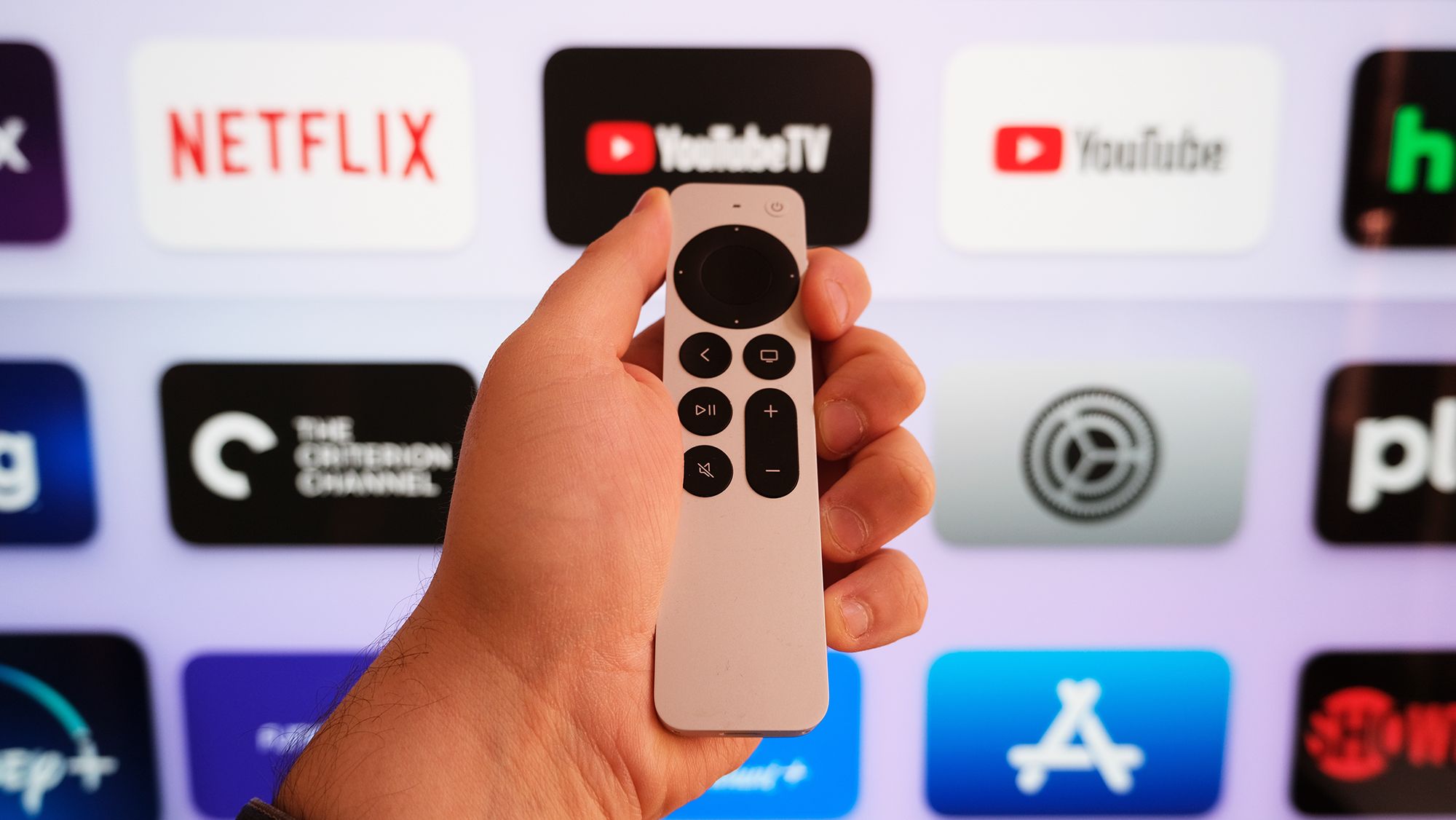
در ظاهر، کنترل از راه دور Apple TV تقریباً خیلی ساده به نظر می رسد. دکمههای واضحی دارد که انتظار دارید: پخش، مکث، برگشت و کنترل صدا. اما در پشت این طراحی مینیمالیستی، اپل میانبرهای قدرتمند بسیاری را در داخل tvOS مدفون کرده است که اکثر کاربران هرگز آنها را کشف نمی کنند.




برخی از این ویژگیهای پنهان مشکلات واقعا آزاردهنده را حل میکنند، مانند رفع یخ زدگی در اواسط قسمت بدون نیاز به جدا کردن کل دستگاه خود. دیگران قفل ابزارهای دسترسپذیری را باز میکنند یا تنظیمات پیشرفتهای را به شما میدهند.
اگر میخواهید دست از سرگردانی با منوها بردارید و هوشمندانهتر پخش کنید، در اینجا پنج ویژگی مخفی ریموت Apple TV وجود دارد که ارزش یادگیری دارند.

1. بستن اجباری برنامه ها بدون راه اندازی مجدد

هنگامی که یک برنامه Apple TV خراب می شود، اکثر مردم کل دستگاه را از برق جدا می کنند و منتظر می مانند تا دوباره راه اندازی شود. یک راه سریعتر وجود دارد.
اگر شما دکمه Home را دوبار فشار دهید کنترل از راه دور شما لیستی از برنامه های در حال اجرا را نمایش می دهد. هر برنامه باز شده به عنوان کارتی ظاهر می شود که می توانید در آن پیمایش کنید. پس از انتخاب برنامه مشکل ساز، انگشت خود را به سمت بالا بکشید تا به اجبار آن را ببندید. این برنامه فوراً بسته می شود بدون اینکه روی هیچ چیز دیگری که در Apple TV شما اجرا می شود تأثیر بگذارد.
خاموش کردن دورهای آنها، دستگاه پخش جریانی شما را پاسخگو نگه میدارد و از کند شدن سرعتی که طی هفتهها استفاده مداوم رخ میدهد، جلوگیری میکند. به خصوص اگر بین چندین سرویس جابجا می شوید و متوجه کاهش عملکرد می شوید بسیار مفید است.
2. فیلم را با دقت اسکن کنید
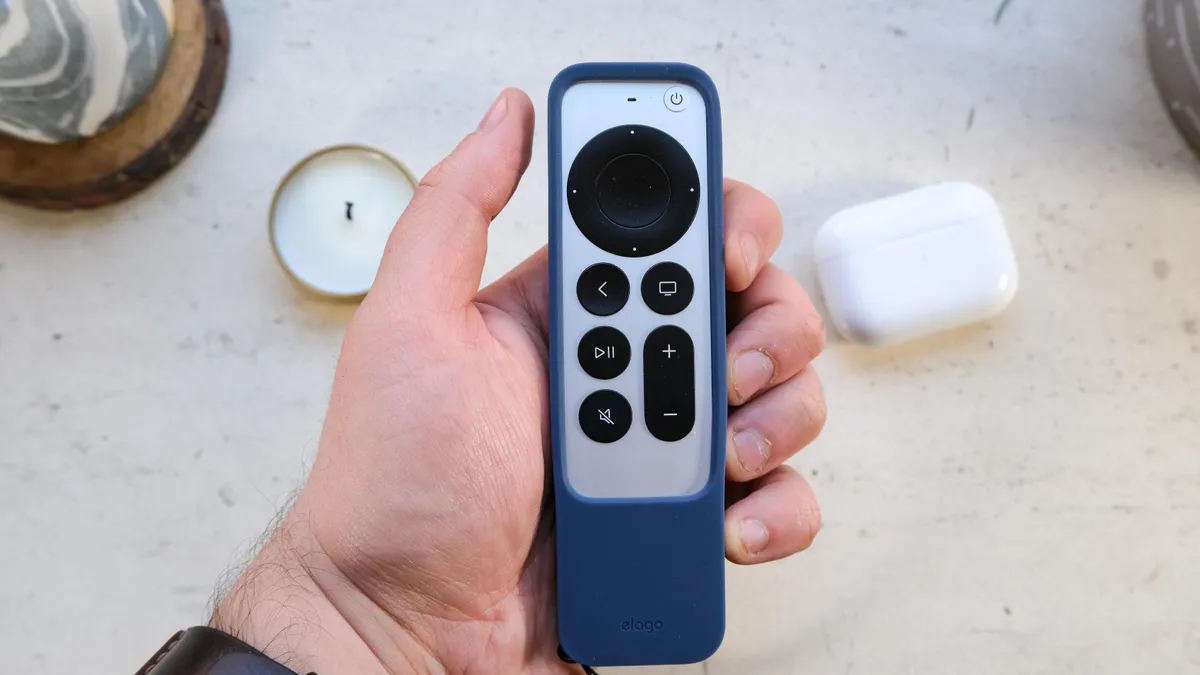
صفحه کلیک روی کنترل از راه دور شما فقط برای پیمایش نیست، بلکه یک کنترلر جدول زمانی نیز هست. دکمه پخش/مکث را فشار دهید، سپس انگشت خود را روی صفحه کلیک به چپ یا راست بکشید تا به عقب یا جلو بروید. از طریق نمایش یا فیلم
همچنین میتوانید دایرههایی را در هر دو جهت روی صفحه کلیک بکشید تا پاکسازی کنید، که ممکن است برای برخی از کاربران شهودیتر از کشیدن انگشت به نظر برسد.
برای ریموت های قدیمی سیری بدون صفحه کلیک، به جای آن از تاچ پد استفاده کنید. مزیت مسواک زدن با استفاده از دستورات شفاهی دقت است. شما می توانید در کمتر از 15 ثانیه دقیقاً به جایی که می خواهید در یک صحنه برسید.
این به ویژه زمانی مفید است که سعی می کنید یک لحظه خاص را بیابید یا از اعتبارات گذشته بگذرید بدون اینکه خیلی دور بروید.
3. خروجی های صوتی را فوراً تغییر دهید

اگر بلندگوهای خارجی به Apple TV خود متصل هستید (خواه HomePod mini یا ساندبار)، میتوانید مسیریابی صدا را بدون فرو رفتن در منوهای تنظیمات تغییر دهید.
برای باز کردن صفحه کنترل صدا بدون وقفه در پخش دکمه TV/Control Center را طولانی فشار دهید (دکمه مستطیلی با نماد تلویزیون) روی کنترل از راه دور. پانل Control Center ظاهر می شود، نماد کنترل صدا و به سرعت بلندگوهای مورد نظر خود را انتخاب کنید.
زمانی که میخواهید از بلندگوهای تلویزیون به سیستم صوتی بهتر تغییر دهید، به طور موقت صدا را برای گوش دادن آرام به هدفون خود هدایت کنید، یا حتی چندین بلندگو AirPlay 2 را به طور همزمان انتخاب کنید تا صدای کاملاً هماهنگ شده را به اتاقهای مختلف ارسال کنید، بسیار ارزشمند است.
4. ویژگی های دسترسی را با یک حرکت فعال کنید

VoiceOver سیستم توصیف صوتی اپل است که منوها، متن و عناصر رابط را در حین حرکت با صدای بلند می خواند. این برای کاربرانی طراحی شده است که دارای اختلالات بینایی هستند، اما برای هر کسی که میخواهد از دستگاههای خود بازخورد شفاهی دریافت کند، سودمند است.
می توانید یک تغییر سریع در تنظیمات دسترسی تنظیم کنید — دکمه Menu یا Back را سه بار فشار دهید برای فعال کردن آنی
وقتی فعال باشد، پیمایش استاندارد به طور کامل با یک انگشت انجام می شود: فقط انگشت خود را روی صفحه کلیک بکشید برای کاوش و شنیدن آنچه در حال حاضر در زیر شما یا با یک انگشت به چپ یا راست ضربه بزنید برای رفتن به مورد بعدی به ترتیب.
حرکات پیشرفته تر دو انگشت برای کنترل خود گفتار ضبط می شود. یک ضربه دو انگشتی یا کشیدن دو انگشت به بالا یا پایین برای مکث یا ازسرگیری فوری صدا برای اینکه VoiceOver کل صفحه را با صدای بلند بخواند.
5. تنظیمات پیشرفته و حالت دمو را باز کنید

اپل منوهای سفارشی را در tvOS پنهان می کند تا از تغییرات تصادفی سیستم جلوگیری کند. برای دسترسی به منوی مخفی برنامهنویس تنظیمات پیشرفته، به آدرس زیر بروید: تنظیمات، سیستم، به روز رسانی نرم افزار، ناحیه بهروزرسانی را برجسته کرده و Play/Pause را چهار بار فشار دهید. دفعه بعد که Apple TV خود را مجدداً راه اندازی می کنید، این منو با خیال راحت ناپدید می شود.

دنبال کردن راهنمای تام برای Google News و ما را به عنوان منبع ترجیحی اضافه کنید برای مشاهده آخرین اخبار، تحلیل ها و بررسی های ما در فیدهای خود. مشترک شدن در راهنمای تام یوتیوب و Tom’s Guide Entertainment را دنبال کنید tiktok و اینستاگرام. در نهایت می توانید از بخش ویژه ما دیدن فرمایید. دفتر مرکزی تیم پس انداز راهنمای تام برای کمک متخصصان برای دریافت بهترین محصولات با قیمت کمتر.