5 نکته برای آماده شدن MacBook خود برای بازگشت به مدرسه
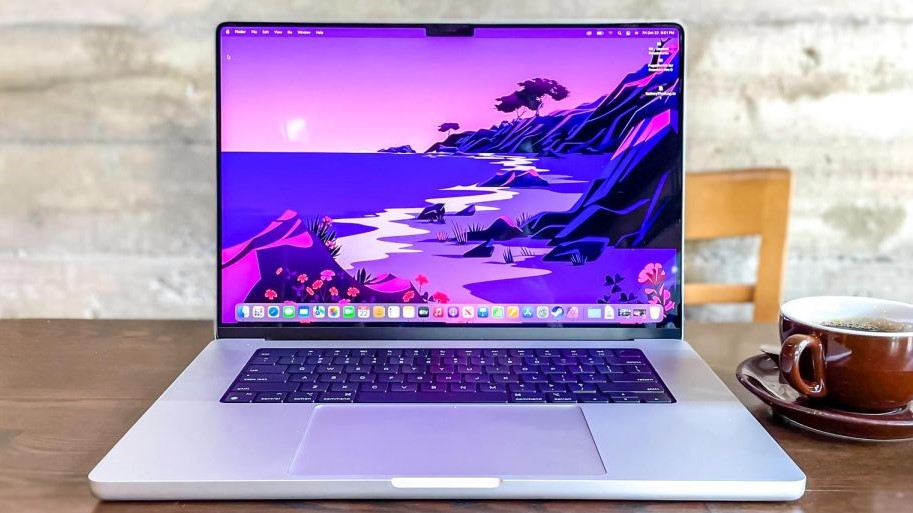
آگوست تقریباً به پایان رسیده است ، یعنی دانشجویان ما در سراسر کشور به کلاس باز می گردند. اگر با خود مک بوک بگیرید ، می خواهید حدود نیم ساعت قبل از شروع مدرسه بگذرانید.

من می دانم چون مک بوک ها را به عنوان بخشی از کار خود در راهنمای تام آزمایش و بررسی می کنم ، اما هر روز که مدرک روزنامه نگاری خود را مدتها قبل از نوشتن در مورد لپ تاپ ها به پایان رساندم ، وارد دانشگاه می شدم.
این بود که لپ تاپ ها به طور قابل توجهی دست و پا گیر بودند و من پول قابل توجهی کمتری داشتم ، بنابراین مجبور شدم همه چیز ممکن را انجام دهم تا هر سال دستگاه پیری خود را به عنوان با استعداد تبدیل کنم. هر روز چیزهای زیادی در مورد آنچه که واقعاً مهم است برای کار بر روی لپ تاپ و نحوه کار برای شما بسیار مهم باشد.
با توجه به این موضوع ، اجازه دهید من به سرعت شما را به بهترین نکات خود مجهز کنم تا MacBook Air یا Pro خود را برای بازگشت به مدرسه آماده کنم!
ذخیره خود را برای تخلیه منطقه بهینه کنید
اگر این MacBook را برای مدرسه خریداری کرده اید و اگر کاملاً جدید است ، می توانید از این مرحله پرش کنید.
برای همه ، MAC شما چندین بار در اطراف این بلوک بوده و استفاده بهتری برای کار در مدرسه روی دیسک سخت دارد. همچنین ، یک مک بوک های بسیار قدیمی یا بیش از حد بارگذاری شده معمولاً هنگام رها کردن منطقه روی درایور ، کمی سریعتر و سریع تر احساس می کنند ، بنابراین این یک روش خوب برای شروع تمیز کردن یک دستگاه قدیمی است.
من فقط به شما توصیه می کنم پرونده ها و پوشه هایی را که دیگر به آن احتیاج ندارید حذف کنید (یا به یک درایو خارجی یا یکی از بهترین سرویس های پشتیبان ابری برگردید) و همچنین از ابزارهای بهینه سازی ذخیره سازی ساخته شده MAC خود استفاده کنید.
برای پیدا کردن آنها روی نماد اپل در گوشه سمت چپ بالای دسک تاپ MAC خود کلیک کرده و به System Settings> Storage بروید. این بخش پر از ابزاری است که می توانید برای درک و مدیریت مناطق در هارد دیسک MacBook استفاده کنید.
ساده ترین کاری که باید انجام شود روی بهینه سازی ذخیره سازی کلیک کنیدو MAC شما با تمیز کردن نمایش ها و فیلم هایی که تماشا می کنید ، سعی می کند فضای اضافی را تخلیه کند.
من همچنین توصیه می کنم گزینه “زباله های خالی را به طور خودکار خالی” فعال کنید و به یک راننده خارجی که نیازی به مدرسه ندارید ، برگردانید. در حالی که می تواند برای تهیه نسخه پشتیبان از عکس ها و فیلم های قدیمی به سرورهای اپل ، دکمه “Store on Icloud” را فشار دهد ، اما همیشه فضای ذخیره سازی را بیشترین ذخیره نمی کند و اغلب شما را به پرداخت اپل برای امتیاز نیاز دارد.
باتری خود را بهینه کنید
اگر MacBook شما یکی از تراشه های کلاس M اپل را دارد ، می توانید به عمر باتری کافی اعتماد کنید تا شما را از طریق کلاس های یک روزه بگذرد. من می دانم که ما هر لپ تاپ مورد نظر خود را در اینجا در راهنمای تام آزمایش کرده ایم و مک بوک های مدرن اپل همیشه بهترین لپ تاپ ها برای عمر باتری که می توانید خریداری کنید ، هستند.
با این حال ، در حالی که تمام روز در اطراف محوطه دانشگاه می دوید ، نمی خواهید تأکید کنید که آیا آب میوه کافی برای عبور از مک بوک خود دارید. بنابراین من اکیداً به شما توصیه می کنم باتری MAC خود را برای مدرسه بهینه کنید ، بنابراین می توانید بهترین باتری ممکن را اضافه کنید.

انجام این کار همچنین آسان است – منوی اپل مک خود را باز کنید و باتری فرعی از نوار NAV در سمت چپ. از آنجا می توانید ببینید که باتری شما به تازگی عملکرد خود را انجام داده است و توصیه می کنم “سطح قدرت” را در باتری تنظیم کنید “کم مصرف” برای بهترین عمر باتری در حال حرکت.
برای بهبود بیشتر می توانید تغییر دهید و روی “گزینه ها …” کلیک کنید تا یک منو با کنترل بیشتر برای باتری Mac خود باز شود. از اینجا ، توصیه می کنم گزینه هایی مانند “کوتاه کردن صفحه روی باتری” و “بهینه سازی جریان ویدیو در باتری” را فعال کنید تا عمر باتری MacBook بهبود یابد.
مک من را پیدا کنید
اگر می خواهید MacBook گران قیمت خود را به طور مرتب به دانشگاه منتقل کنید ، می خواهید مطمئن شوید که در صورت از دست دادن یا اشتباه ، می توانید پیدا کنید.
ساده ترین راه برای انجام این کار ، اطمینان از فعال بودن تنظیم “My My My” قبل از رفتن است ، بنابراین می توانید به راحتی لپ تاپ را تماشا کنید. برای انجام این کار ، به سادگی منوی اپل خود را دوباره باز کنید و به زیرنویس حریم خصوصی و امنیتی بروید.

از آنجا ، اطمینان حاصل کنید که خدمات موقعیت مکانی مؤثر است و “یافتن مک من” مؤثر است علاوه بر این اگر گزینه “Find My Mac” را در منوی اصلی مشاهده نکردید ، روی دکمه “جزئیات …” در پایین کلیک کنید و مطمئن شوید که “My Mac My” فعال است.
به این ترتیب ، اگر MAC شما هرگز از بین نرود یا به سرقت نرود ، می توانید در دستگاه دیگری از اپل پیدا کنید که باید آخرین گزارش MAC خود را مشاهده کنید (یا به پورتال Web Web Find بروید).
از همه چیز حمایت کنید
آیا به یاد دارید که یکی از اولین مواردی که در بالا به آن اشاره کردم باید از چیزی که در Mac خود نیازی ندارید نسخه پشتیبان تهیه کنید ، پس باید تمیز کنید تا جایی برای مدرسه ایجاد شود؟ این یک سیستم پشتیبان قابل اعتماد و قابل اعتماد دارد ، درست است؟
می توانید با درایوهای پشتیبان فیزیکی بروید یا به داده های خود اعتماد کنید ، اما باید مرتباً از MacBook خود نسخه پشتیبان تهیه کنید جایی بنابراین اگر لپ تاپ شما ناپدید شود یا شکسته شود ، ویران نخواهید شد. از این گذشته ، بیشتر معلمان مدرن آن را به عنوان بهانه ای برای کاغذ دیر یا تکالیف مفقود نمی پذیرند.
ساده ترین راه برای شروع تهیه نسخه پشتیبان از داده های خود استفاده از ابزار تهیه نسخه پشتیبان تهیه شده Mac است. این دستگاه Time Machine نامیده می شود و شروع آن آسان است: جستجوی Spot Light را باز کنید و “دستگاه زمان” را تایپ کنید ، سپس انتخاب کنید از لیست نتایج.

از اینجا ، “نصب دستگاه زمان …” را انتخاب کنید و درخواست ها را دنبال کنید تا جزئیات اصلی را که چند بار MAC خود را می خواهید نسخه پشتیبان تهیه کنید ، بهبود بخشید.
راهنمای ما را برای بهترین خدمات پشتیبان گیری از ابر که در حال حاضر برای راهنمایی و مشاوره بیشتر در مورد چگونگی و چرا نیاز به تهیه نسخه پشتیبان منظم مانند Backblaze دارید ، بررسی کنید. همچنین می توانید با استفاده از Idrive از پرونده های خود (حداکثر 10 گیگابایت) نسخه پشتیبان تهیه کنید.
در لوازم جانبی سرمایه گذاری کنید
سرانجام ، اگر بتوانید آن را تکان دهید ، من به طور جدی سرمایه گذاری در چند لوازم جانبی مفید برای MacBook خود را توصیه می کنم. اگرچه صفحه کلید و صفحه کلید MacBook برای برخی خوب است ، اما ممکن است در دست و مچ دست شما قتل باشد.
پوشیدن ماوس یا پیست به شما کمک می کند تا دست خود را در موقعیتی طبیعی تر و راحت تر نگه دارید و سرمایه گذاری در یک صفحه کلید خارجی ارگونومیک که می توانید هنگام کار در خانه از آن استفاده کنید ، به شما کمک می کند تا از درد ، گرفتگی ، دست و مشکلات مچ دست خودداری کنید.
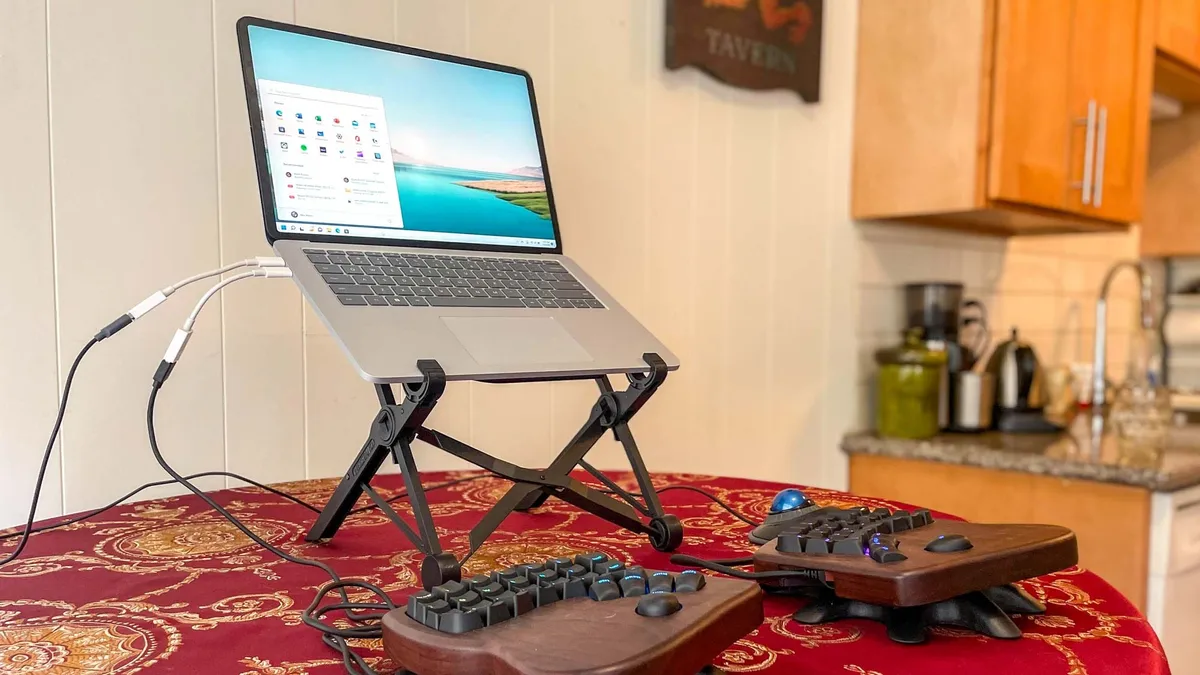
من همچنین به شما پیشنهاد می کنم یکی از بهترین غرفه های لپ تاپ را که می توانید خریداری کنید خریداری کنید ، زیرا این وسایل کوچک (و معمولاً ارزان) هنگام کار تمام وقت روی لپ تاپ کمک بزرگی هستند.
هنگام مطابقت با ماوس و صفحه کلید خارجی خوب ، لپ تاپ اساساً معادل ارگونومیک کار روی دسک تاپ به جای لپ تاپ را به شما می دهد. و اگر می خواهید برای چند سال آینده روی MacBook خود کار کنید ، به من اعتماد کنید ، می خواهید از درد و استرس تا آنجا که ممکن است جلوگیری کنید – بنابراین در یک موضع خوب سرمایه گذاری کنید.
ایده آل خواهد بود اگر می خواهید یک مانیتور خارجی خوب داشته باشید که در آن بتوانید MacBook خود را در خانه قرار دهید و از صفحه نمایش بزرگتر بخواهید. اما این یک سرمایه گذاری بزرگ است ، به خصوص اگر در دانشگاه زندگی می کنید و نمی دانید فضای ذخیره سازی برای ذخیره یک صفحه برای MacBook خود چقدر فضای ذخیره شده است.
صرف نظر از ارزش آن ، اگر هویت دانشجویی یا راهی برای تقاضای تخفیف آموزشی دارید ، معمولاً می توانید تخفیف های خوبی در تجهیزات رایانه ای بدست آورید ، بنابراین با موسسه دانشگاهی خود مشورت کنید و به یاد داشته باشید که اپل نیز تخفیف دانشجویی می دهد!
دنبال کردن راهنمای تام در Google News در انتشارات خود برای به دست آوردن اخبار روزانه ما ، چگونه TOS و بررسی ها. حتماً روی دکمه ردیابی کلیک کنید.
بیش از راهنمای تام

بازگشت به MacBook Air
