اپل این 5 ویژگی iOS 26 را پنهان کرد و آنها واقعاً مفید هستند
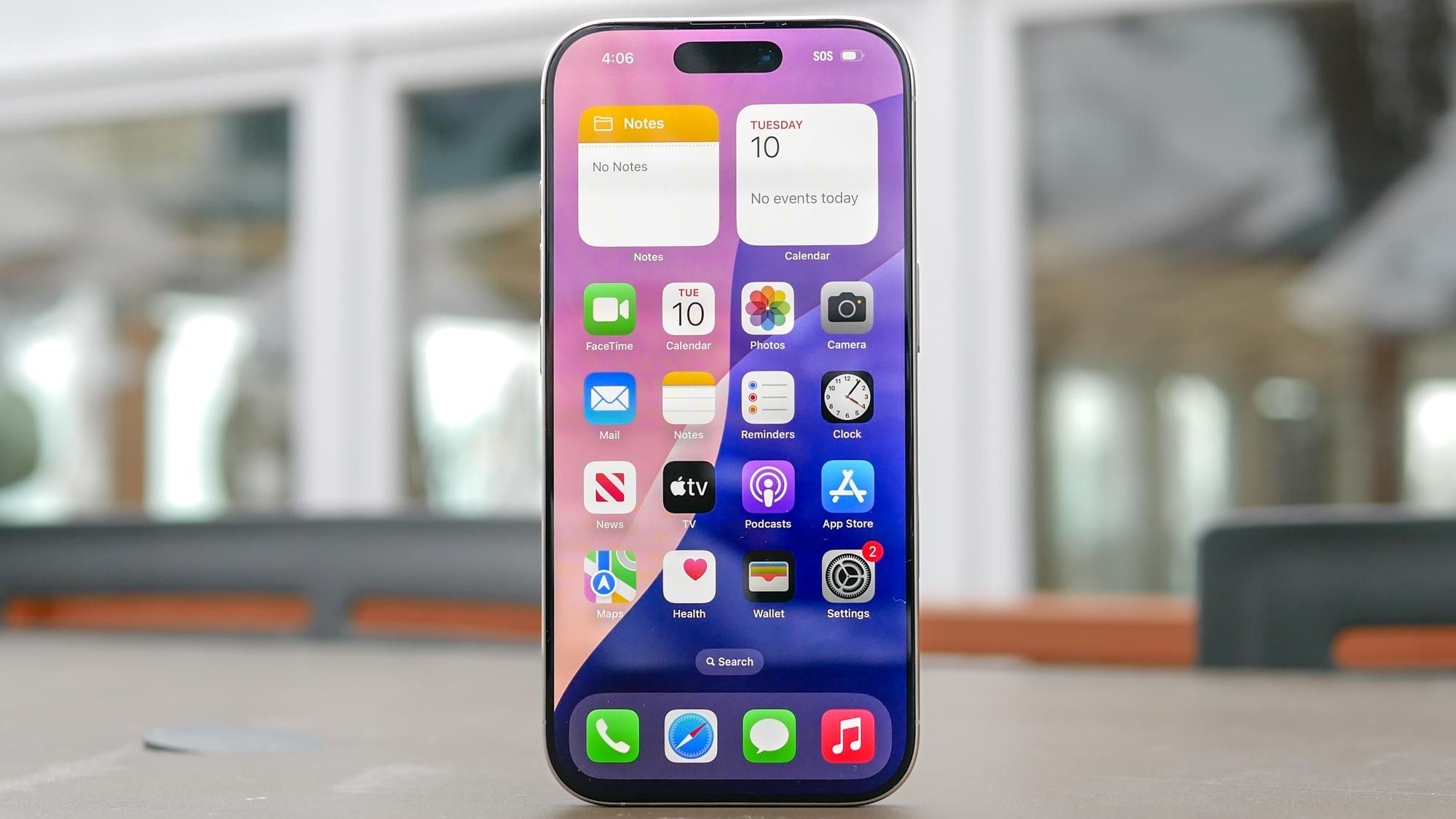
من از زمانی که iOS 26 منتشر شد از آن استفاده میکردم، اما هنوز در حال کشف ویژگیهایی هستم که اپل بدون سر و صدا پنهان کرده است. برخی کارهای خسته کننده را ساده می کنند، برخی دیگر ویژگی های مفیدی را اضافه می کنند که نمی دانستم به آن نیاز دارم. برخی احساس می کنند که باید برجسته تر برجسته شود، در حالی که برخی دیگر پیشرفت های ظریفی هستند که با شروع استفاده از آن ضروری می شوند.
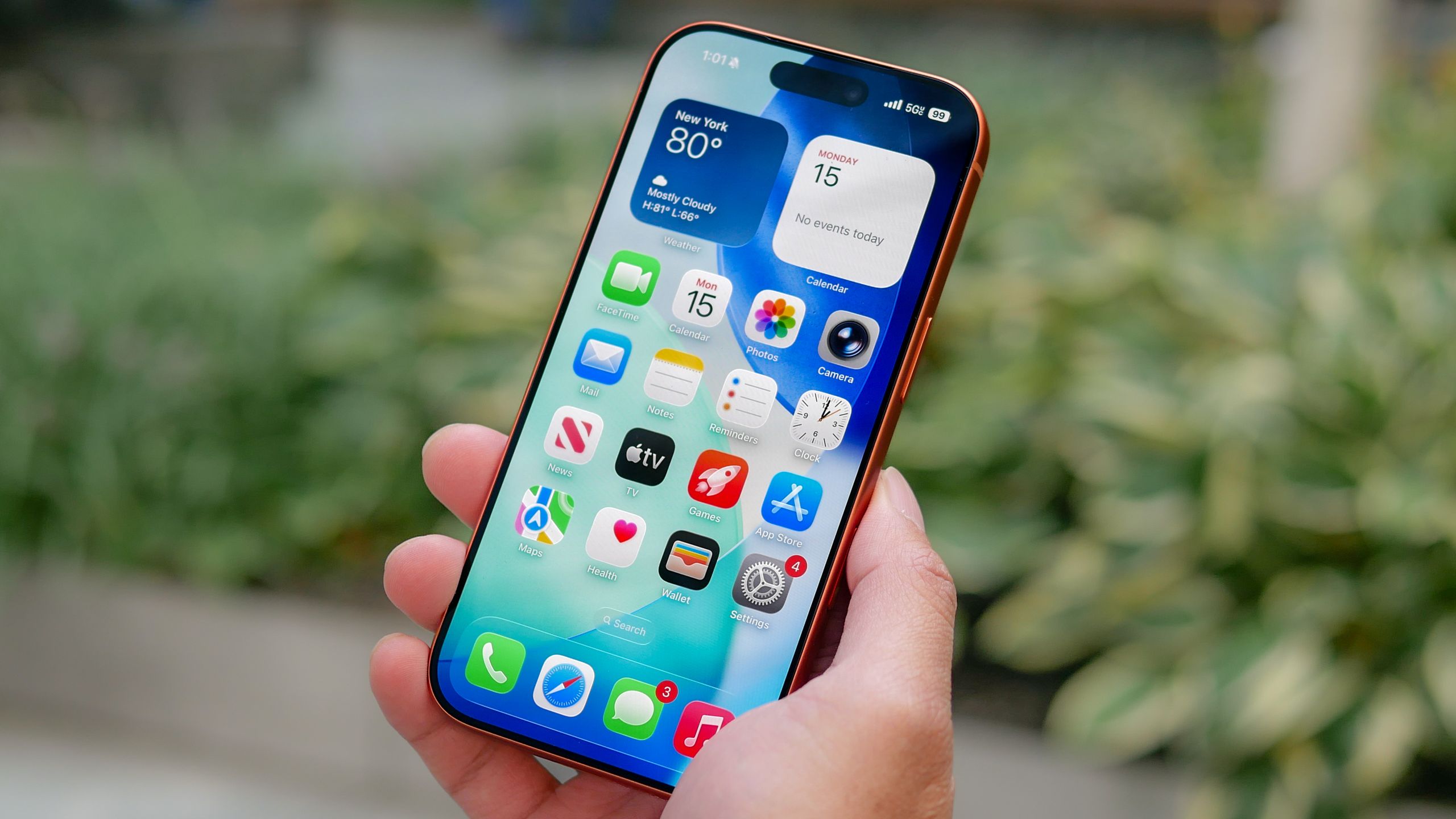
هیچ یک از اینها برای فعال کردن پیچیده نیستند، اما اپل دقیقاً مکان پیدا کردن آنها یا نحوه کار آنها را تبلیغ نکرده است. در اینجا پنج ویژگی پنهان iOS 26 وجود دارد که من متوجه شدم که واقعاً تفاوت را ایجاد می کنند.
1. بررسی کنید که آیفون شما چقدر نیاز به شارژ دارد
iOS 26 اکنون به شما میگوید چه مدت تا شارژ کامل آیفون شما چقدر است، و این حدس و گمان را از بین میبرد که آیا زمان کافی برای شارژ کردن آن قبل از خروج خواهید داشت یا خیر.
به تنظیمات بروید و روی باتری ضربه بزنید. زمانهای تخمینی زمانی که آیفون شما به 80% و 100% شارژ میرسد (یا هر مقدار که محدودیت باتری شما باشد) را مشاهده خواهید کرد. با تغییر سرعت شارژ، پیش بینی ها در زمان واقعی به روز می شوند.
این ویژگی به ویژه زمانی مفید است که عجله دارید و باید بدانید که آیا زمان کافی برای شارژ معنادار دارید یا خیر. به جای اینکه زودتر از موعد از پریز برق بکشید یا بیشتر از زمان لازم منتظر بمانید، می توانید بر اساس زمان واقعی باقی مانده برنامه ریزی کنید.
2. ذره بین اسکرین شات بازگشته است!

اپل ابزار ذره بین را برای اسکرین شات ها بازگردانده است، تا مشخص کردن جزئیات خاصی را که می خواهید دیگران متوجه شوند آسان تر می کند.
همانطور که معمولاً انجام می دهید یک اسکرین شات بگیرید. هنگامی که پیش نمایش ظاهر می شود روی علامت چک و سپس نماد مثبت در گوشه پایین سمت راست ضربه بزنیدو Add Magnifier را به عنوان یکی از گزینه ها مشاهده خواهید کرد.
روی افزودن ذره بین ضربه بزنید و یک ذره بین دایره ای در اسکرین شات شما ظاهر می شود. شما می توانید بکشید تا آن را روی ناحیه ای که می خواهید برجسته کنید قرار دهیدذره بین آن قسمت از تصویر را بزرگ می کند در حالی که بقیه تصویر را در اندازه معمولی نگه می دارد. اندازه ذره بین را با کشیدن دسته های آبی روی لبه آن تنظیم کنید.
این به ویژه زمانی مفید است که میخواهید به متن کوچک، نماد یا جزئیاتی اشاره کنید که ممکن است در غیر این صورت از قلم افتاده باشد. به جای اضافه کردن فلش یا دایره، ذره بین به طور طبیعی توجه را جلب می کند و در عین حال جزئیات بزرگنمایی شده و زمینه آن را در تصویر کامل نشان می دهد.
3. صدای خود را در نت ها جدا کنید

اگر یادداشتهای صوتی را در محیطهای پر سر و صدا ضبط میکنید، ویژگی جداسازی نویز iOS 26 میتواند نویز پسزمینه را پاک کند و ضبطهای شما را بسیار حرفهایتر نشان دهد.
اول، به یادداشت های صوتی بروید و ضبط را فشار دهید. در حین ضبط، از گوشه سمت راست بالا به پایین بکشید تا Control Center باز شود. بعدا روی کنترلهای یادداشت صوتی ضربه بزنید در بالای صفحه نمایش از اینجا، عایق صدا را انتخاب کنید از گزینه های ارائه شده
این صدای فوقالعاده تمیزی تولید میکند، حتی اگر در یک کافه شلوغ یا در یک خیابان پر سر و صدا ضبط میکنید. این به ویژه برای ضبط مصاحبه ها، سخنرانی ها یا هر موقعیتی که نیاز به گفتار واضح و بدون سر و صدای پس زمینه دارید، مفید است.
4. تنظیمات پخش سفارشی برای پادکست ها ایجاد کنید

iOS 26 کنترلهای پادکست دانهای را اضافه کرد که به شما امکان میدهد سرعت پخش و تنظیمات صدا را برای هر برنامه به صورت جداگانه سفارشی کنید. بنابراین لازم نیست به طور مداوم تنظیمات را هنگام جابجایی بین پادکست ها تنظیم کنید.
برنامه پادکست را باز کنید و روی تب Library ضربه بزنید سپس در پایین صفحه نمایش روی نمایش ضربه بزنید. بعد، روی برنامه پادکستی خاصی که می خواهید تنظیم کنید ضربه بزنید و نگه داریدو روی تنظیمات ضربه بزنید از منوی ظاهر شده
روی Use Custom Adjustments for This Show ضربه بزنید. اکنون می توانید سرعت پخش خاص، فواصل پرش و بهبودهای صوتی را که فقط برای این پادکست اعمال می شود، تنظیم کنید. هر قسمت از این برنامه به طور خودکار از این تنظیمات سفارشی استفاده می کند، حتی با انتشار قسمت های جدید.
به جای تغییر دستی تنظیمات هر بار که نمایش ها را تغییر می دهید، iOS 26 تنظیمات برگزیده شما را برای هر پادکست به خاطر می آورد.
5. IMEI خود را به عنوان بارکد قابل اسکن به اشتراک بگذارید

اگر تا به حال مجبور شده اید که رقم شماره IMEI خود را در فروشگاه اپراتور بخوانید، این ویژگی شما را از ناامیدی نجات می دهد. اپل یک گزینه بارکد اضافه کرده است که به کارمندان فروشگاه اجازه می دهد به جای وارد کردن دستی اطلاعات دستگاه شما را به طور مستقیم اسکن کنند.
تنظیمات را باز کنید، روی General و سپس درباره ضربه بزنید. به پایین بروید تا شماره IMEI خود را ببینید. به جای کپی کردن یا خواندن با صدای بلند، فیلد IMEI را فشار داده و نگه دارید. یک منو با گزینه Barcode ظاهر می شود – آن را لمس کنید.
یک بارکد قابل اسکن حاوی IMEI در آیفون شما ظاهر می شود. اگر شما انتخاب کنید شناسههای دستگاه را به اشتراک بگذارید، همچنین می توانید با اسکن همزمان بارکدها، شناسه eSIM (EID) و IMEI خود را به اشتراک بگذارید.
این به ویژه هنگام فعال کردن یک خط جدید، عیب یابی مشکلات شبکه یا دریافت پشتیبانی اپراتور در فروشگاه مفید است. با حذف فرآیند پر زحمت دیکته کردن رشته های طولانی اعداد، احتمال خطا را کاهش می دهد.

دنبال کردن راهنمای تام برای Google News و ما را به عنوان منبع ترجیحی اضافه کنید برای مشاهده آخرین اخبار، تحلیل ها و بررسی های ما در فیدهای خود. فراموش نکنید که روی دکمه Follow کلیک کنید!
اطلاعات بیشتر از راهنمای تام

بازگشت به تلفن های همراه
