ChatGPT Atlas اینجا است – نحوه دانلود آن برای macOS اکنون
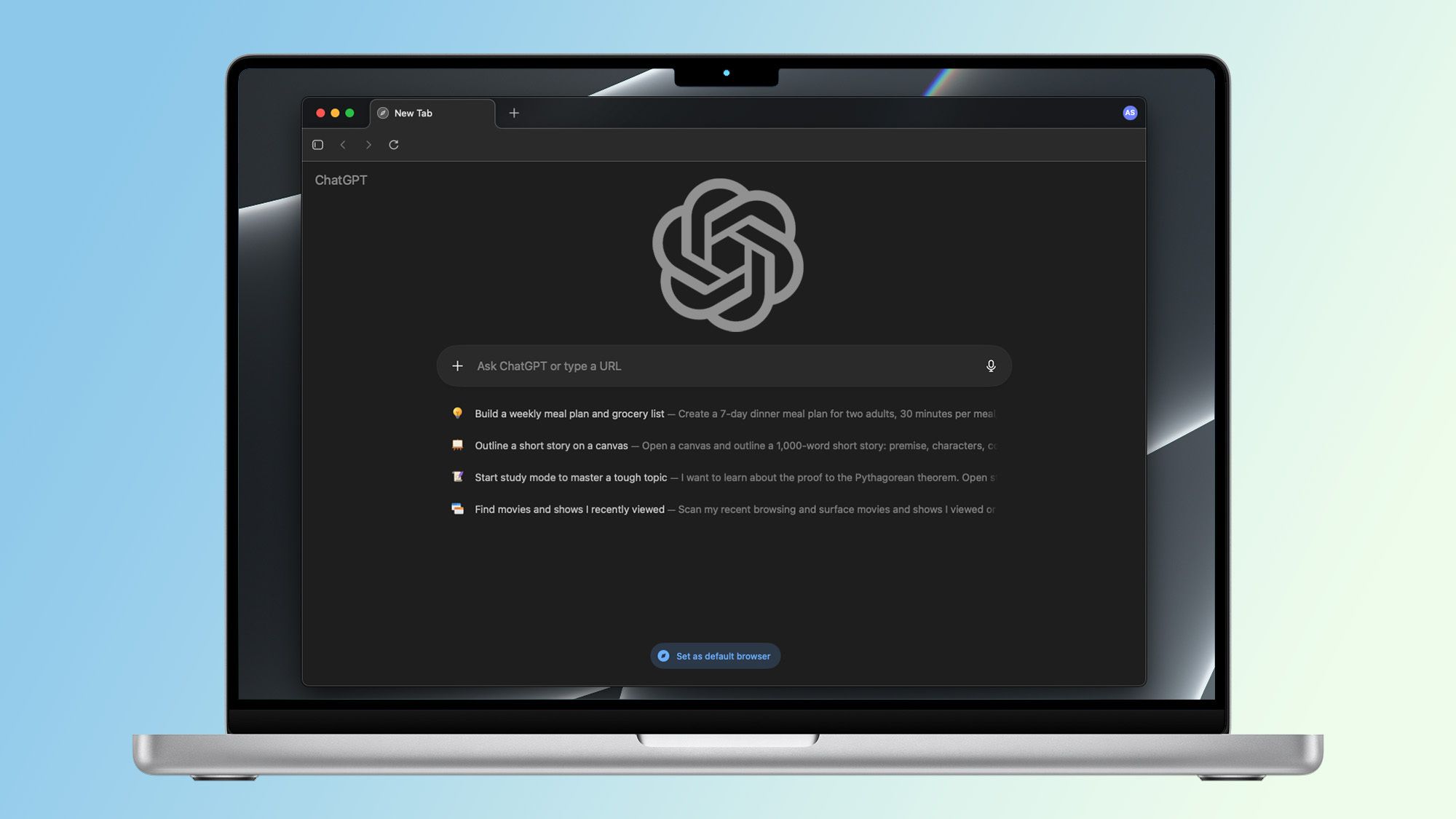
اگر از باز کردن ChatGPT در Google Chrome یا Safari خسته شده اید، خوش شانس هستید زیرا OpenAI مرورگر جدید Atlas را منتشر کرده است و بهترین بخش این است که اگر Mac دارید، می توانید آن را دانلود کنید و بلافاصله شروع به آزمایش کنید.




در حالی که ما افزونه های مرورگر متعددی را برای بهترین چت ربات های هوش مصنوعی دیده ایم، این فقط یک افزونه نیست. در عوض، ChatGPT Atlas یک مرورگر کامل است که میتوانید مانند کروم یا سافاری برای خرید آنلاین، تحقیق، مرور و موارد دیگر از آن استفاده کنید.
برای کسانی که اشتراک پولی در برنامههای Plus، Pro و Business ChatGPT دارند، ویژگی جدیدی به نام حالت delegate نیز وجود دارد که در حال حاضر در پیشنمایش است و همه چیز را یک قدم جلوتر میبرد. با این حال، میتوانید به ChatGPT اجازه دهید کنترل کامل Atlas را در دست بگیرد. بنابراین می تواند کارهای پیچیده تری را برای شما انجام دهد، مانند خلاصه کردن صفحات وب، رزرو سفر، برنامه ریزی پروژه ها و موارد دیگر.
اکنون می توانید Atlas را امتحان کنید، صرف نظر از اینکه کاربر رایگان یا پولی ChatGPT هستید (یا حتی اگر نیستید) و مک دارید. در اینجا نحوه دانلود و نصب مرورگر جدید OpenAI بر روی رایانه شما آورده شده است.
چگونه ChatGPT Atlas را در مک خود بارگیری کنیم؟
1. به وب سایت ChatGPT Atlas بروید
(تصویر: © Tom’s Guide)
مرورگر فعلی خود را باز کنید و به “chatgpt.com/atlas” بروید. سپس بر روی آن کلیک کنید دانلود برای macOS برای دانلود Atlas برای مک خود، روی دکمه در گوشه سمت راست بالا کلیک کنید.
2. ChatGPT Atlas را به پوشه Applications خود منتقل کنید

(تصویر: © Tom’s Guide)
از آنجایی که ChatGPT Atlas را مستقیماً از سایت OpenAI دانلود کرده اید و نه از Mac App Store، پس از اتمام دانلود، باید برنامه را از نصب کننده منتقل کنید. ChatGPT Atlas را انتخاب کنید و برنامه را به پوشه Applications بکشید در مک شما پس از انجام این کار، روی برنامه کلیک کنید برای باز کردن یک پیام هشدار دانلود از اپل خواهید دید، اما می توانید با خیال راحت این کار را انجام دهید روی Open کلیک کنید.
3. وارد ChatGPT شوید یا یک حساب کاربری ایجاد کنید

(تصویر: © Tom’s Guide)
هنگامی که ChatGPT Atlas برای اولین بار راه اندازی می شود، صفحه خوش آمدگویی به شما نمایش داده می شود. کلیک کنید وارد ChatGPT شوید دکمه زیر را فشار دهید. در صفحه بعد می توانید: با اعتبار موجود خود وارد شوید یا اگر حساب ChatGPT ندارید، می توانید: عضو شوید برای یکی
4. انتخاب کنید که آیا داده های مرورگر خود را وارد کنید یا خیر

(تصویر: © Tom’s Guide)
اکنون که وارد سیستم شده اید، ChatGPT Atlas شما را در مراحل راه اندازی راهنمایی می کند، که با پرسیدن اینکه آیا می خواهید داده ها را از Google Chrome یا Safari منتقل کنید شروع می شود. اگر این کار را انجام دهید، واردات را شروع کنید روی دکمه سمت راست این پنجره کلیک کنید. اگر نه می توانید کلیک کنید پرش کنید. با این حال، همیشه می توانید پس از اتمام مراحل نصب، وارد ChatGPT شوید.
5. حافظه های مرورگر را فعال یا غیرفعال کنید

(تصویر: © Tom’s Guide)
در مرحله راهاندازی نهایی، ChatGPT Atlas از شما میپرسد که آیا میخواهید حافظه مرورگر را برای پاسخهای هوشمندانهتر و پیشنهادات فعالتر با استفاده از جزئیاتی که هنگام مرور وب در اختیار ربات چت قرار میدهید، آزاد کنید. کلیک کنید گرسنه اگر می خواهید این ویژگی را فعال کنید، روی سمت راست یا کلیک کنید روی Skip کلیک کنید اگر این کار را نکنید.
6. استفاده از ChatGPT Atlas را در مک خود شروع کنید

(تصویر: © Tom’s Guide)
و شما اینجا هستید. اکنون می توانید از ChatGPT Atlas به عنوان یک مرورگر در مک خود استفاده کنید. شما همچنین این گزینه را دارید که: آن را به عنوان مرورگر پیش فرض خود تنظیم کنید به جای سافاری یا کروم.
دنبال کردن راهنمای تام برای Google News و ما را به عنوان منبع ترجیحی اضافه کنید برای مشاهده آخرین اخبار، تحلیل ها و بررسی های ما در فیدهای خود. فراموش نکنید که روی دکمه Follow کلیک کنید!