این طراحی ماوس است که انقلابی در کار اداری ایجاد می کند – اما قیمت آن مرا بیمار می کند
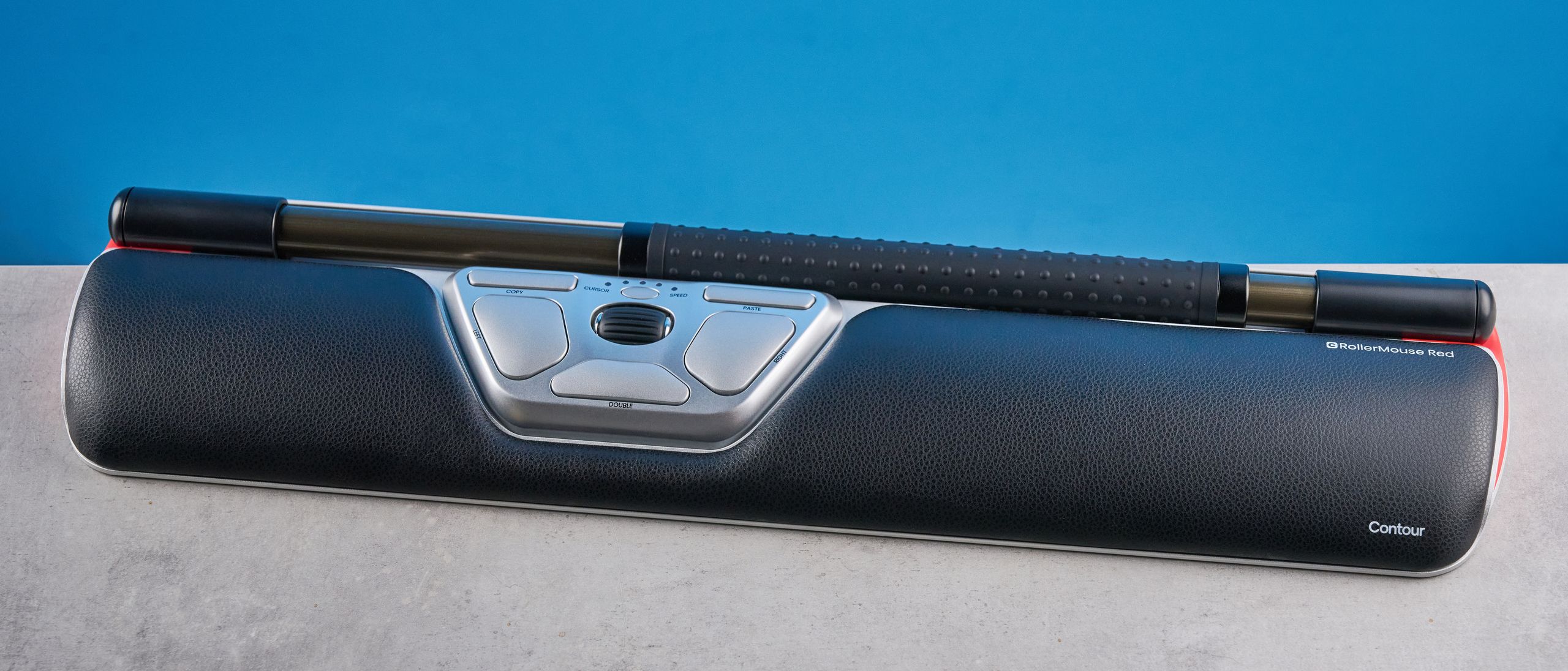
Contour RollerMouse Red Wireless می تواند به راحتی بهترین ماوس برای کارمندان اداری در همه جا باشد. در واقع، بسیاری از مشتریان آن را دوست دارند که میگویند در طول سالها آن را دوباره خریداری کردهاند، و فهمیدن دلیل آن کار سختی نیست. راحت است و به طور موثر درد من را تسکین می دهد، به علاوه روی میز من زیبا به نظر می رسد.



طراحی ممتاز و تنظیمات DPI و حساسیت قابل تنظیم آن را برای اکثر افرادی که به دنبال اولویت بندی بهره وری هستند ایده آل می کند. علاوه بر این، عمر باتری معقول آن ماه ها استفاده بدون شارژ مجدد را ارائه می دهد.
اما هزینه آن یک دست و یک پا است. قیمت این محصول تقریباً 400 دلار است، من نمی توانم این محصول را برای کسی جز کارکنان اداری که آماده سرمایه گذاری در یک چیدمان ارگونومیک درجه یک یا افرادی هستند که به دنبال کاهش تنش عضلانی هستند، توجیه کنم. تنظیم دست و پا گیر است و کنترل دقیق برای کارهای پیچیده تر دشوار است.
Contour RollerMouse Red Wireless: Cheat Sheet
- چرا؟ این ماوس (نوعی) ارگونومیک است که برای کاهش تنش عضلانی در دستها، مچها، بازوها، شانهها و گردن شما طراحی شده است.
- برای چه کسی؟ هر کسی که با کامپیوتر کار می کند یا زیاد تایپ می کند و از علائمی شبیه تونل کارپال رنج می برد.
- چقدر هزینه دارد؟ Contour RollerMouse Red Wireless با قیمت 394 دلار در آمازون ایالات متحده در دسترس است
- چه خوب؟ راحت است و به طور موثر درد و درد را تسکین می دهد. طراحی ممتاز، تنظیمات قابل تنظیم و عمر باتری عالی است.
- چی نیست؟ بسیار گران است، راه اندازی آن دشوار است و استفاده از آن برای کنترل دقیق دشوار است.
Contour RollerMouse Red Wireless: ویژگی ها
|
قیمت |
394 دلار / 307 پوند |
|
بعد |
17.6×5.5×1.9 اینچ |
|
وزن |
1.4 پوند |
|
DPI |
600 – 2800 |
|
مقاومت کلیک کنید |
5 سطح |
|
تعداد دکمه ها |
7 دکمه (6 دکمه قابل برنامه ریزی) |
|
عرض میله غلتکی |
11.8 اینچ |
|
سیستم عامل |
macOS و ویندوز |
|
اتصال |
گیرنده USB-C سیمی، بلوتوث 5.2 یا 2.4 گیگاهرتز |
|
باتری |
لیتیوم قابل شارژ 2000 میلی آمپر ساعت |
|
عمر باتری |
تا 3 ماه در هر شارژ |
Contour RollerMouse Red Wireless: Rises
Contour RollerMouse Red Wireless در تسکین علائم ناشی از دردسر استفاده از ماوس و صفحه کلید در طول روز بسیار عالی است. این بسیار قابل تنظیم است، آن را برای هر نیاز بهره وری مناسب می کند، و ساخت عالی آن را برای استفاده طولانی مدت راحت می کند.
درد و درد را تسکین می دهد
همانطور که از نام آن پیداست، RollerMouse برای حمایت از مچ دست و به حداقل رساندن درد ناشی از وضعیت نامناسب تایپ کردن کاملاً شکل است. این نه تنها بهره وری را کاهش می دهد، بلکه می تواند باعث ناراحتی جدی در گردن و پشت شما شود.
من از زمان استفاده از این ماوس متوجه کاهش قابل توجهی در کشش شانه و گردن شده ام. در طول کار مجبور بودم فقط حرکات کوچکی با دست و بازو انجام دهم. این برای به حداقل رساندن فشار ایده آل بود و استراحت مچ فوم مموری وزن را از روی مچ دست من برداشت.
گفته میشود، در حالی که برخی از کشش در شانههای من کاهش یافته است، بسیاری از سبکهای ارگونومیک موس دیگر وجود دارند که میتوانید با کسری از قیمت آنها را امتحان کنید، مانند Logitech Ergo M575 (49 دلار) که میتواند درد مچ دست را بهبود بخشد، یا ماوس عمودی بیسیم Anker 2.4G (25 دلار)، که میتواند به رفع چاقی دست و بازو کمک کند.
دارای یک لایه چرم مصنوعی نرم در قسمت بالایی، یک لایه با چگالی بالا برای پشتیبانی، و فوم حافظه برای بالش می باشد. همه این اجزا در کنار هم پشتیبانی انعطاف پذیر و نرم را فراهم می کنند. همچنین غلتک به راحتی قابل جابجایی و کلیک است و نیاز به فشار زیادی ندارد.
گزینه ای برای همه
ماوس را می توان بی سیم یا سیمی استفاده کرد، اما من ترجیح دادم از آن به صورت بی سیم استفاده کنم تا از شلوغی غیر ضروری روی میز خود جلوگیری کنم. همچنین گزینه ای برای خرید نسخه سیمی RollerMouse وجود دارد. آن را کمی ارزان تر از آمازون ایالات متحده در 374 $; اگر از بهم ریختگی کابل برایتان مهم نیست، این را توصیه می کنم.

بسته به اندازه میز و سطح حمایتی که نیاز دارید، گزینه های شکل متفاوتی برای تکیه گاه مچ دست نیز وجود دارد. میتوانید بین Slim که کوچکترین است، Plus که پهنتر و منحنیتر است برای حمایت از مچ، یا Max که برای حمایت از بازوهای شما خمیده است، یکی را انتخاب کنید.
من ساپورت های اسلیم و پلاس را امتحان کردم، اما تصمیم گرفتم از ساپورت اصلی اسلیم استفاده کنم، زیرا فضای زیادی روی میز من نمی گرفت و از من پشتیبانی کافی می کرد. نسخه Slim RollerMouse Contour در آمازون ایالات متحده با قیمت 394 دلار در دسترس است، در حالی که نسخه پلاس در آمازون ایالات متحده با قیمت 409 دلار موجود است.
حساسیت قابل تنظیم
ماوس کاملاً قابل تنظیم است، که برای من عالی بود زیرا در تنظیمات سرعت مکان نما بسیار حساس هستم. و خوشبختانه 10 سطح تنظیم برای این وجود دارد. این تنظیمات را می توان از تنظیمات رایانه شما از جمله Windows و macOS نیز انجام داد.
DPI ماوس را می توان از 600 تا 2800 تنظیم کرد. من این کار را با کلیک روی دکمه سرعت مکان نما انجام دادم که با پنج چراغ احاطه شده است. این چراغ ها برای 5 تنظیم سرعت اول از 600 تا 1400 DPI آبی و سپس برای پنج تنظیم از 1600 تا 2800 DPI به رنگ آبی در آمدند، بنابراین من به راحتی می توانستم ببینم که ماوس روی چه تنظیمی است.

این محدوده به این معنی است که ماوس ممکن است فوق العاده پاسخگو باشد، اما به هیچ وجه به 8000 DPI Logitech MX Master 3S (99 دلار) نزدیک نیست. ماوس لاجیتک برای هرکسی که به یک موس بسیار پاسخگو و دقیق نیاز دارد، به عنوان مثال برای بازی یا کار سریع بین چند نمایشگر، مناسب تر است.
همچنین پنج سطح مقاومت کلیک برای نوار وجود دارد. برای تغییر این حالت، دکمه سنسور مکان نما را نگه داشتم و با کلیک چپ آن را تغییر دادم. با این حال، اگر دوست ندارید با نوار غلتکی کلیک کنید، می توانید این تنظیم را نیز خاموش کنید. فکر میکنم عادت کردن به آن بسیار آسان است، اما من مقاومتی را ترجیح میدهم که خیلی حساس نباشد تا از هرگونه اشتباهی جلوگیری کنم.
ساخت و ساز بادوام
همانطور که از یک محصول 400 دلاری انتظار دارید، Contour RollerMouse بسیار خوب ساخته شده است. کاملاً ممتاز و بادوام به نظر می رسد. پایه ماوس فلزی است و در برابر خط و خش مقاوم است. اما حرکت کردن در اطراف میز کار برای به دست آوردن موقعیت عالی هر روز سنگین و آسان نیست.
عمر باتری خوب
عمر باتری ماوس خوب است. باتری 200 میلی آمپر ساعتی می تواند تا سه ماه با استفاده از ماوس دوام بیاورد، اما اگر تمام روز و هر روز از آن استفاده کنید، می توانید تا یک ماه و نیم زمان استفاده را داشته باشید. گفتنی است، من الان یک ماه است که از ماوس استفاده می کنم و هیچ نشانه ای از کاهش سرعت آن نشان نمی دهد. می توانید عمر باتری باقی مانده را در هاب بلوتوث رایانه خود مشاهده کنید تا بدانید چه زمانی نیاز به شارژ دارد.

اما عمر باتری اکثر موش ها بی نهایت به نظر می رسد. من 8 ماه است که از 3Dconnexion CadMouse Pro Wireless (119 دلار) استفاده می کنم، سه روز در هفته در دفتر کار می کنم و با وجود اینکه دو ماه عمر باتری دارد، فقط یک بار آن را شارژ کرده ام. لاجیتک M650 از نظر عمر باتری طولانی نیز گزینه ایده آلی است. نویسنده ارشد ارین باشفورد بیش از یک سال است که بدون نیاز به شارژ از آن استفاده می کند. بنابراین، هر گزینه ای را که انتخاب کنید، باید از عمر اسمی باتری بهتر استفاده کنید.
هنگامی که RollerMouse تخلیه می شود، 6 ساعت طول می کشد تا دوباره شارژ شود. از آنجایی که این ماوس ثابت است، می توان از آن در هنگام شارژ استفاده کرد و از طریق کابل به رایانه خود متصل شد که بسیار راحت است. اطمینان حاصل کنید که یک کابل USB-C را در دست خود در کنار میز خود نگه دارید.
Contour RollerMouse Red Wireless: معایب
اگرچه من عاشق استفاده از Contour RollerMouse Red Wireless هستم، دستیابی به کنترل دقیق برای کارهای پیچیده، حتی با تنظیم DPI، بسیار دشوار است. قطعاتی وجود دارند که ارتفاع صفحه کلید را متناسب با ماوس تنظیم می کنند، اما این فقط برای صفحه کلیدهای نازک مناسب است و همچنین بسیار گران است.
کنترل دقیق مشکل است
در حالی که Contour RolloverMouse یک گزینه عالی برای کارکنان اداری است، دستیابی به کنترل دقیق بسیار دشوار است. وقتی از آن برای کار در فتوشاپ استفاده کردم (یا سعی کردم از آن استفاده کنم)، کنترل مکان نما برای کارهای پیچیده تر دشوار بود.

این بیشتر به این دلیل است که کلیک کردن و نگه داشتن آن چالش برانگیزتر است. اغلب متوجه میشدم که به سمت موس دستی یا پد ماوس داخلی لپتاپم برمیگشتم. استفاده از RollerMouse نیاز به تمرین دارد.
تنظیم صفحه کلید
تنظیم ارتفاع RollerMouse بسیار دقیق است. این ماوس دارای دو بلند کننده کوتاه و دو بلند کننده صفحه کلید است که می تواند صفحه کلید معمولی شما را تا ارتفاع مناسب برای RollerMouse بلند کند. تنظیمکنندهها به بالا بردن صفحهکلیدهای نازکتر کمک میکنند تا از کشیدگی مچ دست هنگام دستیابی به قسمت چرخان دستگاه جلوگیری کنند.

صفحهکلید مکانیکی بهطور خودکار بالاتر مینشیند، بنابراین در برخی موارد ممکن است RollerMouse خیلی پایین باشد تا به طور مؤثر کار کند. با این حال، با استفاده از Keychron C1 Pro 8K که دارای عمق 1.13 اینچ است، ارتفاع عالی به دست آمد. من همچنین سعی کردم از تیونرها و یک صفحه انگشت نازک تر استفاده کنم و این نیز بسیار راحت بود.
گران است
در حالی که من این صفحه کلید را برای آسان کردن وظایف بهره وری دوست دارم، برچسب قیمت طعم ترش را در دهان باقی می گذارد. 394 دلار برای نسخه معمولی بی سیم و 409 دلار برای نسخه پلاس، به وضوح سرمایه گذاری بزرگی است و مطمئن نیستم که انجام دهم.
با حدود 400 دلار، مطمئن نیستم که بتوانم یک دستگاه جانبی کامپیوتر را توجیه کنم، چه برسد به یک ماوس. با این حال، برای برخی از افراد این ماوس یک افزونه اداری غیرقابل مذاکره خواهد بود. من فکر می کنم این یک سرمایه گذاری کاملا موجه برای کارگران از راه دور است که به توجه به وضعیت بدن خود برای کاهش تنش و علائم تونل کارپ اهمیت می دهند. همچنین برای کارکنان اداری که تمام روز را پشت میز می نشینند ایده آل است. با این حال، می توانید نتایج مشابهی را با محصولات اداری بسیار ارزان تر به دست آورید.

برای مثال، موسهای عمودی، گزینهای ایدهآل برای اطمینان از قرار گرفتن مچ دست در موقعیت مناسب برای راحتی تمام روز هستند. ماوس بیسیم عمودی Seenda MOU-302 تنها 27 دلار قیمت دارد و به لطف قرار گرفتن دست، تنش عضلانی را به طور موثر کاهش میدهد. Logitech Ergo M575 نیز گزینه خوبی برای کاهش فشار مچ است و تنها 49 دلار قیمت دارد. به نظر من 400 دلار برای یک موش دیوانگی محض است.
شاید اگر شش رقم می ساختم… اما نمی کنم. بنابراین این یک انتقال برای من است. با این حال، اگر می خواهید روی راحتی خود سرمایه گذاری کنید، RollerMouse تمام نیازهای شما را برآورده می کند.
Contour RollerMouse Red Wireless: حکم
من عاشق Contour RollerMouse Red Wireless هستم. من حتی شروع به دوست داشتن آن کردم. اما به محض اینکه برچسب قیمت را به خاطر آوردم سریع روی زمین افتادم. 394 دلار خیلی زیاد.
اما چیزهای زیادی برای دوست داشتن وجود دارد. در حالی که به لطف طراحی ظاهری خوبی دارد، درد شانه و گردن را نیز به طور موثر تسکین می دهد. DPI قابل تنظیم و حساسیت کلیک نیز برای دریافت تنظیمات مناسب شما عالی هستند و عمر باتری خوب به این معنی است که می توانید چندین ماه بدون شارژ از آن استفاده کنید.
مسلماً تنظیم صفحه کلید پیچیده است و دستیابی به کنترل دقیق با کنترل غلتکی دشوار است. اگر خیلی نگران این هستید که دست، مچ و بازوی خود را در راحتترین حالت نگه دارید، ابتدا به یک ماوس عمودی یا ارگونومیک مقرون به صرفهتر مانند Logitech Ergo M575 نگاه میکنم. تقریباً 400 دلار برای یک ماوس مبلغ دیوانه کننده ای است، اما باید اعتراف کنم که اگر در مورد تنظیمات ارگونومیک خود جدی هستید، سرمایه گذاری ارزشمندی است.