آیفون جدید دارید؟ اینها 10 ویژگی iOS 26 هستند که ابتدا باید امتحان کنید
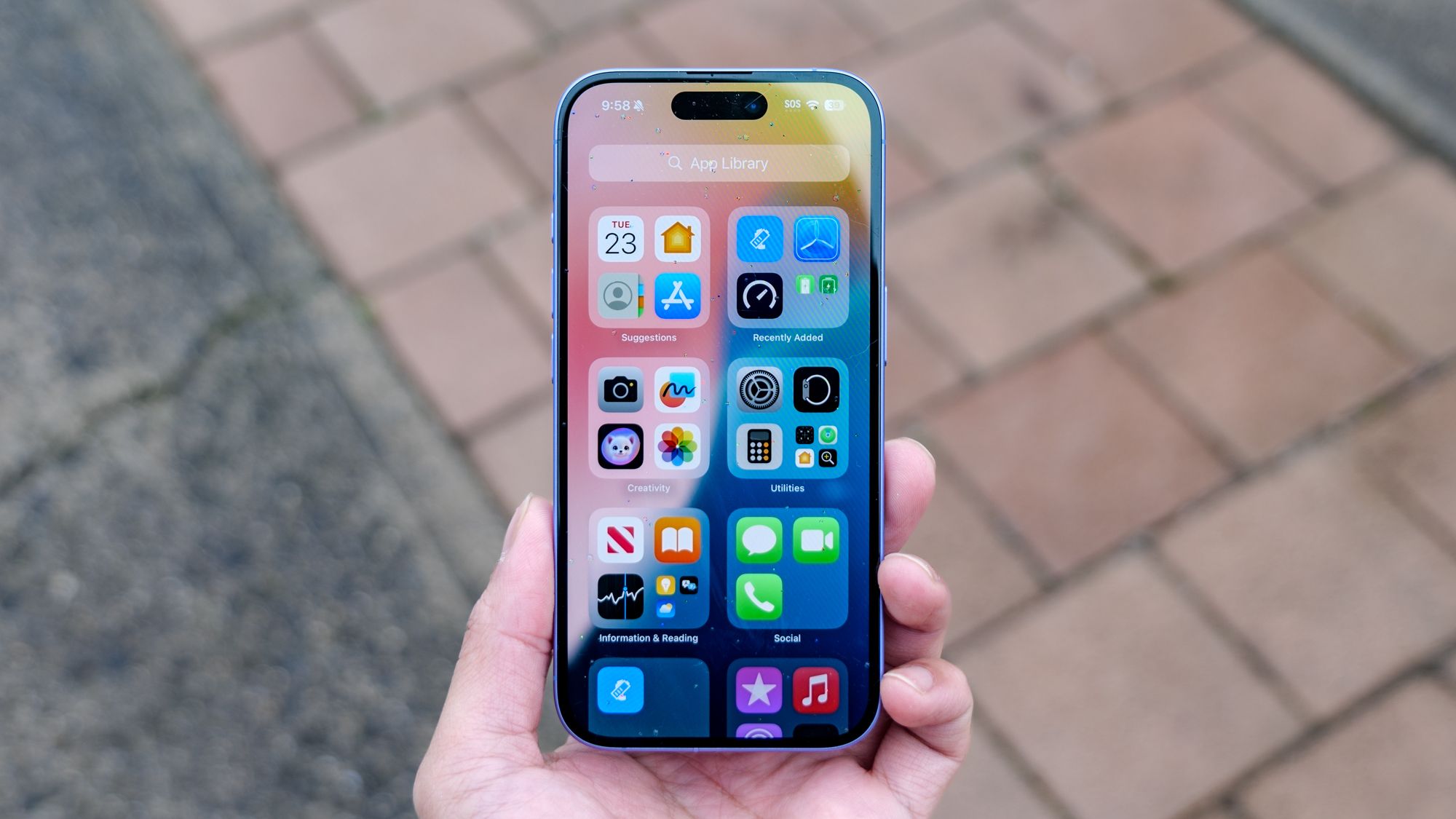
سری جدید آیفون 17 یکی از محبوب ترین محصولات اپل در چند سال اخیر بوده است. در واقع، من تا آنجا پیش میروم که بگویم آنها از بهترین آیفونهای تاریخ هستند. دوربینهای موجود در آنها فوقالعاده قدرتمند هستند، صفحهنمایشها بهتر از همیشه به نظر میرسند و البته بهطور باورنکردنی کاربرپسند هستند. مورد دوم برای کاربران آیفون یک نعمت و نفرین است. ممکن است بپرسید چگونه این اتفاق می افتد؟
پیمایش در iOS 26 به قدری ساده و شهودی است که بسیاری از کاربران را از کشف آنچه در نرم افزار ممکن است باز می دارد. کشفی که سودمندی تلفن را بیشتر باز می کند. بسیاری از ویژگیهای پنهان در iOS 26 وجود دارد، و من اینجا هستم تا به شما کمک کنم برخی از ویژگیهای iOS 26 را که ابتدا باید امتحان کنید، کشف کنید.
من در مورد جواهرات پنهان iOS 26 به شما خواهم گفت که چگونه هر یک زندگی شما را آسان تر می کند و چگونه آنها را فعال کنید. از ویژگیهای بصری در گزارش تماسهایتان گرفته تا پیمایشهای ساده تلفنی که حتی از وجود آنها نمیدانستید، در اینجا تمام نکات و ترفندهای iOS 26 وجود دارد که باید بدانید.
نکات iOS 26: یک یادآوری برای تماس مجدد با شخصی تنظیم کنید
اگر شما در تماس از دست رفته، انگشت خود را به چپ بکشیدنماد ساعت آبی را خواهید دید. وقتی روی آن کلیک می کنید، یک منوی کوتاه ظاهر می شود تا به سرعت یک یادآوری پاسخ به تماس را برای شما تنظیم کند. اگر «Remind me later» را انتخاب کنید، به برنامه یادآوری هدایت میشوید و تماس «تماس» بهطور خودکار با نام یادآور پر میشود.
نکات iOS 26: منوی برنامه دوربین مخفی
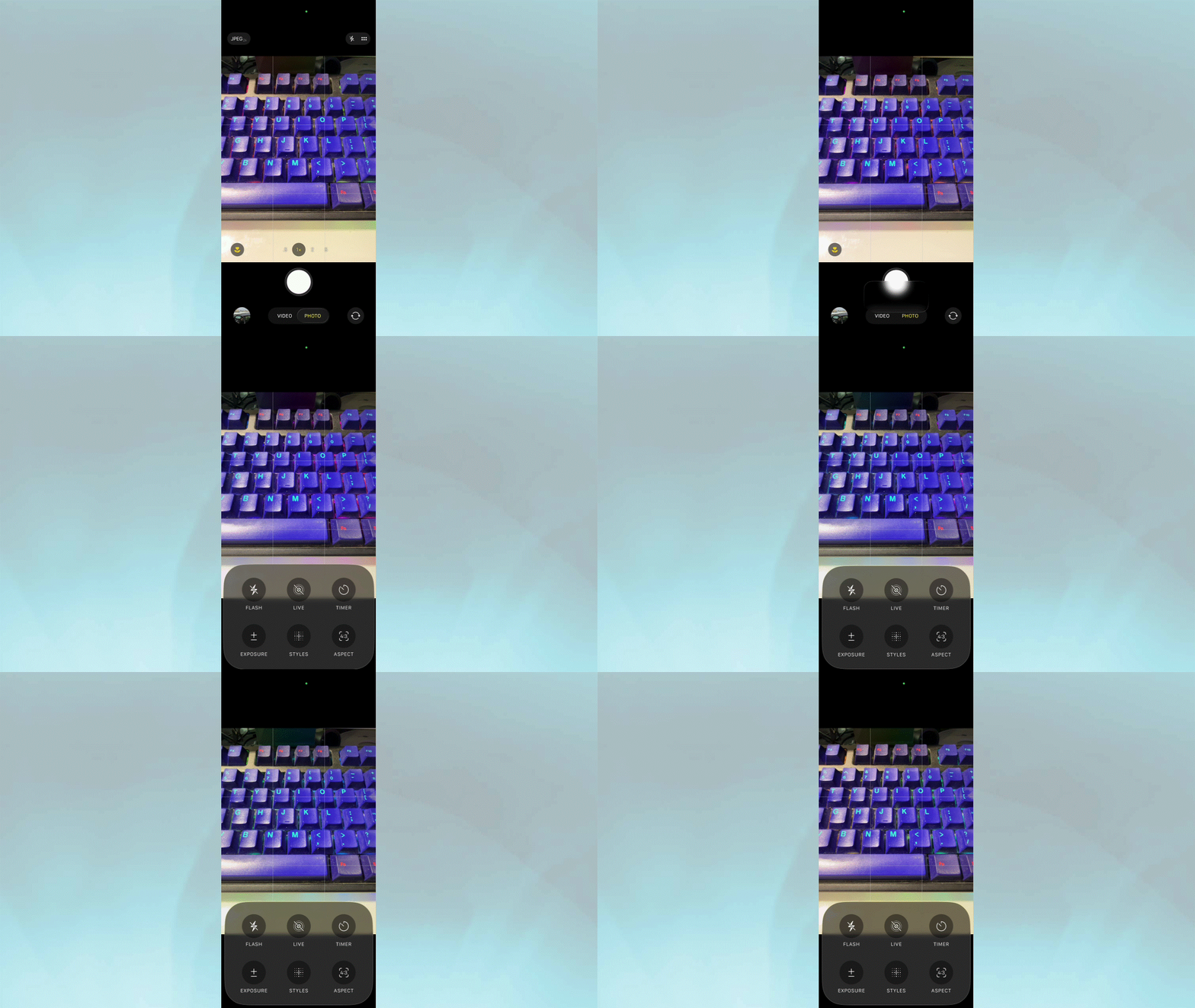
در برنامه دوربین، میتوانید با کلیک بر روی دکمه با نقاط انباشته کوچک در بالا سمت راست به گزینههای منو دسترسی پیدا کنید. با این حال، دستیابی به گوشی من کمی سخت است، به خصوص وقتی آن را با یک دست می گیرم.
در عوض، فقط می توانید از همان منو استفاده کنید حرکت روی قسمت سیاه دوربین – دقیقاً در اطراف ناحیه شاتر. این یک راه سریع و ساده برای دسترسی به منوی شما است.
نکات iOS 26: سوایپ برای باز کردن دوربین را غیرفعال کنید
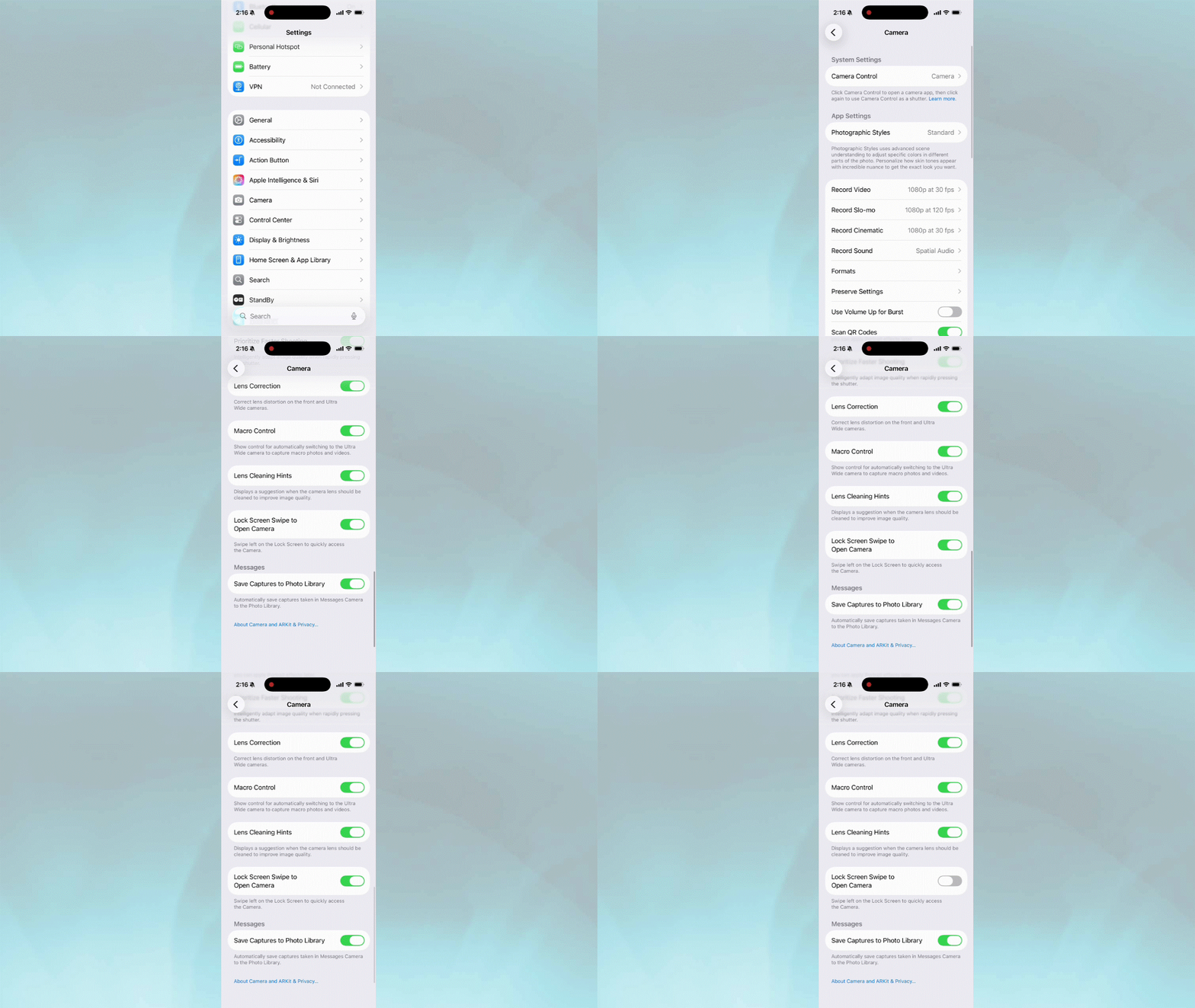
البته، همه ویژگیها در هر ارتقای iOS با تشویق استقبال نمیشوند. یکی از مواردی که بسیاری از کاربران (مثل من) را دیوانه می کند، باز کردن اپلیکیشن دوربین با کشیدن انگشت به چپ روی صفحه اصلی است. این به خصوص زمانی که می خواهید اعلان های خود را پاک کنید آزار دهنده است.
برای خاموش کردن این ویژگی، تنظیمات خود را باز کنید، به دوربین بروید، سپس به پایین بروید و «قفل صفحه را با کشیدن انگشت برای باز کردن دوربین» خاموش کنید.
نکات iOS 26: سابقه جستجو

به جای بررسی کل تاریخچه گزارش تماس خود، اکنون می توانید سابقه تماس خود را برای یک شخص مشاهده کنید.
روی فردی که می خواهید با او تماس بگیرید کلیک کنید. شما متوجه تب جدید “تاریخ تماس” خواهید شد. برای مشاهده کل سابقه تماس خود با آن مخاطب، روی آن کلیک کنید.
نکات iOS 26: ذخیره عکس های گرفته شده در iMessage را خاموش کنید
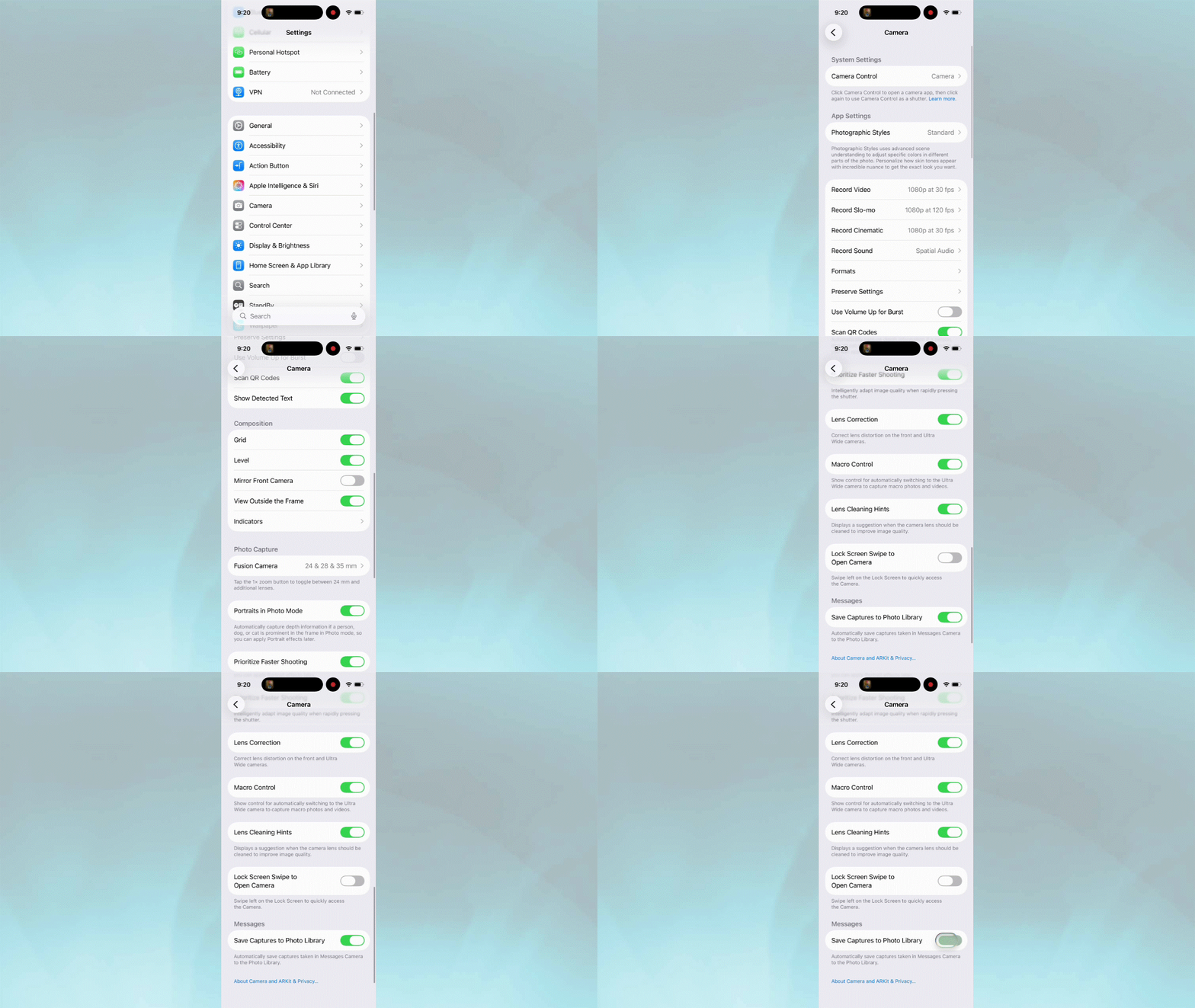
شما نیازی ندارید یا نمی خواهید هر عکسی را که می گیرید ذخیره کنید. به خصوص هنگام عکس گرفتن در برنامه پیام رسانی. بیشتر اوقات این عکسها برای کارهای سریع هستند مانند زمانی که به فروشگاه رفتید و فراموش کردید کدام قوطی سوپ را باید بخرید و باید یک یا دو عکس را برای دیگری ارسال کنید.
خوشبختانه دیگر نیازی به ذخیره این عکس ها ندارید. در تنظیمات به دوربین بروید و به پایین آیتم های منو بروید. خواهید دید”عکسها را در کتابخانه عکس ذخیره کنید” این را ببندید؛ تلفن شما دیگر عکس هایی را که در برنامه پیام رسانی می گیرید ذخیره نمی کند.
نکات iOS 26: چگونه به سرعت برگه های خود را در سافاری باز و بسته کنید
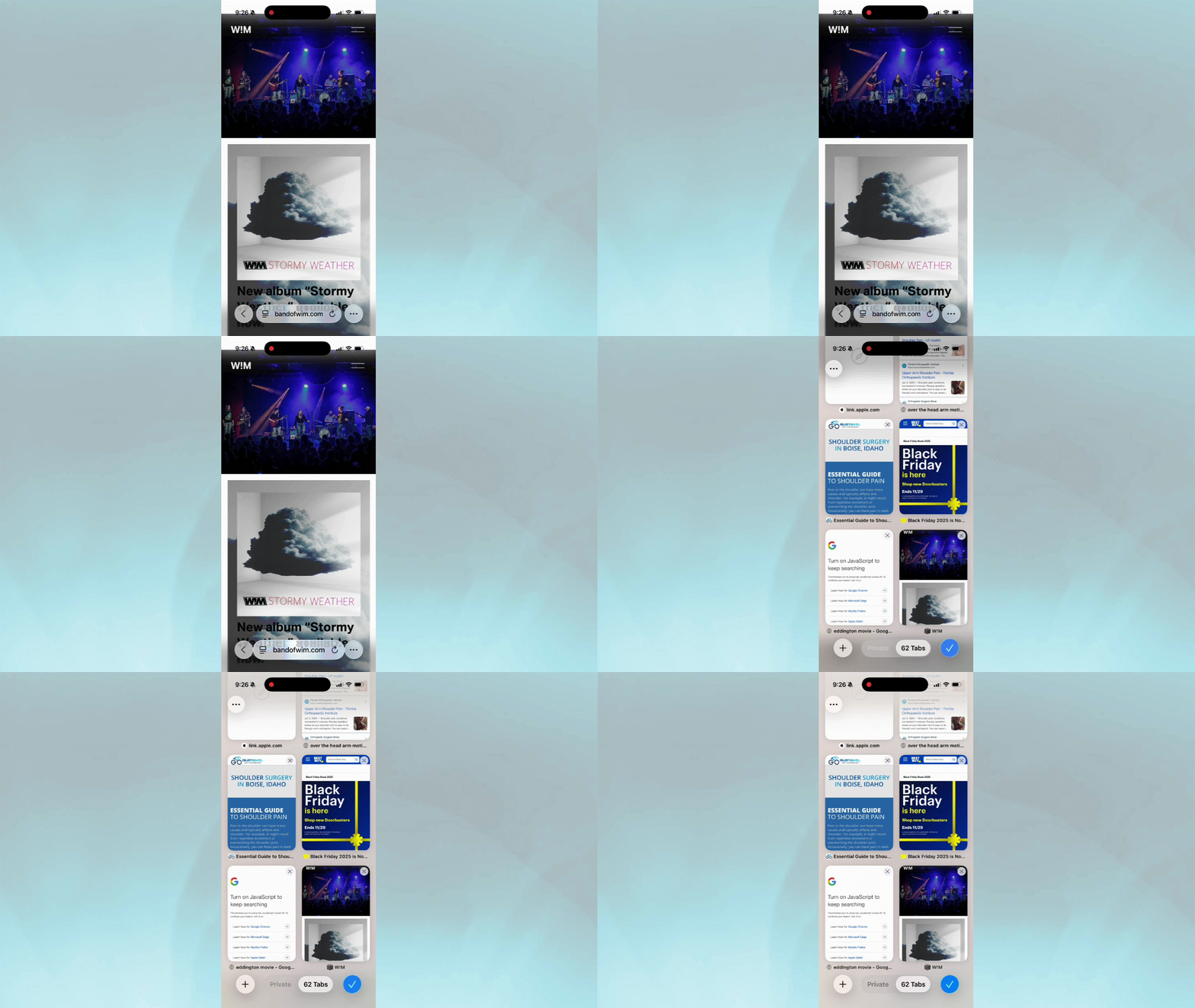
طرح سافاری در iOS 26 تغییر کرد و بسیاری از کاربران شکایت داشتند که اکنون دسترسی به تمام تب های باز شما دشوارتر شده است. روی سه نقطه در گوشه پایین سمت راست کلیک کنید تا با استفاده از منو به آنجا برسید. وقتی منو باز شد، «همه برگهها» را انتخاب کنید.
یا می توانید به جای آن از این میانبر استفاده کنید: نوار جستجو را به بالا بکشیدو تمام برگه های باز شما ظاهر می شود.
نکات و ترفندهای iOS 26: یادآوریها را روی دکمه Action تنظیم کنید
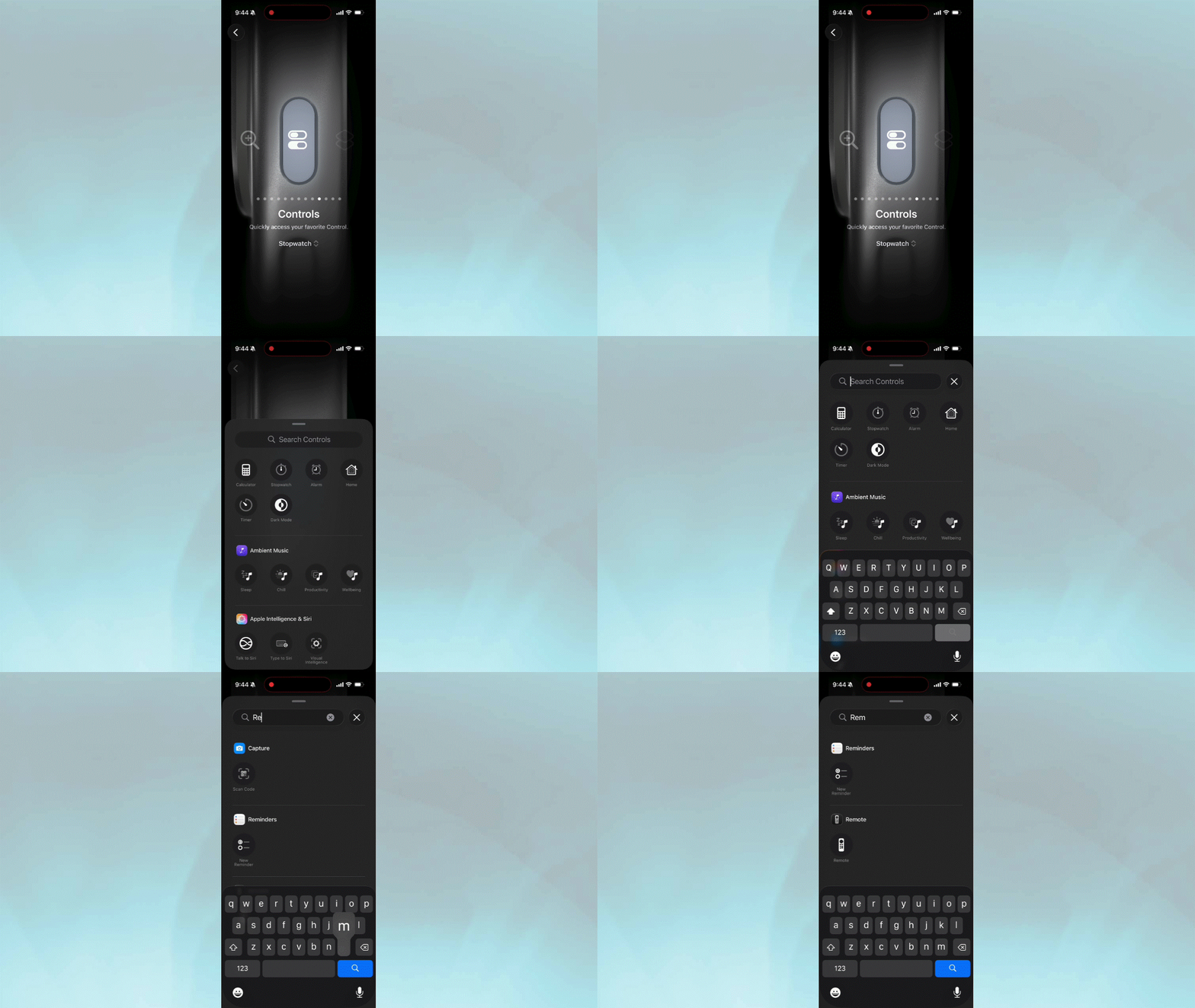
در مقاله نکاتی درباره دوربین iOS، در مورد نحوه اختصاص دادن تنظیمات دوربین خاص به دکمه اکشن صحبت کردم. اما در iOS 26 می توان از دکمه اکشن برای باز کردن سریع اپلیکیشن یادآور استفاده کرد. اگر شما هم مثل من فراموشکار هستید، این یک راه هوشمندانه برای استفاده از دکمه اکشن است.
برای انجام این کار، به تنظیمات بروید و روی آیتم منوی دکمه عمل کلیک کنید. سپس به مسیر زیر بروید:کنترل ها” روی انتخاب یک کنترل کلیک کنید. یادآورها را در نوار جستجو تایپ کنید و وقتی ظاهر شد روی آن کلیک کنید.
حالا وقتی دکمه اکشن را فشار دهید، گزینه اضافه کردن یک یادآور جدید را مشاهده خواهید کرد.
نکات iOS 26: چت ویدیویی خود را به صورت محلی ضبط کنید
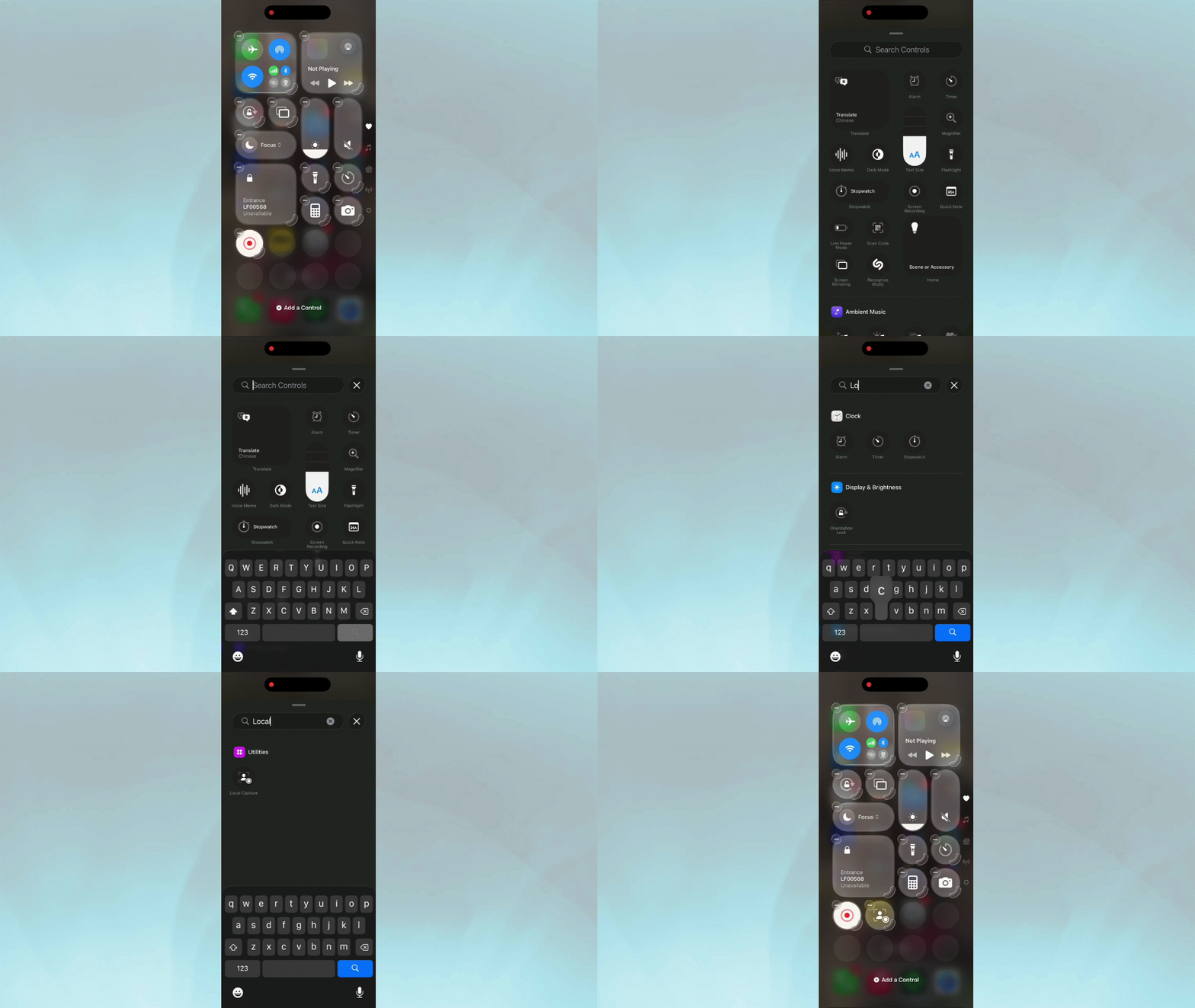
اگر میخواهید طرف خود را از یک تماس تلفنی یا چت ویدیویی ضبط کنید، که میتواند برای مواردی مانند ویرایش ویدیو واقعا مفید باشد، میتوانید این کار را به لطف ویژگی جدیدی به نام «Local Capture» انجام دهید.
برای روشن کردن آن، مرکز فرمان خود را باز کنید. پایین مرکز فرمان را فشار داده و نگه دارید تا گزینههای اضافه کردن ویجتهای بیشتر باز شود. ضبط محلی را در نوار جستجو تایپ کنید و سپس بر روی نماد کلیک کنید تا آن را به مرکز فرمان خود اضافه کنید. حالا وقتی این ویژگی را فعال می کنید، صدا و تصویر شما را ضبط می کند.
نکته پاداش: اگر ویجت ضبط محلی را فشار داده و نگه دارید، میتوانید گزینه «فقط صدا» را تغییر دهید تا به جای ویدیو، فقط صدا ضبط شود.
نکات iOS 26: Apple Intelligence کنسرت ها را تشخیص می دهد
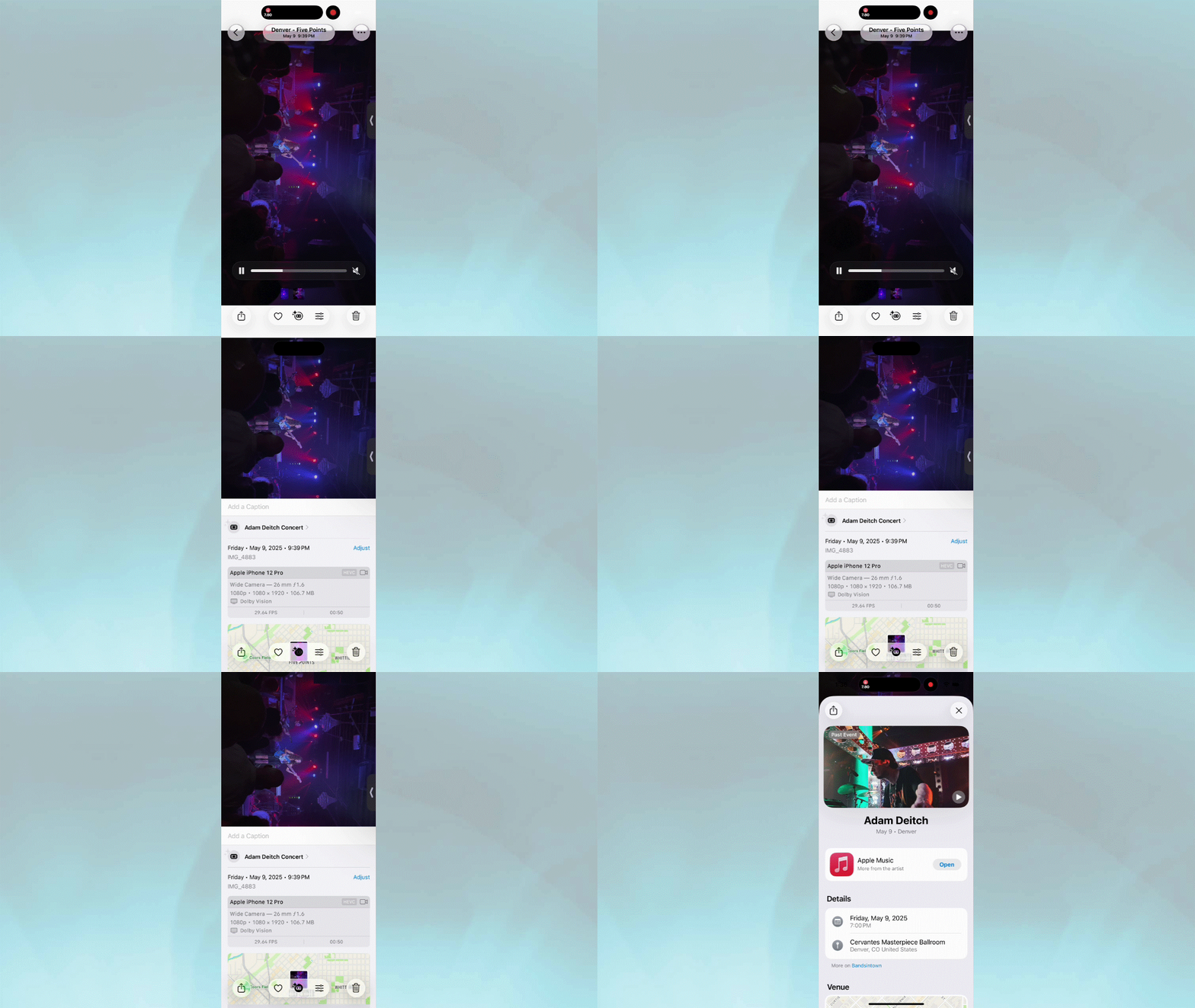
ممکن است متوجه شده باشید که وقتی «سگ» را در برنامه Photos تایپ میکنید، تمام عکسهای ذخیرهشده کودک خز شما بر اساس آن مرتب میشوند. Apple Intelligence turbo همچنین کنسرت ها را تشخیص می دهد و برنامه عکس را شارژ می کند.
علاوه بر این، وقتی روی عکس یک کنسرت به سمت بالا بکشید، به شما اطلاع داده میشود که هنرمند یا گروه کیست و حتی موسیقی آنها در Apple Music نمایش داده میشود.
نکات iOS 26: صدا را در هدفون خود نگه دارید
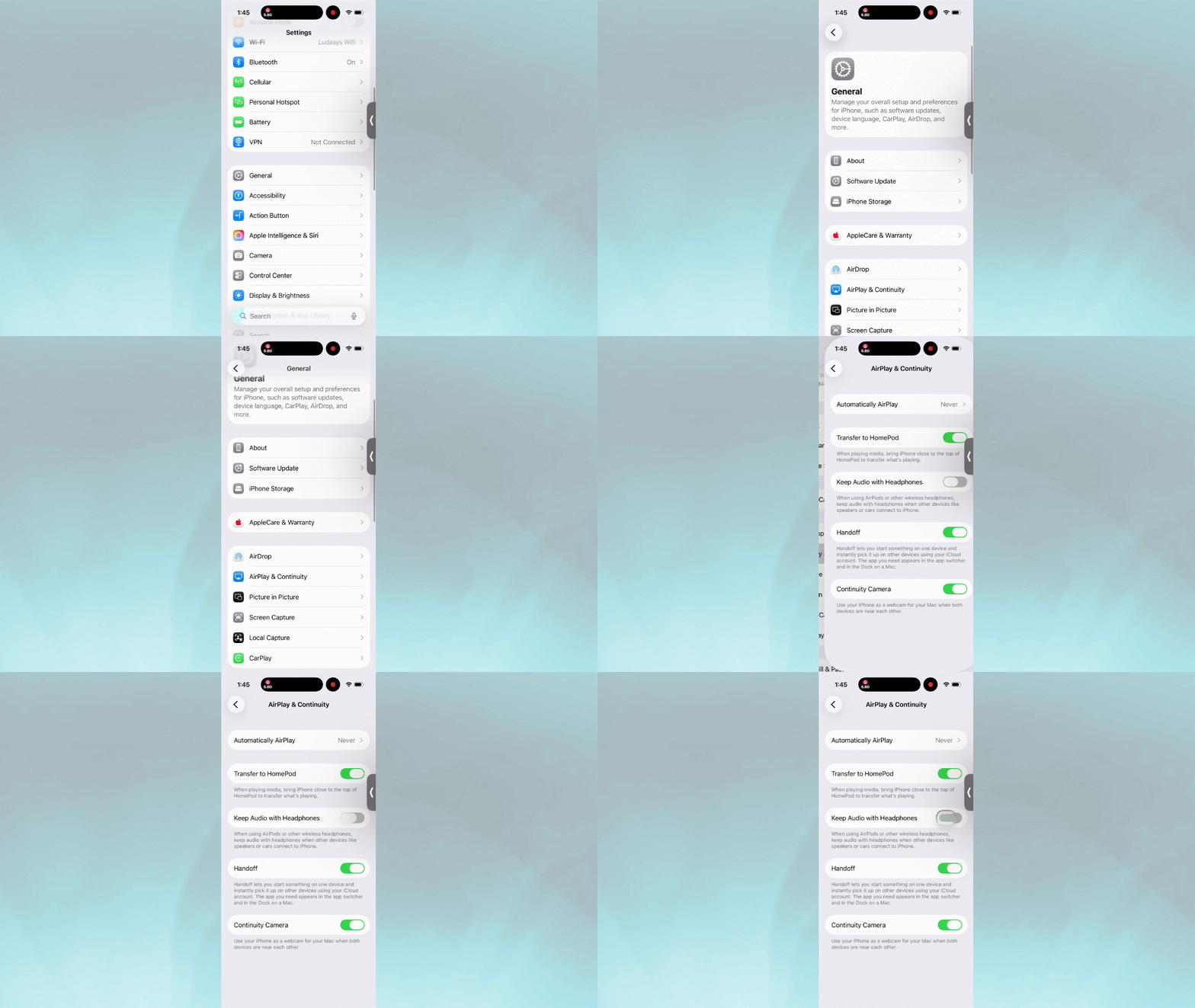
گاهی اوقات نمی خواهید صدای شما از یک دستگاه بلوتوث به دستگاه دیگر بپرد. برای جلوگیری از این امر می توانید به تنظیمات > عمومی > پخش و تداوم بروید و گزینه «حفظ صدا از طریق هدفون» را فعال کنید. با این کار صدای شما به طور خودکار به هر دستگاهی که قبلاً به آن وصل شدهاید نمیرود.

دنبال کردن راهنمای تام برای Google News و ما را به عنوان منبع ترجیحی اضافه کنید برای مشاهده آخرین اخبار، تحلیل ها و بررسی های ما در فیدهای خود.