مانند یک رئیس پیام بفرستید – اینها 7 ویژگی واتس اپ هستند که باید از آنها استفاده کنید
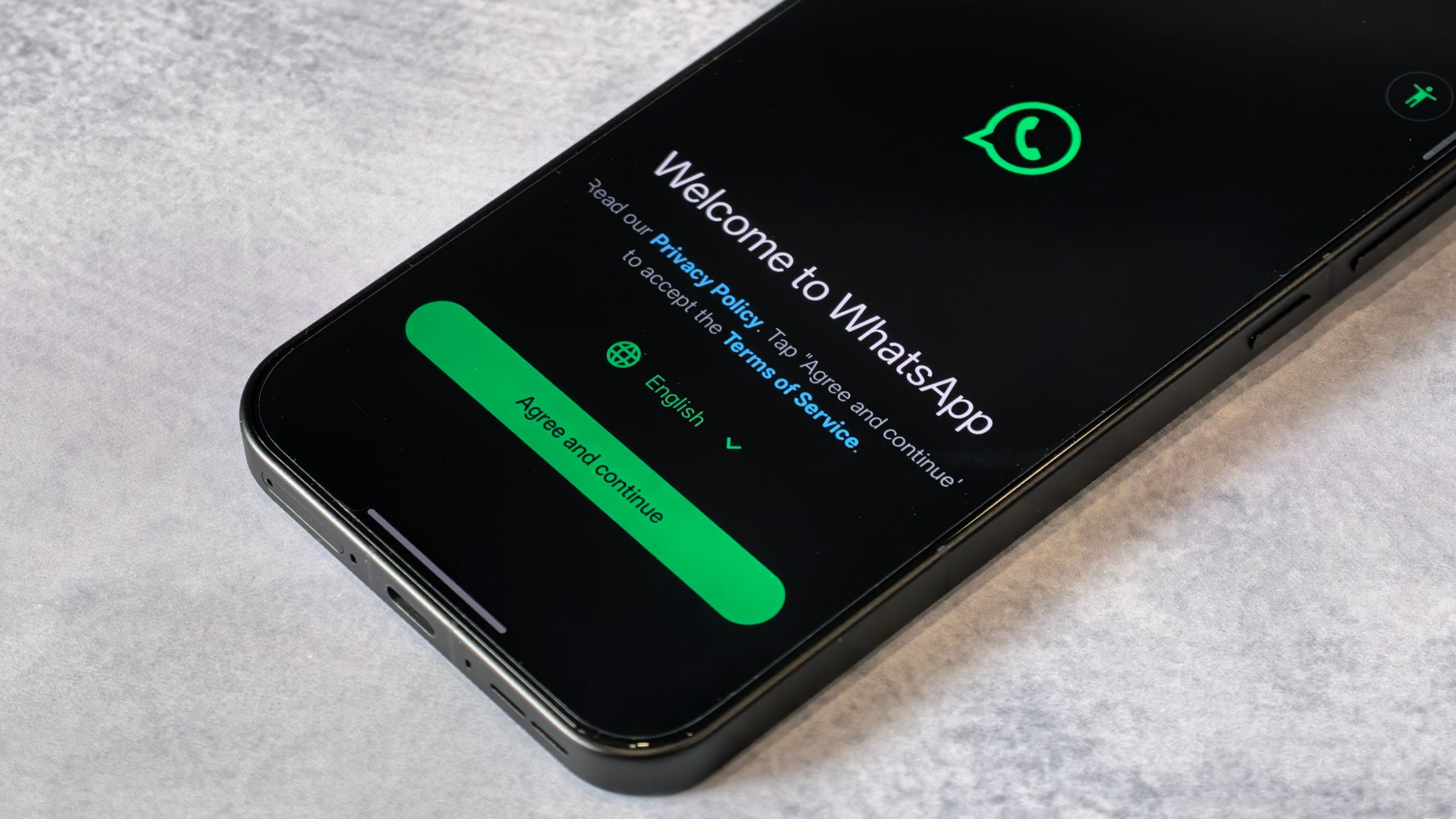
حتی پس از اینکه اپل پشتیبانی از پیام رسانی RCS را به آیفون اضافه کرد، اگر خارج از ایالات متحده هستید، احتمالاً از WhatsApp به عنوان برنامه پیام رسانی اصلی خود استفاده می کنید. این برنامه تقریباً در همه دستگاه ها از جمله برنامه اختصاصی iPad در دسترس است و استفاده از آن آسان است. متا همچنین به افزودن ویژگی های جدید به ارائه چت خود ادامه می دهد.
با این حال، علیرغم برنامهای که روزانه دهها بار از آن استفاده میکنیم، واتساپ هنوز ابزارهای داخلی زیادی دارد که اکثر مردم درباره آنها نمیدانند. البته، همه میدانند که چگونه پیام ارسال کنند، یادداشت صوتی بگذارند یا تماس ویدیویی برقرار کنند، اما واتساپ به لطف بهروزرسانیهای مداوم متا، بیسر و صدا به چیزی بسیار توانمندتر تبدیل شده است.
استفاده از چندین اکانت واتس اپ در یک گوشی
بسیاری از افراد از بیش از یک شماره در یک تلفن استفاده می کنند، مانند شماره کسب و کار و شماره شخصی.
در گذشته، این کاربران مجبور بودند به ویژگیهای شبیهسازی اپلیکیشن داخلی گوشی اندروید خود تکیه کنند یا از ترکیبی از برنامههای WhatsApp و WhatsApp Business برای دسترسی به چندین حساب در یک دستگاه استفاده کنند. خوشبختانه واتس اپ اکنون از این ویژگی به صورت بومی در همه دستگاه ها پشتیبانی می کند.
برای استفاده از این قابلیت در اندروید به آدرس زیر بروید: منوی سه نقطه در بالا سمت راست و را انتخاب کنید تنظیمات. ضربه بزنید دکمه پلاس در کنار نام خود و انتخاب کنید اضافه کردن حساب WhatsApp. سپس همان مراحل نصب را که هنگام افزودن واتس اپ به گوشی جدید انجام می دهید، دنبال کنید.

این ویژگی هنوز در iOS موجود نیست، اما انتظار میرود که به زودی در حین آزمایش متوجه آن شد.
پیام های WhatsApp خود را فورا ترجمه کنید

در حالی که اکثر تلفنها دارای ویژگیهای ترجمه متن روی صفحه هستند، مانند Circle to Search در Android و ادغام ChatGPT در آیفون، داشتن این ویژگی در برنامهای که استفاده میکنید سطح دیگری از راحتی است.
WhatsApp اخیراً یک ویژگی ترجمه بومی را اضافه کرده است که مستقیماً در برنامه اجرا می شود و همه چیز را در دستگاه پردازش می کند تا چت های شما خصوصی و ایمن بماند.
برای ترجمه پیام، را لمس کنید و نگه دارید سپس روی حباب پیام ضربه بزنید گزینه سه نقطه “بیشتر”. در منوی کشویی زیر، و را انتخاب کنید ترجمه کنید دکمه بعدا زبان دانلود در صورت لزوم، روی منبع مورد نظر برای ترجمه ضربه بزنید و ترجمه کنید برای دریافت نتیجه روی دستگاه.
علاوه بر ترجمه در هر پیام، می توانید ترجمه خودکار را برای کل موضوع چت نیز فعال کنید. با استفاده از دکمه موجود در این صفحه. به این ترتیب، تمام پیام های دریافتی در آن مکالمه بدون نیاز به انجام دستی برای هر یک ترجمه می شوند.
خلاصه سریع چت های طولانی واتس اپ را دریافت کنید

واتساپ چند ماه است که یکپارچهسازی با هوش مصنوعی متا دارد و یکی از بهترین ویژگیهای این ادغام که نمیتوانم به اندازه کافی آن را ستایش کنم، خلاصه پیامهای مبتنی بر هوش مصنوعی است.
همه ما آنجا بوده ایم وقتی یک گروه فعال می شود، شما برنامه را برای لحظه ای می بندید… و ناگهان صدها پیام خوانده نشده ظاهر می شود. اینجاست که ویژگی Message Digests کمک می کند.
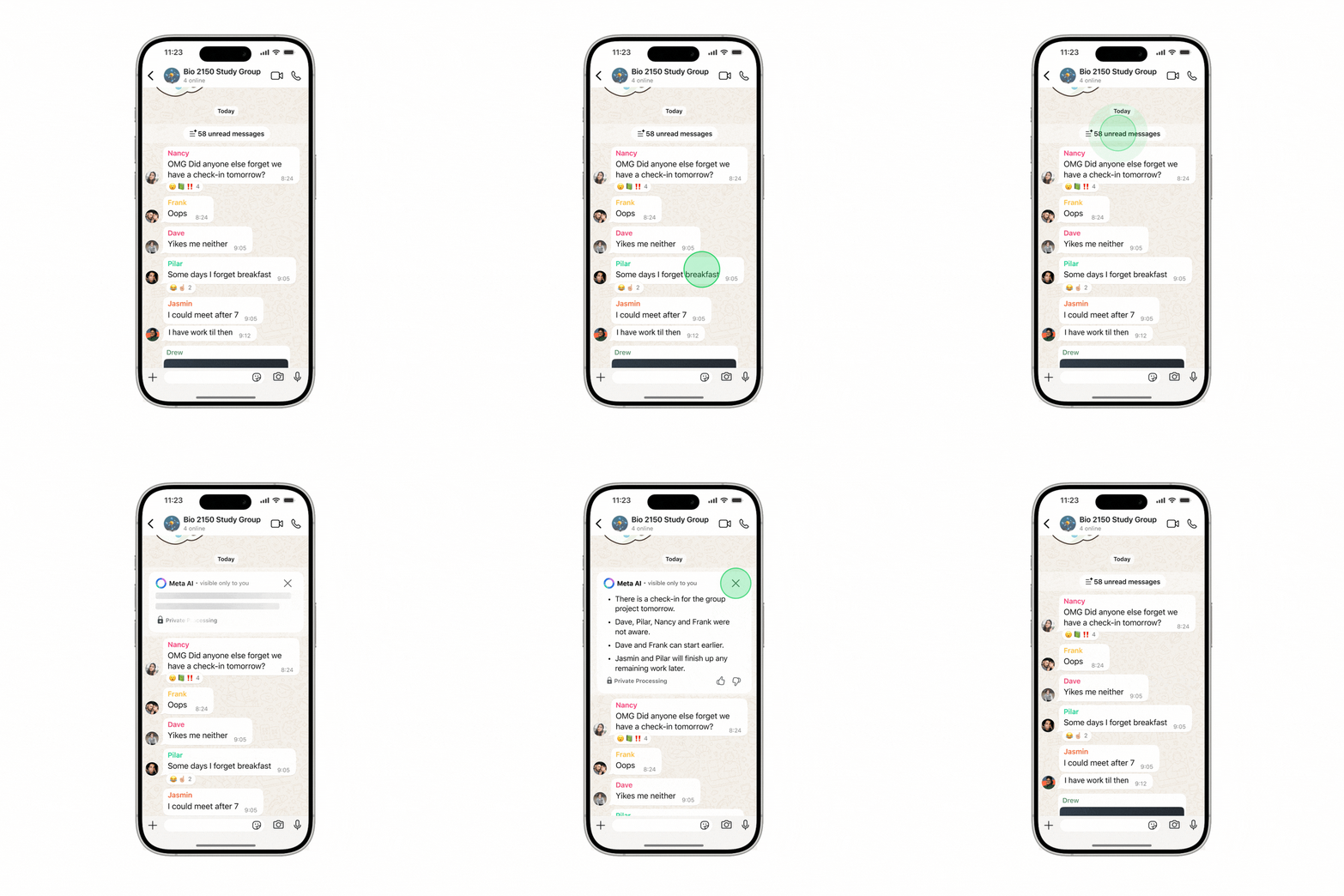
همانطور که از نام آن پیداست، این ویژگی از هوش مصنوعی برای خلاصه کردن سریع پیامهای خوانده نشده در یک چت استفاده میکند تا بدانید در زمانی که نبودید چه اتفاقی افتاده است. متا همچنین می گوید از فناوری پردازش خصوصی استفاده می کند تا واتس اپ بتواند بدون دیدن پیام های شما این خلاصه ها را ایجاد کند. این شرکت حتی نحوه عملکرد آن را در یک وبلاگ مهندسی توضیح داد.
برای استفاده از این ویژگی، یک چت با پیام های خوانده نشده باز کنید، سپس روی ضربه بزنید. به طور خاص خلاصه کنید در کنار برچسب تعداد خوانده نشده این پیام ها را پردازش می کند و یک خلاصه سریع ایجاد می کند.
شایان ذکر است که این ویژگی در حال حاضر تنها در چند مکان و به چند زبان موجود است و به صورت پیش فرض خاموش است. در مناطق موجود، باید این را با رفتن به زیر فعال کنید: تنظیمات > چت ها > پردازش سفارشی و روشن کردن ویژگی های رندر سفارشی.
به صورت پیش فرض عکس ها را با کیفیت بالا ارسال و دریافت کنید

واتس اپ ابزاری است که وقتی لازم است چیزی را با دیگران به اشتراک بگذارم. چه اسناد رسمی، عکسهایی از یک رویداد راهاندازی، یا ویدیوهای یک کنسرت، واتساپ همچنان آسانتر از استفاده از هر برنامه دیگری است.
با این حال، اشتراکگذاری از طریق برنامههای پیامرسانی فوری ضرر کیفیت پایین را به همراه دارد. خوشبختانه، واتس اپ این گزینه را دارد که در صورت لزوم با کیفیت بالاتری به اشتراک بگذارد. هنوز به خوبی ارسال فایل های اصلی نیست، اما کار را انجام می دهد.
برای ارسال یک عکس یا یک سری عکس با کیفیت بالا، نماد HD را انتخاب کنید قبل از ارسال پیام اما برای ارسال و دریافت عکس با کیفیت بالا به صورت پیش فرض به آدرس زیر بروید: تنظیماتانتخاب کنید ذخیره سازی و داده هاشیر آب کیفیت آپلود رسانهو انتخاب کنید کیفیت HD. سپس انتخاب کنید کیفیت دانلود خودکار و انتخاب کنید کیفیت HD علاوه بر این
اکنون وقتی ویدیوها یا عکسها را از طریق واتساپ به اشتراک میگذارید، همیشه با بالاترین کیفیت ممکن ارسال میشوند. با این حال، استفاده از این ویژگی همچنین به این معنی است که عکس ها و فیلم ها فضای ذخیره سازی بیشتری را در دستگاه شما نسبت به قبل اشغال می کنند.
با استفاده از Passkey از حساب واتساپ و پشتیبان چت خود محافظت کنید

استفاده از واتس اپ به عنوان روش اصلی ارتباط شما آسان و قابل اعتماد است تا زمانی که گوشی شما به سرقت رفته یا به دست افراد نادرستی بیفتد. واتس اپ تمام داده های مهم، چت ها و عکس های شما را نگه می دارد و آن را به یک هدف تبدیل می کند.
خوشبختانه، شما می توانید حساب واتس اپ خود را با احراز هویت بیومتریک ایمن کنید، بنابراین حتی اگر گوشی خود را گم کنید یا بدزدید، تنها شما می توانید آن را دوباره پیکربندی کنید.
این ویژگی از طریق یکپارچه سازی Passkey در WhatsApp کار می کند که نه تنها حساب شما بلکه چت های رمزگذاری شده شما را نیز ایمن می کند. پس از فعال شدن، این تضمین میکند که وقتی WhatsApp را روی دستگاه جدیدی نصب میکنید، تنها شما میتوانید پیکربندی را تکمیل کنید.
برای فعال کردن این، به آدرس زیر بروید: تنظیمات > حساب > رمزهای عبور و با استفاده از احراز هویت بیومتریک گوشی خود یک رمز عبور ایجاد کنید. همچنین میتوانید از پشتیبانگیری چت واتساپ خود با یک رمز عبور با رفتن به: تنظیمات > چت > پشتیبان گپ > پشتیبان رمزگذاری شده سرتاسر و آن را باز می کنیم.
رونوشت متنی فوری از پست های صوتی خود را دریافت کنید

در حالی که بیشتر ما از واتس اپ عمدتاً برای پیام رسانی استفاده می کنیم، مواقعی وجود دارد که زمان کافی (یا دست آزاد) برای تایپ کردن ندارید و در نهایت یک یادداشت صوتی ارسال می کنید. با این حال، ممکن است فرد طرف مقابل نتواند به آن گوش دهد، به همین دلیل است که واتس اپ رونوشت های متنی را برای پیام های صوتی معرفی کرده است.
با استفاده از این ویژگی، به لطف رونوشت روی دستگاه، میتوانید ببینید طرف مقابل در یادداشت صوتی چه گفته است. واتس اپ می گوید رونوشت ها به طور کامل روی دستگاه ایجاد می شوند، بنابراین هیچ داده ای با سرورهای آن به اشتراک گذاشته نمی شود.
برای استفاده از این ویژگی، ابتدا آن را با رفتن به مسیر زیر فعال کنید: تنظیمات > چت ها > رونوشت های پست صوتی و آن را باز می کنیم. سپس زبان رونوشت خود را انتخاب کنید. پس از آن، می توانید هر پیامی مانند این بنویسید: فشار طولانی یادداشت صوتی و لمس تطبیق دهید.
این ویژگی در حال حاضر تنها از چند زبان پشتیبانی میکند، اما واتساپ میگوید که در تلاش است تا به زودی پشتیبانی را به زبانهای بیشتری گسترش دهد.
برای حفظ حریم خصوصی بیشتر، چت های فردی را قفل کنید

گاهی اوقات شما فقط می خواهید یک چت خاص را بدون قفل کردن کل برنامه مخفی کنید و اینجاست که قابلیت قفل چت واتس اپ وارد عمل می شود. این به شما این امکان را میدهد تا زمانی که از بقیه برنامهها به طور معمول استفاده میکنید، چتهای خاصی را خصوصی و پشت قفل نگه دارید.
برای قفل کردن چت در واتس اپ، روی مکالمه طولانی فشار دهید، منوی سه نقطهو انتخاب کنید قفل چت. شیر آب برای ادامهو WhatsApp یکی از شماست کد مخفی. این کد برای دسترسی به چت های قفل شده در سایر دستگاه های متصل استفاده می شود. یک کد مخفی جدید متفاوت از رمز عبور تلفن خود ایجاد کنید و دسترسی بیومتریک را فعال کنید تا قفل سریعتر باز شود.
برای دسترسی به چت های قفل شده، به پایین بروید در بالای صفحه اصلی انتخاب کنید و چت های قفل شده. وقتی با بیومتریک احراز هویت می کنید، تمام مکالمات قفل شده خود را خواهید دید. برای حذف یک چت از این بخش، فشار طولانی آن را انتخاب کنید و باز کردن قفل چت. کد مخفی خود را وارد کنید و چت به لیست مکالمه عادی باز خواهد گشت.

دنبال کردن راهنمای تام برای Google News و ما را به عنوان منبع ترجیحی اضافه کنید برای مشاهده آخرین اخبار، تحلیل ها و بررسی های ما در فیدهای خود.