چگونه ویژگی های Apple Intelligence را در macOS غیرفعال کنیم
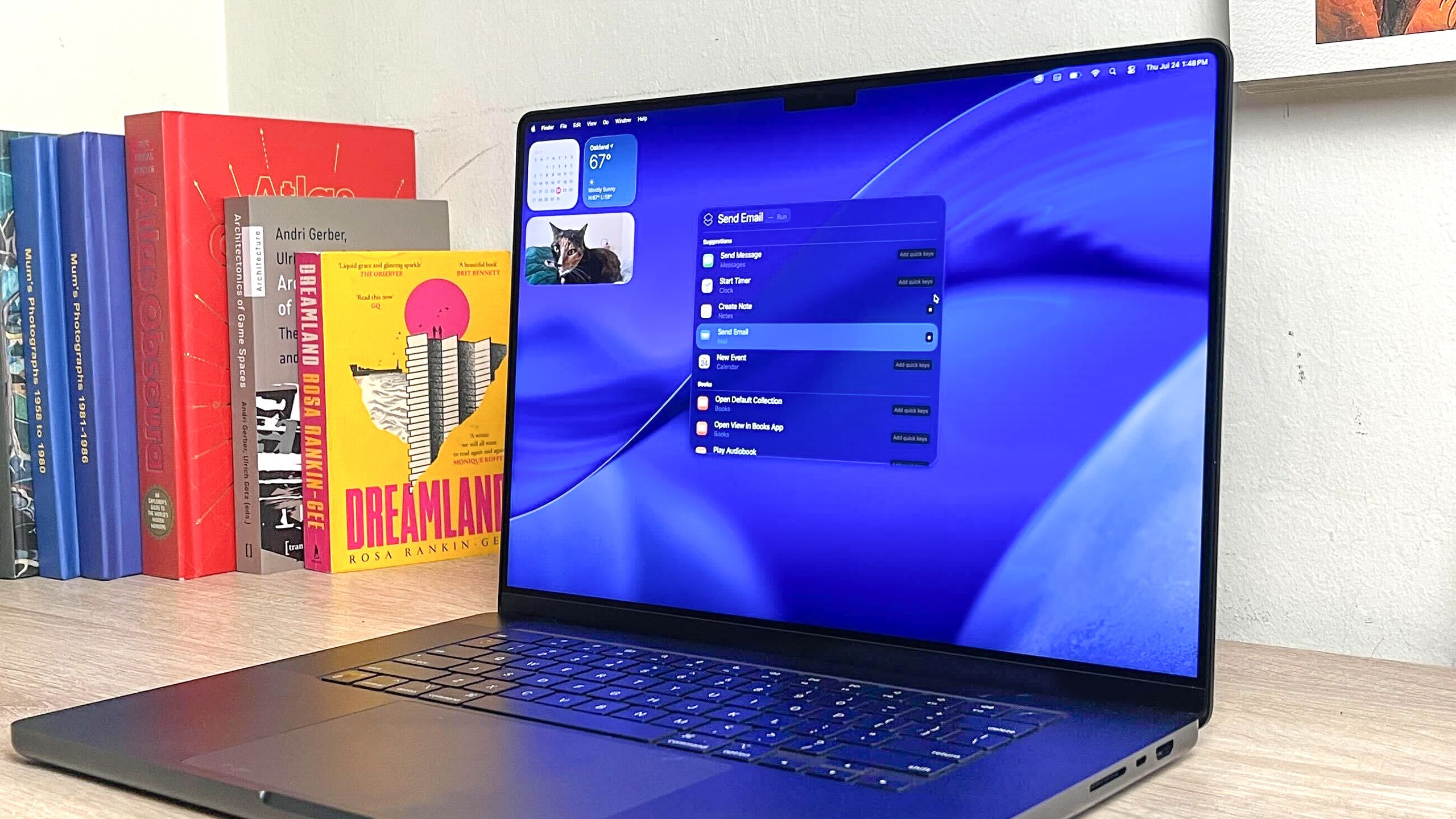
دنیا در مورد هوش مصنوعی دیوانه می شود، اما این بدان معنا نیست که باید آن را به مک خود اضافه کنید. میتوانید با استفاده از یک برنامه، بازدید از یک وبسایت یا استفاده از یک مرورگر اختصاصی مانند ChatGPT Atlas، هوش مصنوعی را با شرایط خود فراخوانی کنید. در این مورد، استدلالی برای خاموش کردن Apple Intelligence در macOS وجود دارد.




بر عملکرد کلی رایانه شما تأثیر نمی گذارد. همچنان می توانید کارهایی را که به آن عادت کرده اید انجام دهید. شما نمی توانید از ویژگی هایی مانند Writing Tools یا Picture Playground استفاده کنید. با این حال، مقداری فضای ذخیره سازی آزاد می کنید و می توانید تا حدودی به اصول اولیه بازگردید. به علاوه، اگر نظر خود را تغییر دهید، به اندازه کافی آسان است که آن را دوباره روشن کنید.
نحوه خاموش کردن کامل Apple Intelligence در مک
اگر اصلاً نمی خواهید از آن استفاده کنید، می توانید Apple Intelligence را به طور کامل غیرفعال کنید.
1. تنظیمات را باز کنید
(تصویر: © آینده)
باید Apple Intelligence را در تنظیمات مک خود غیرفعال کنید. روی منوی اپل کلیک کنید در گوشه سمت چپ بالای macOS و تنظیمات سیستم را انتخاب کنید از منو
2. گزینه های هوش مصنوعی را پیدا کنید

(تصویر: © آینده)
نوار کناری سمت چپ را به پایین اسکرول کنید و Apple Intelligence و Siri را انتخاب کنید برای دیدن طیف وسیعی از گزینه های هوش مصنوعی.
3. Apple Intelligence را خاموش کنید

(تصویر: © آینده)
گزینه Apple Intelligence را در بالای پنجره خواهید دید. به سادگی Apple Intelligence را خاموش کنید.
4. انتخاب خود را تایید کنید

(تصویر: © آینده)
در نهایت، در صورت درخواست، Turn Off Apple Intelligence را انتخاب کنید. همانطور که در اعلان آمده است، این ویژگیهای Apple Intelligence را غیرفعال میکند و همچنین تضمین میکند که آنها برای سیری نیز در دسترس نخواهند بود. همچنان میتوانید از همه عملکردهای معمولی Mac خود استفاده کنید.
چگونه از ورود برنامه ها به Apple Intelligence جلوگیری کنیم؟
اگر همچنان می خواهید از برخی ویژگی ها لذت ببرید، نیازی به غیرفعال کردن کامل Apple Intelligence ندارید. در عوض، می توانید از کارکرد آن با برنامه های خاص جلوگیری کنید.
1. تنظیمات سیستم را اجرا کنید

(تصویر: © آینده)
مانند قبل، شما نیاز دارید روی منوی اپل کلیک کنید در گوشه سمت چپ بالای macOS و تنظیمات سیستم را انتخاب کنید از منو
2. گزینه Privacy را انتخاب کنید

(تصویر: © آینده)
باز هم، روی Apple Intelligence and Siri کلیک کنید از نوار کناری سمت چپ سپس در میان گزینه های سیری و Siri Suggestions & Privacy را انتخاب کنید.
3. برنامه ها را بررسی کنید

(تصویر: © آینده)
میتوانید برنامههایی را که از سیری برای ارائه پیشنهادات استفاده میکنند، مشاهده و انتخاب کنید. فهرست برنامه ها را مرور کنید و شما نمی خواهید سیری بداند که چگونه از یک برنامه خاص استفاده می کنید، یادگیری از این برنامه را خاموش کنید. در نهایت، انجام شد را انتخاب کنید.
چگونه می توانم از ChatGPT با Apple Intelligence استفاده نکنم؟
گاهی اوقات ممکن است Apple Intelligence برای کمک به سوالات شما و انجام کارهای پیچیده نیاز به تماس با ChatGPT داشته باشد. ChatGPT، به عنوان مثال، برای ایجاد تصاویر یا نوشتن متن و پاسخ به سوالات دانش عمومی استفاده می شود. اگر نمیخواهید از این ویژگیها استفاده کنید، آنها را خاموش کنید.
1. تنظیمات سیستم را اجرا کنید

(تصویر: © آینده)
برای شروع، روی منوی اپل کلیک کنید در گوشه سمت چپ بالای macOS و تنظیمات سیستم را انتخاب کنید از منو
2. گزینه های ChatGPT را پیدا کنید

(تصویر: © آینده)
در حال حاضر Apple Intelligence و Siri را انتخاب کنید از نوار کناری سمت چپ در میان گزینه های Siri حرکت کنید. ChatGPT را انتخاب کنیدتحت پسوندها.
3. ChatGPT را ببندید

(تصویر: © آینده)
به سادگی استفاده از ChatGPT را خاموش کنید. Apple Intelligence دیگر با ChatGPT تماس نمی گیرد تا در انجام کارهای خاص به شما کمک کند. اگر میخواهید ChatGPT را دوباره فعال کنید، فقط کافی است روی Setup ضربه بزنید.
چگونه خلاصههای ایمیل Apple Intelligence را متوقف کنیم؟
می توانید از نگاه Apple Intelligence به ایمیل های شما و ارائه خلاصه ای از آنها جلوگیری کنید. شما این کار را از داخل برنامه Mail انجام می دهید.
1. برنامه Mail را باز کنید

(تصویر: © آینده)
برنامه Mail را باز کنید سپس در مک شما ایمیل را انتخاب کنید از نوار منو در بالای صفحه و تنظیمات را انتخاب کنید.
2. روی تب Display کلیک کنید

(تصویر: © آینده)
بعد، تب View را انتخاب کنید و تیک گزینه Summarize Message Preview را بردارید.

دنبال کردن راهنمای تام برای Google News و ما را به عنوان منبع ترجیحی اضافه کنید برای مشاهده آخرین اخبار، تحلیل ها و بررسی های ما در فیدهای خود. فراموش نکنید که روی دکمه Follow کلیک کنید!