من بهروزرسانی بتای DLSS 4.5 انویدیا را آزمایش کردم: چقدر سریع Cyberpunk 2077 را اجرا کرد
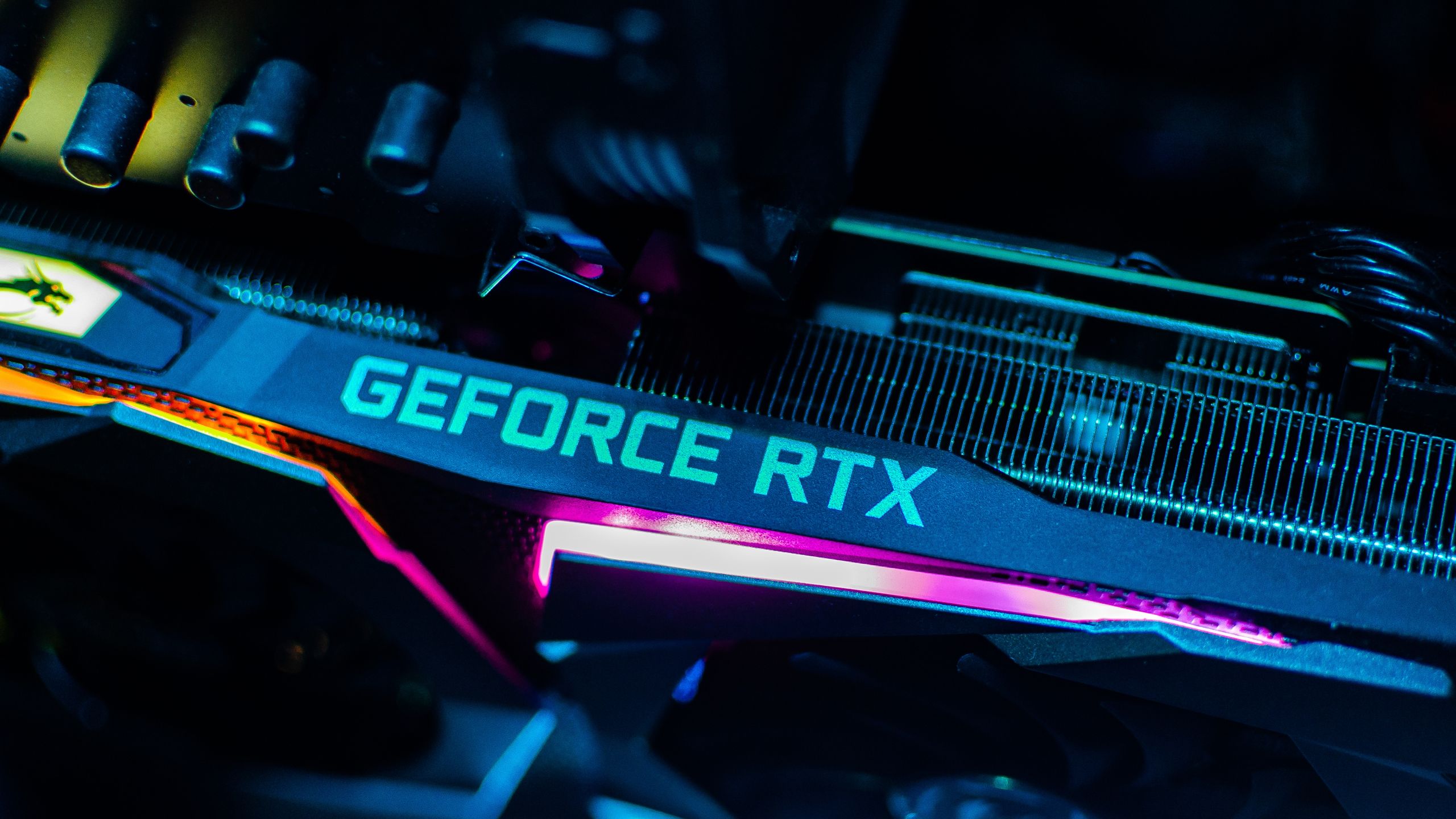
هوش مصنوعی این هفته در نمایشگاه CES 2026 در لاس وگاس به نمایش درآمد و انویدیا به رهبری این فناوری کمک کرد. اما در حالی که رئیس شرکت جنسن هوانگ در سخنرانی اصلی انویدیا عمدتاً در مورد الگوریتمها و رباتهای مجهز به هوش مصنوعی صحبت میکرد، ساعاتی بعد این شرکت خبر هیجانانگیزی را برای دارندگان GeForce اعلام کرد: نسخه جدیدی از DLSS در بازار است.


راهنمای تام برای CES
پوشش زنده کامل CES 2026 ما را برای دریافت بزرگترین اخبار گجت مستقیماً از لاس وگاس دنبال کنید. فراموش نکنید که راهنمای Tom’s Guide را در TikTok دنبال کنید تا جالب ترین ویدیوهای این نمایش را ببینید.
بنابراین یک نسخه جدید مهم است، حتی اگر یک نیم قدم به جلو به وضوح تلگراف شود. در حالی که DLSS 4.5 به طور رسمی تا سه شنبه آینده (13 ژانویه) راه اندازی نمی شود، می توانید نسخه بتا را دانلود کنید و اگر نمی دانید که ویژگی های جدید چه تفاوتی در بازی های مورد علاقه شما ایجاد می کند، می توانید آن را بررسی کنید.
بر اساس اعلامیه انویدیا، بزرگترین ارتقاهایی که با DLSS 4.5 دریافت خواهید کرد، یک مدل ارتقا یافته با وضوح فوق العاده است که بهتر است برای استفاده کامل از پردازنده های گرافیکی سری 40 و سری 50 انویدیا GeForce RTX، و همچنین حالت جدید 6X Multi-Frame Rendering (بالاتر از سرعت 1-FR) و Multi-4X فعلی آموزش دیده باشد. حالت رندر که هوشمندانه کار می کند تا فریم های بازی را به اندازه کافی رندر کند تا به نرخ تازه سازی هدف شما برسد. حالت
این سه افزوده این به روز رسانی قابل توجهی را تبدیل می کند. بنابراین مطمئن باشید که ما قصد داریم پس از انتشار نسخه رسمی، DLSS 4.5 را از طریق آسیاب در آزمایشگاه آزمایشی خود قرار دهیم. اما از آنجایی که نسخه بتا در حال حاضر برای آزمایش در دسترس است و قبلا تایید شده است که از بیش از 400 بازی پشتیبانی می کند، تصمیم گرفتم این هفته آن را آزمایش کنم در حالی که بسیاری از همکارانم در CES به دنبال جالب ترین لپ تاپ ها و ابزارهایی بودند که می توانستند پیدا کنند.

نتایج من، اگرچه بسیار غیرعلمی است، ممکن است به شما کمک کند تا تصمیم بگیرید که آیا DLSS 4.5 بتا را هماکنون امتحان کنید یا منتظر انتشار نسخه رسمی و دریافت چند بهروزرسانی باشید. در زمان نوشتن، من شاهد بهبودهای عملکرد جزئی در Cyberpunk 2077: Phantom Liberty هنگام تعویض Super Sampling بین حالتهای Quality، Performance و Ultra Performance بودهام، اما این تفاوت هر چه بیشتر از کیفیت فاصله داشتید، بیشتر بود.
هنگام آزمایش میزان تفاوت (در صورت وجود) بتای DLSS 4.5، متوجه شدم که وقتی همه چیز را برای Performance پیکربندی کردم، با ارتقاء به DLSS 4.5 شاهد افزایش میانگین 3-5 FPS بودم. هنگام پیکربندی Ultra Performance شاهد بهبود قابل اعتماد 5-7 FPS بودم. با این حال، هنگام فعال کردن DLSS 4.5 با تنظیمات بهینه کیفیت، تقریباً هیچ بهبودی در نرخ فریم مشاهده نکردم.
اکنون نرخ فریم بهتر تنها یکی از اجزای هدف DLSS 4.5 بتا است – به گفته انویدیا، مدل جدید ترانسفورماتور برای Super Resolution «درکی عمیقتر از هر صحنه دارد و هوشمندانهتر از نمونهبرداری پیکسل موتور بازی و دادههای حرکتی برای ارائه تصاویر با نور بهتر، لبههای ظریفتر و وضوح حرکت بهتر استفاده میکند.» این فقط یک راه فانتزی برای گفتن است که باید باعث شود بازی شما نه تنها سریعتر اجرا شود، بلکه بهتر به نظر برسد. بنابراین حتی اگر ارتقاء به DLSS 4.5 نرخ فریم بازیهای مورد علاقهتان را افزایش ندهد، باید آن بازیها را با DLSS 4.5 فعالتر از بازیهای خستهکننده 4.0 بهتر جلوه دهد.
انویدیا ادعا میکند که ارتقای بصری هنگام بهینهسازی بازیها برای Performance یا Ultra Performance بهترین است، زیرا نسل دوم Transformer در این کار بهویژه خوب است. و البته، این با تجربه حکایتی من در این هفته در آزمایش بتای DLSS 4.5 مطابقت دارد.
و در حالی که من تیزبینترین چشمها را برای این کار ندارم، احساس میکنم هنگام جابهجایی بین DLSS 4 و DLSS 4.5 در هر دو حالت کیفیت و عملکرد، متوجه بهبود کوچک اما قابلتوجهی در کیفیت تصویر شدم. بنابراین، در حالی که نمیتوانم با اطمینان بگویم که فعال کردن DLSS 4.5 بتا باعث بهبود خوب یا قابل توجهی در اجرای بهترین بازیهای رایانه شخصی میشود، میتوانم بگویم که اگر کنجکاو هستید، قطعا ارزش امتحان کردن را دارد.
فرآیند فعال کردن DLSS 4.5 بسیار آسان است، اگرچه هنوز در نسخه بتا است. من شما را قدم به قدم راهنمایی می کنم تا منظورم را به شما نشان دهم.
نحوه فعال کردن DLSS 4.5
آخرین نسخه برنامه Nvidia را دریافت کنید

اگر قبلاً این کار را نکرده اید، باید برنامه Nvidia را از وب سایت Nvidia دانلود کنید و مطمئن شوید که برنامه به آخرین نسخه به روز شده است. نگران فشار دادن به روز رسانی نباشید. برنامه به طور خودکار بررسی میکند و به شما اطلاع میدهد که آیا زمان بهروزرسانی فرا رسیده است.
ویژگی های بتا را فعال کنید

اکنون باید به انویدیا بگویید که چیزهای سرگرم کننده می خواهید، حتی اگر هنوز کاملاً تمام نشده باشد. باید انتخاب کنید که بهروزرسانیهای بتا را دریافت کنیداز شما می خواهد که این کار را انجام دهید برنامه Nvidia را باز کنید، به Settings > About > Early Access بروید و کادر «ترجیح دادن دسترسی به ویژگیهای بتا یا آزمایشی» را علامت بزنید.
برنامه را مجددا راه اندازی کنید و آخرین به روز رسانی را نصب کنید

ممکن است مجبور شوید چند دقیقه بعد از علامت زدن این کادر منتظر بمانید، اما به زودی یک اعلان در بالای برنامه Nvidia ظاهر می شود که به شما می گوید برنامه را مجددا راه اندازی کنید تا یک به روز رسانی جدید را نصب کنید. روی دکمه Restart Now کلیک کنید برای به روز رسانی و راه اندازی مجدد برنامه.
آخرین درایور GeForce را دانلود کنید

اکنون که برنامه Nvidia میداند که بهروزرسانیهای بتا میخواهید، باید به شما بگوید که یک درایور جدید GeForce Game Ready برای دانلود در دسترس دارید. برو جلو و برای شروع دانلود آخرین درایورهای بتا، روی دکمه سبز بزرگ دانلود کلیک کنید.
درایور را نصب کنید

هنگامی که نوار سبز کوچک دانلود در بالای برنامه پر شد، باید اعلان جدیدی ببینید که درایور بتا شما آماده نصب است. روی دکمه سبز بزرگ Install کلیک کنید تا درایور بتا نصب شود. نصب سریع را انتخاب کنید مگر اینکه واقعاً بخواهید به طور انتخابی اجزای جدیدی را که نصب شده اند فعال کنید، سپس Custom را انتخاب کنید.
برنامه درایور نمایشگر جدید شما را نصب می کند، که احتمالاً باعث می شود صفحه نمایش رایانه شما چند بار خاموش و روشن شود. منتظر بمانید، معمولا چند دقیقه بیشتر طول نمی کشد.
آخرین ویژگی های DLSS را فعال کنید

پس از نصب آخرین درایورهای بتا GeForce، برنامه Nvidia را مجدداً راه اندازی کنید و به منوی Graphics بروید. از اینجا دو تب تنظیمات برای بازی دارید. تنظیمات برنامه به شما این امکان را می دهد که تنظیمات خاصی را برای یک بازی خاص تنظیم کنید، در حالی که تنظیمات عمومی بر هر بازی مجهز به GeForce که اجرا می کنید تأثیر می گذارد.
اکنون، در عرض چند روز پس از عرضه نسخه بتای DLSS 4.5، انویدیا چند راه مختلف را برای فعال کردن جدیدترین ویژگیها نشان داده است. این چیزی است که تا لحظه انتشار برای من کار می کرد:
به تب تنظیمات عمومی در منوی گرافیک بروید و به تنظیمات DLSS بروید. “DLSS Override – Model Presets” را روی Latest تنظیم کنید. “DLSS Override – Super Resolution Mode” را روی وضوح فوق العاده بازی خود تنظیم کنید: متعادل، عملکرد، کیفیت و غیره.
اگر بعد از انجام این کار و راه اندازی بازی خود تفاوتی مشاهده نکردید، سعی کنید همان تنظیمات را در تنظیمات برنامه خاص بازی انجام دهید و دوباره به آن ضربه بزنید. من فکر می کنم ممکن است در طول دوره بتای DLSS 4.5 با اشکال یا ویژگی های ناقص روبرو شوید.
همین! اگر تا اینجا پیش رفته اید، باید برای مقابله با این ویژگی های جدید (و هنوز در زمان نگارش نسخه بتا) در بازی های مورد علاقه خود مجهز باشید.
باید دوباره بررسی کنید که آنچه در اینجا خواندهاید مطابق با آخرین دستورالعملهای انویدیا باشد و مطمئن باشید که اگر تغییرات خود را دوست ندارید، همیشه میتوانید روی دکمه «بازیابی به پیشفرض» در برنامه Nvidia کلیک کنید!

دنبال کردن راهنمای تام برای Google News و ما را به عنوان منبع ترجیحی اضافه کنید برای مشاهده آخرین اخبار، تحلیل ها و بررسی های ما در فیدهای خود.
اطلاعات بیشتر از راهنمای تام

بازگشت به کارت گرافیک
