چگونه مشکل Google Maps را که در آن پیشنمایش جایگزین دکمه شروع میشود، برطرف کنیم؟
شما مقصد خود را در Google Maps وارد کردید، مسیر محاسبه شد، همه چیز درست به نظر می رسد. سپس روی صفحه در انتظار شروع ناوبری ضربه بزنید و تنها چیزی که می بینید پیش نمایش است. دکمه شروع وجود ندارد.

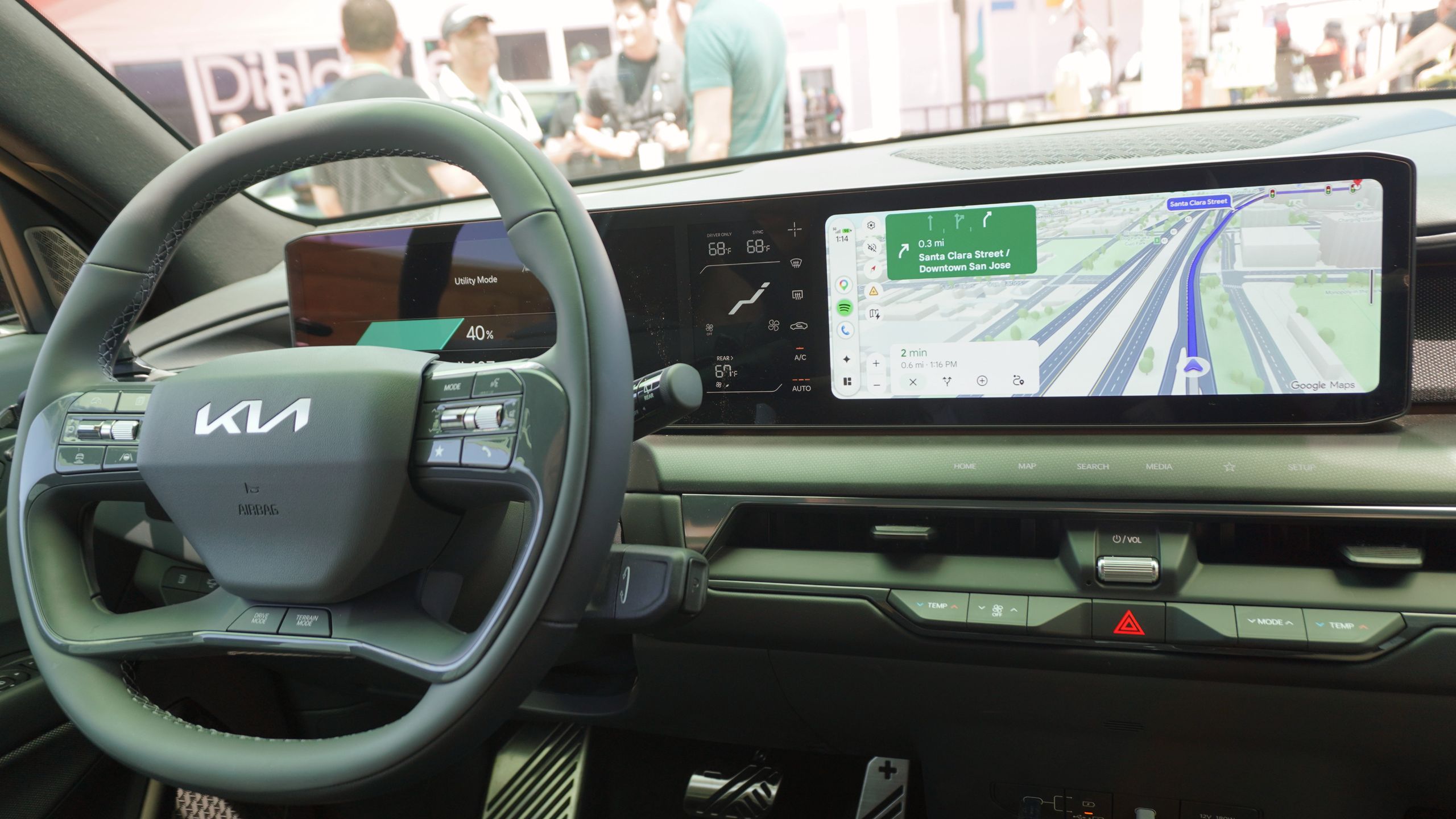
این یکی از ناامیدکنندهترین تجربیات با این برنامه است، و من بارها و بارها این موضوع را در نظرات و پیامها دیدهام: افرادی که بدون هیچ توضیحی به دکمه پیشنمایش خیره شدهاند. از کجا ناوبری به عنوان شروع نشان داده نمی شود.
ناامیدی موجه است، اما رفع آن بسیار ساده است. Google Maps برای ادامه فقط به یک اطلاعات نیاز دارد. در اینجا آنچه در جریان است و چگونه می توان در واقع ناوبری خود را شروع کرد.

چرا پیش نمایش به جای Start ظاهر می شود؟

نقشه های گوگل به سه دلیل خاص به جای Start پیش نمایش را نشان می دهد. اول از همه، شما نقطه شروعی را تعیین نکرده اید. Google Maps معمولاً به طور خودکار مکان فعلی شما را انتخاب می کند، اما گاهی اوقات این کار را نمی کند.
بدون نقطه شروع واضح، برنامه به شما اجازه نمی دهد ناوبری را شروع کنید. فقط می تواند پیش نمایشی از جایی که می روید را به شما نشان دهد.
دوم، Google Maps اجازه دسترسی به موقعیت مکانی شما را ندارد. برنامه باید بداند کجا هستید تا تأیید کند که نقطه شروع شما با واقعیت مطابقت دارد. اگر نمی تواند موقعیت مکانی شما را مشخص کند، پیش نمایش تنها چیزی است که دارید.
سوم، و این ممکن است شما را شگفت زده کند، مکان فعلی شما در مسیر انتخابی شما نیست. Google Maps زمانی را تشخیص می دهد که شما در نقطه شروع مسیر خود نیستید و در هیچ کجای مسیر نیستید. این رفتار عمدی است. Google Maps شما را از پیمایش مسیری که آمادگی آن را ندارید جلوگیری می کند.
نقطه شروع خود را تعیین کنید و اجازه دهید
نقشه گوگل را باز کنید و مقصد خود را وارد کنید. پس از انتخاب جایی که می خواهید بروید به دنبال گزینه «انتخاب نقطه شروع» بگردید و روی آن ضربه بزنید.
از منوی باز شده، “محل شما” را انتخاب کنید در بالا این به Google Maps تأیید میکند که مکان فعلی شما جایی است که ناوبری باید شروع شود.

این یک مرحله مشکل پیش نمایش را برای اکثر افراد حل می کند. با تنظیم صریح نقطه شروع خود بر روی مکان فعلی خود، به Google Maps تأییدیه لازم را می دهید.
در آیفون، تنظیمات را باز کنید و روی Apps ضربه بزنید. Google Maps را پیدا کرده و انتخاب کنید. بعدا روی Location ضربه بزنید و “While Using the App” یا “Always” را انتخاب کنید. درست مثل اندروید، کلید «محل دقیق» را فعال کنید زیر
وقتی این مجوزها فعال هستند، Google Maps میتواند دقیقاً مکان شما را تعیین کند و آن را با مسیر شما مطابقت دهد. ناوبری باید فوراً کار کند.
اعطای مجوز مکان در Android
اگر پیشنمایش پس از تنظیم نقطه شروع خود ادامه یابد، Google Maps به موقعیت مکانی دسترسی ندارد. در اندروید، تنظیمات را باز کنید و به Apps بروید. Google Maps را در لیست پیدا کنید و آن را لمس کنید. در حال حاضر Permissions را انتخاب کنیدبعدا روی Location ضربه بزنید.
«همیشه مجاز باشد» یا «فقط در هنگام استفاده از برنامه مجاز باشد» را انتخاب کنید. سپس به پایین اسکرول کنید و مطمئن شوید که «استفاده از مکان دقیق» روشن است فعال شد.
مکان دقیق بسیار مهم است زیرا Google Maps به مختصات دقیق نیاز دارد، نه فقط به داده های منطقه تقریبی. این را فعال کنید و سپس دوباره ناوبری را امتحان کنید.

دنبال کردن راهنمای تام برای Google News و ما را به عنوان منبع ترجیحی اضافه کنید برای مشاهده آخرین اخبار، تحلیل ها و بررسی های ما در فیدهای خود. مشترک شدن در راهنمای تام یوتیوب و Tom’s Guide Entertainment را دنبال کنید tiktok و اینستاگرام.