چگونه اعلان ها را در اندروید مدیریت کنیم؟
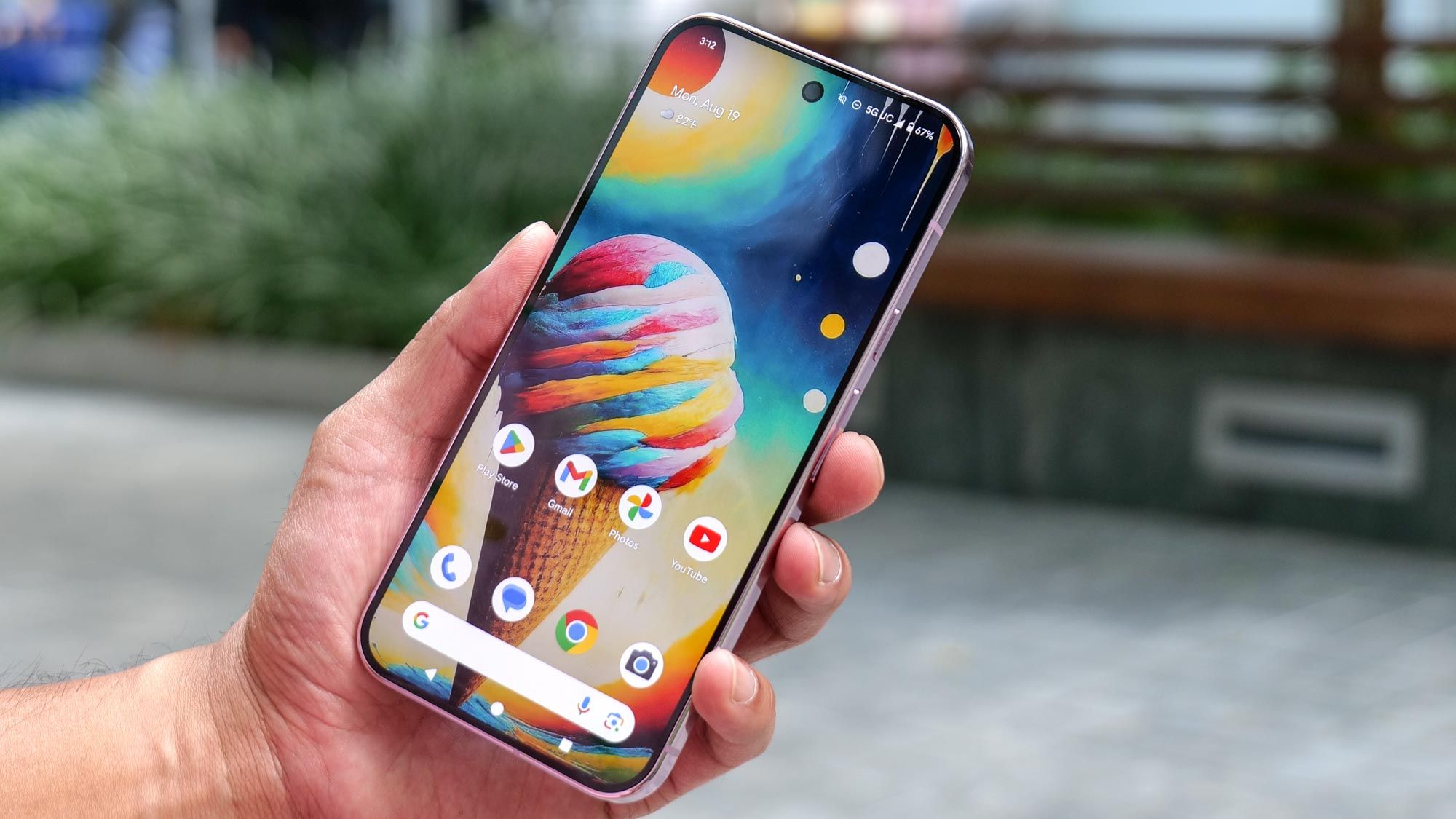
اندروید همیشه بهتر از آیفون اعلان ها را مدیریت می کند. هشدارهای منظم، بهروزرسانیهای سریع و سیستمی دریافت میکنید که عمدتاً به تنهایی کار میکند. اما با نصب برنامه های بیشتر و بیشتری بر روی تلفن خود، تلفن شما می تواند به سرعت به یک تخلیه اعلان تبدیل شود.
کار به جایی می رسد که شما شروع به نادیده گرفتن اعلان های دریافتی به تلفن خود می کنید بدون اینکه حتی به این فکر کنید که آیا آنها چیز مهمی دارند یا خیر. و این معمولاً به این دلیل است که بسیاری از ما پس از راهاندازی تلفن، تنظیمات اعلان را لمس نمیکنیم.
به سرعت اعلان ها را از سایه اعلان ها مدیریت کنید
سادهترین راه برای مدیریت اعلانها در تلفن هوشمند اندرویدی، مستقیماً از قسمت اعلانات است، زیرا بیشتر کنترلهای مهم و مفید در آنجا موجود است. در اینجا نحوه انجام این کار آمده است:
1. سایه اعلان را باز کنید
برای مدیریت اعلانها، ابتدا باید آنچه را که سایه اعلان شما را پر میکند کنترل کنید.
برای این سینی اعلان را باز کنید توسط گوشی شما در صفحه اصلی به پایین اسکرول کنید. در برخی از تلفنهای اندرویدی، ممکن است لازم باشد برای باز کردن سینی اعلانها، انگشت خود را از سمت چپ بالای صفحه به پایین بکشید.
2. اعلان مورد نظر برای مدیریت را لمس کرده و نگه دارید

اعلان برنامهای را که دیگر نمیخواهید دریافت کنید یا فعالانه آن را در قسمت اعلانها ببینید پیدا کنید.
روی این اعلان ضربه بزنید و نگه دارید.
اکنون گزینه هایی برای خاموش کردن مستقیم اعلان ها برای آن برنامه را مشاهده خواهید کرد. فقط در گوشی هوشمند گوگل پیکسل یا وان پلاس دکمه خاموش برای غیرفعال کردن اعلان ها از آن برنامه. در گوشی هوشمند سامسونگ گلکسی، نماد صلیب برای غیرفعال کردن اعلان ها از آن برنامه.
علاوه بر غیرفعال کردن آنها، می توانید: این اعلانها را به Silent تغییر دهید بنابراین آنها در سینی اعلان می مانند و شما آنها را از دست ندهید، اما هیچ صدا یا لرزشی ایجاد نمی کنند.
اعلانهای برنامههایی را که نیاز ندارید غیرفعال کنید
اگر میخواهید اعلانهای چند برنامه را همزمان غیرفعال کنید، میتوانید این کار را از تنظیمات اعلان در برنامه تنظیمات انجام دهید. در اینجا به این صورت است:
1. برنامه تنظیمات را باز کنید

برای مدیریت اعلانها برای چندین برنامه، باید از برنامه تنظیمات استفاده کنید.
کشوی برنامه را باز کنید در تلفن خود یا با پیمایش به صفحه اصلی مربوطه برنامه تنظیمات.
2. به اعلان های برنامه بروید

حال باید وارد قسمتی شوید که می توانید اعلان های تمامی اپلیکیشن های گوشی خود را ببینید و مدیریت کنید.
Notifications را روشن کنید و بعد اعلان های برنامه را انتخاب کنید.
در گوشیهای هوشمند OnePlus، باید به قسمت Notifications & Quick Settings بروید و سپس به پایین بروید تا برنامههایی را که اعلانها را ارسال میکنند، ببینید.
3. اعلانها را برای برنامههایی که نیاز ندارید خاموش کنید

لیست برنامه هایی را که به طور فعال برای شما اعلان ارسال می کنند بررسی کنید غیرفعال کردن جابجایی برای افرادی که نیازی به هشدار ندارید
برای کنترل بهتر از دسته های اعلان استفاده کنید
معمولاً فقط به مجموعه ای از اعلان ها از یک برنامه اندرویدی خاص نیاز دارید. به عنوان مثال، از یک برنامه تحویل غذا که من به طور منظم استفاده می کنم، فقط به روز رسانی در مورد سفارشی که انجام داده ام می خواهم، نه پیشنهادات یا تبلیغات.
اندروید کنترل دقیقی را بر روی انواع اعلانهایی که دریافت میکنید ارائه میکند و شما به راحتی میتوانید آن را مدیریت کنید. در اینجا به این صورت است:
1. برنامه تنظیمات را باز کنید

برای مدیریت انواع اعلانهایی که یک برنامه میتواند ارسال کند، باید از برنامه تنظیمات استفاده کنید.
کشوی برنامه را باز کنید در گوشی شما و به برنامه تنظیمات بروید.
2. دسته های اعلان را برای برنامه ها فعال کنید

اکنون باید به اندروید اجازه دهید هر نوتیفیکیشن را جدا کند و با آن رفتار متفاوتی داشته باشد تا بتوانید آنها را به درستی دسته بندی کنید. این این ویژگی در OnePlus و Google Pixel فعال شده است گوشی های هوشمند به طور پیش فرض، اما آن را به صورت دستی در گوشی های سامسونگ روشن کنید.
برای فعال کردن، به Notifications بروید و بعد روی تنظیمات پیشرفته ضربه بزنید. حالا کلید سوئیچ را روشن کنید دسته های اعلان را برای هر برنامه مدیریت کنید.
3. اعلانهای برنامه را روشن کنید و دستهها را مدیریت کنید

اکنون میتوانید دستههای اعلانها را برای برنامههای مختلف مدیریت کنید. برگرد تنظیمات اعلان و اعلان های برنامه را انتخاب کنید.
اکنون هر برنامه ای را که می خواهید مدیریت کنید به صورت جداگانه انتخاب کنید. زیر بخش دسته بندی اعلان هاشیر آب دیگر و دسته هایی را که می خواهید یا نمی خواهید فعال یا غیرفعال کنید. برای دیدن همه دستهها برای آن برنامه، روی نمایش دسته های استفاده نشده ضربه بزنید.
به عنوان مثال، در برنامه نتفلیکس، اعلانها را برای دانلود، پخش جریانی و پخش فعال کردم، اما دستههایی مانند Help و News غیرفعال بودند.
اعلان های صفحه قفل را به درستی مدیریت کنید
بیشتر اوقات نمی خواهید اطلاعات حساس روی صفحه قفل نمایش داده شود. پیامها و اعلانهای برنامههایی مانند واتساپ ممکن است حاوی مکالمات خصوصی و حتی گذرواژههای یکبار مصرف باشد که نمیخواهید عموم مردم آنها را ببینند.
خوشبختانه، اندروید یک راه آسان برای کنترل آنچه در صفحه قفل ظاهر می شود ارائه می دهد.
1. برنامه تنظیمات را باز کنید

برای مدیریت اعلانهایی که در صفحه قفل ظاهر میشوند، ابتدا برنامه تنظیمات را باز کنید در گوشی اندرویدی شما
2. تنظیمات اعلان صفحه قفل را باز کنید

سپس به قسمتی بروید که می توانید اعلان های صفحه قفل را مدیریت کنید. برو اعلان ها در برنامه تنظیمات و سپس تماس بگیرید اعلان ها در صفحه قفل.
در گوشی های هوشمند OnePlusآن را در زیر پیدا خواهید کرد اعلان ها و تنظیمات سریع و سپس بر اساس مکان بخش
3. آنچه را که می خواهید در صفحه قفل نشان دهید را مدیریت کنید

در اینجا میتوانید نحوه و نحوه نمایش اعلانها در صفحه قفل را کنترل کنید. می توانید مستقیماً تغییر دهید نمایش در صفحه قفل روشن یا خاموش برای فعال یا غیرفعال کردن کامل اعلان ها.
اگر میخواهید اعلانها در صفحه قفل شما ظاهر شوند، میتوانید نحوه نمایش آنها را انتخاب کنید. شما می توانید انتخاب کنید ظاهر جمع و جور بنابراین فضای کمتری را اشغال میکنند و همچنین میتوانید به صورت جداگانه برنامههایی را که مجاز به نمایش اعلانها در صفحه قفل هستند فعال یا غیرفعال کنید.
گفتگوهای مهم را در اولویت قرار دهید
یکی از دلایلی که ما مجبوریم اعلانها را به صورت دستی در اندروید مدیریت کنیم این است که اغلب هشدارهای مهمی را که (در حالت ایدهآل) باید در بالای صفحه نمایش داده شوند، از دست میدهیم.
از دست دادن پیام از مخاطبین نزدیک آسان است، اما اندروید راهی برای اطمینان از اینکه پیامهای مهمترین مکالمات شما همیشه در بالای صفحه اعلان ظاهر میشوند، ارائه میکند، حتی اگر صدها اعلان در روز دریافت کنید.
1. برنامه تنظیمات را باز کنید

اول، برنامه تنظیمات را باز کنید در گوشی شما
2. اعلانهای مکالمه را جستجو کنید

داخل تنظیماتبرو اطلاعیه ها و سپس به دنبال بخش گفتگو بگردید. اکنون ضربه بزنید گفتگوها دوباره
3. مهمترین مکالمات خود را اولویت بندی کنید

داخل تنظیمات مکالمهمکالمات اخیر خود را در لیست خواهید دید. روی هر مکالمه ای ضربه بزنید و به عنوان اولویت تنظیم کنید. این تضمین میکند که اعلانهای آن مکالمه همیشه در بالای صفحه اعلان ظاهر میشوند، چه در Google Messages یا WhatsApp.
اگر الف گفتار مهم نیستعلاوه بر این روی بیصدا تنظیم کنید یعنی هنوز در سینی اعلان ظاهر می شود اما هیچ صدا و لرزشی ایجاد نمی کند.
از حالت مزاحم نشوید یا فوکوس هوشمندانه استفاده کنید
یکی دیگر از راههای نادیده گرفته شده برای مدیریت اعلانها، بهویژه زمانی که بسیار زیاد میشوند، استفاده از Do Not Disturb یا Focus Mode است. این ابزارها به شما کمک میکنند روی وظایف خود تمرکز کنید و در عین حال اجازه میدهند اعلانهای مهم ارسال شوند تا بتوانید بقیه را بعداً مرور کنید.
1. برنامه تنظیمات را باز کنید

برای تنظیم حالت فوکوس روی گوشی خود، برنامه تنظیمات را باز کنید.
2. حالت ها را انتخاب کنید

در دستگاههای Google Pixel، به این آدرس بروید: بخش حالتها در تنظیمات.
حالتهای فوکوس اندروید در گوشیهای هوشمند OnePlus در دسترس نیستند، بنابراین باید بهجای آن به Do Not Disturb تکیه کنید. می توانید پیدا کنید مزاحم نشو زیر صداها و ارتعاشات و بعد مزاحم نشو.
برای گوشی های سامسونگ گلکسی می توانید این مورد را در زیر بیابید. حالت ها و روال ها.
3. یک Mod ایجاد یا استفاده کنید

در بخش Mods می توانید: از یک حالت از پیش تعیین شده استفاده کنید ایجاد شده توسط گوگل یا حالت فوکوس خود را ایجاد کنید با لمس کردن خود را ایجاد کنید حالت و انتخاب سنت.
پس از آن انتخاب یک نماد می توانید گزینه هایی مانند برنامه ها، مخاطبین مجاز و برنامه های مجاز را برای حالت فوکوس خود تنظیم کنید. این به ویژه برای حالت های فوکوس مرتبط با کار مفید است، جایی که ممکن است بخواهید فقط از برنامه هایی مانند Gmail یا Slack و از مخاطبین خاص اعلان دریافت کنید.

دنبال کردن راهنمای تام برای Google News و ما را به عنوان منبع ترجیحی اضافه کنید برای مشاهده آخرین اخبار، تحلیل ها و بررسی های ما در فیدهای خود.