این ویژگی مخفی سامسونگ گلکسی S26 کلاهبرداران و سایر تماس های مزاحم را فیلتر می کند. در اینجا نحوه روشن کردن این ویژگی آورده شده است.
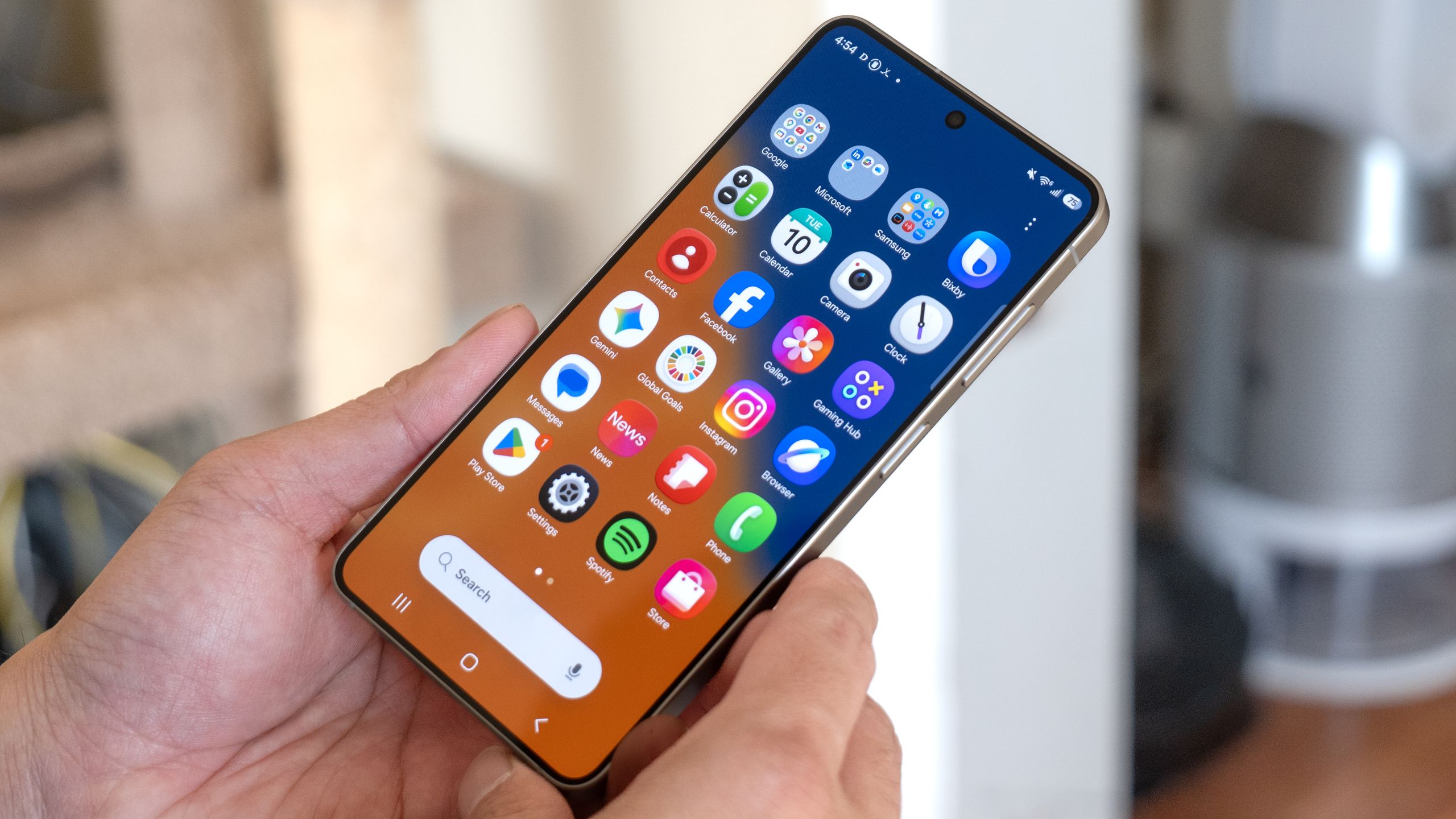
در دنیایی که کلاهبرداری از تماس تلفنی تنها بخشی از زندگی است، فیلتر کردن تماسهای خود قبل از برداشتن تلفن از همیشه مهمتر است. سامسونگ اخیراً به تعداد فزایندهای از تولیدکنندگان تلفن پیوسته تا این ویژگی پنهان را ارائه دهند و آن را به سری گلکسی S26 سامسونگ اضافه کنند.

Call Screening در Galaxy S26 به خوبی برخی از گزینه های دیگر نیست. نسخه گوگل چند لیگ جلوتر است و حتی کمی از نسخه مشابه اپل که سال گذشته وارد بازار شد، عقب تر است. این بدان معنا نیست که داشتن آن یک ویژگی بد است. هر سطح حفاظتی بهتر از هیچ است، اما برای انجام هر کاری باید Call Screening را روشن کنید.
مقاله در زیر ادامه دارد
1. تنظیمات تماس را باز کنید
اولین قدم رسیدن به اصل مطلب است تنظیمات به منو بروید و سپس برنامه ها > برنامه های سامسونگ > تنظیمات تماس. همچنین، میتوانید با راهاندازی شمارهگیر تلفن و سپس کلیک بر روی سه نقطه در گوشه سمت راست بالا، به تنظیمات تماس دسترسی پیدا کنید تا وارد تنظیمات شوید.
2. Search Screening را روشن کنید

از آنجا باید روی نماد ضربه بزنید. فیلتر تماس گزینه را انتخاب کنید، سپس ویژگی را تغییر دهید باز کردن در بالای صفحه از شما خواسته می شود که یک زبان را انتخاب کنید و سپس دانلود کنید اگر زبانی غیر از انگلیسی آمریکایی انتخاب می کنید، می توانید از آن زبان استفاده کنید.
این به شما این امکان را می دهد که انتخاب کنید آیا تماس های شماره های ناشناس در صورت وقوع فیلتر می شوند یا خیر. اما یک گزینه نمایش خودکار وجود دارد که می تواند این کار را برای شما انجام دهد.
2a. چگونه می توانم جستجوها را به صورت دستی فیلتر کنم؟

اگر تصمیم گرفتید جستجوهای خود را به صورت خودکار فیلتر نکنید، باید فرآیند را به صورت دستی شروع کنید. برای اینکه این اتفاق بیفتد باید منتظر تماس تلفنی باشید و سپس تماس با کمک دکمه و سپس فیلتر کردن تماس و Galaxy AI شروع به کار خواهد کرد.
3. AutoFilter Calls را روشن کنید

Galaxy AI می تواند به طور خودکار تماس های شماره های ناشناس را فیلتر کند، اما باید این گزینه را فعال کنید. نمایشگر خودکار اول از همه، ویژگی. سپس از شما خواسته می شود تأیید کنید که می خواهید شناسه تماس گیرنده و محافظت از هرزنامه را نیز فعال کنید. توصیه می کنیم انتخاب کنید. گرسنه انتخاب
3a. شناسه تماس گیرنده و حفاظت از هرزنامه را روشن کنید

حتما بزن انتقال برای باز کردن شناسه تماس گیرنده و محافظت از هرزنامهبعدا پذیرفتن شرایط خدمات و سیاست حفظ حریم خصوصی به دنبال تماس های هرزنامه و کلاهبرداری را مسدود کنید انتخاب کنید و انتخاب کنید که آیا میخواهید همه تماسها را مسدود کنید یا فقط تماسهای کلاهبرداری با بالاترین خطر را داشته باشید.
4. تنظیمات تماس های فیلتر خودکار خود را پیکربندی کنید

در نهایت، باید به جستجوهای AutoFilter بگویید کدام جستجوها را می خواهید فیلتر کنید. گزینه ها: هرزنامه ها و کلاهبرداری های مشکوک یا یک اسکن جامع از همه تماس گیرندگان ناشناس. این به شما بستگی دارد که بر اساس نیاز خود گزینه مناسب را انتخاب کنید.
شما اینجا هستید. از این پس، Samsung Galaxy S26 به طور خودکار تماس های شما را فیلتر می کند تا به شما کمک کند از تماس های مخرب یا ناخواسته جلوگیری کنید، خواه از طرف کلاهبرداران باشد یا افرادی که نمی خواهید با آنها صحبت کنید.

دنبال کردن راهنمای تام برای Google News و ما را به عنوان منبع ترجیحی اضافه کنید برای مشاهده آخرین اخبار، تحلیل ها و بررسی های ما در فیدهای خود. مشترک شدن در راهنمای تام یوتیوب و ما را دنبال کنید tiktok.