چگونه از Quick Share در Google Pixel 10 برای ارسال فایل به آیفون استفاده کنیم؟
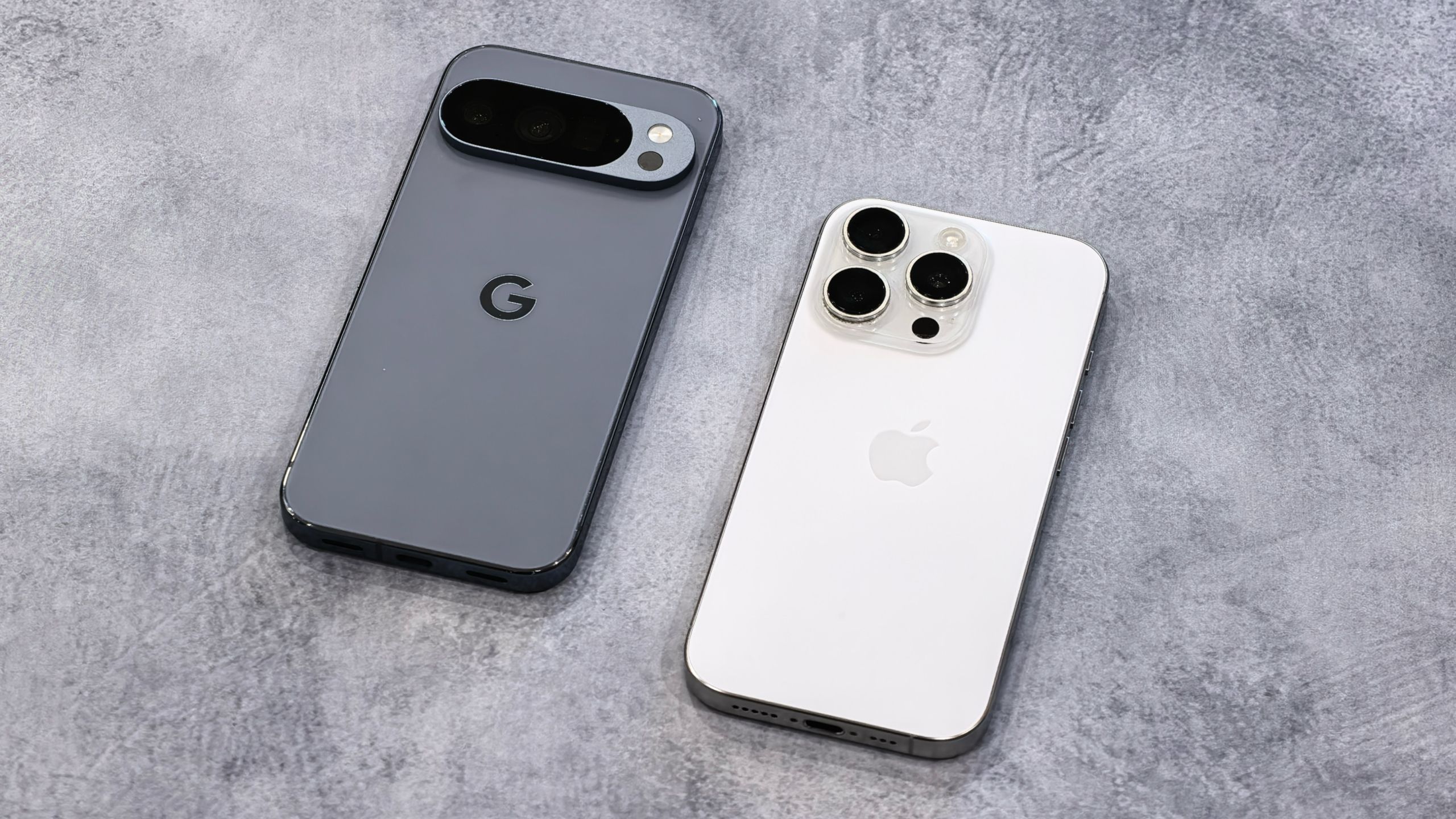
یکی از بدترین بخشهای شکاف اندروید/آیفون، مشکل اشتراکگذاری فایل است. در حالی که اپل اخیراً شروع به باز کردن اکوسیستم خود کرده است (به عنوان مثال، امکان ارسال یکپارچه پیام از آیفون به دستگاه اندرویدی با استفاده از پیامرسانی RCS)، عدم پشتیبانی از ارسال تصاویر، فایلهای PDF یا موارد دیگر از یک اکوسیستم به اکوسیستم دیگر پس از گذشت این همه سال همچنان پابرجاست.
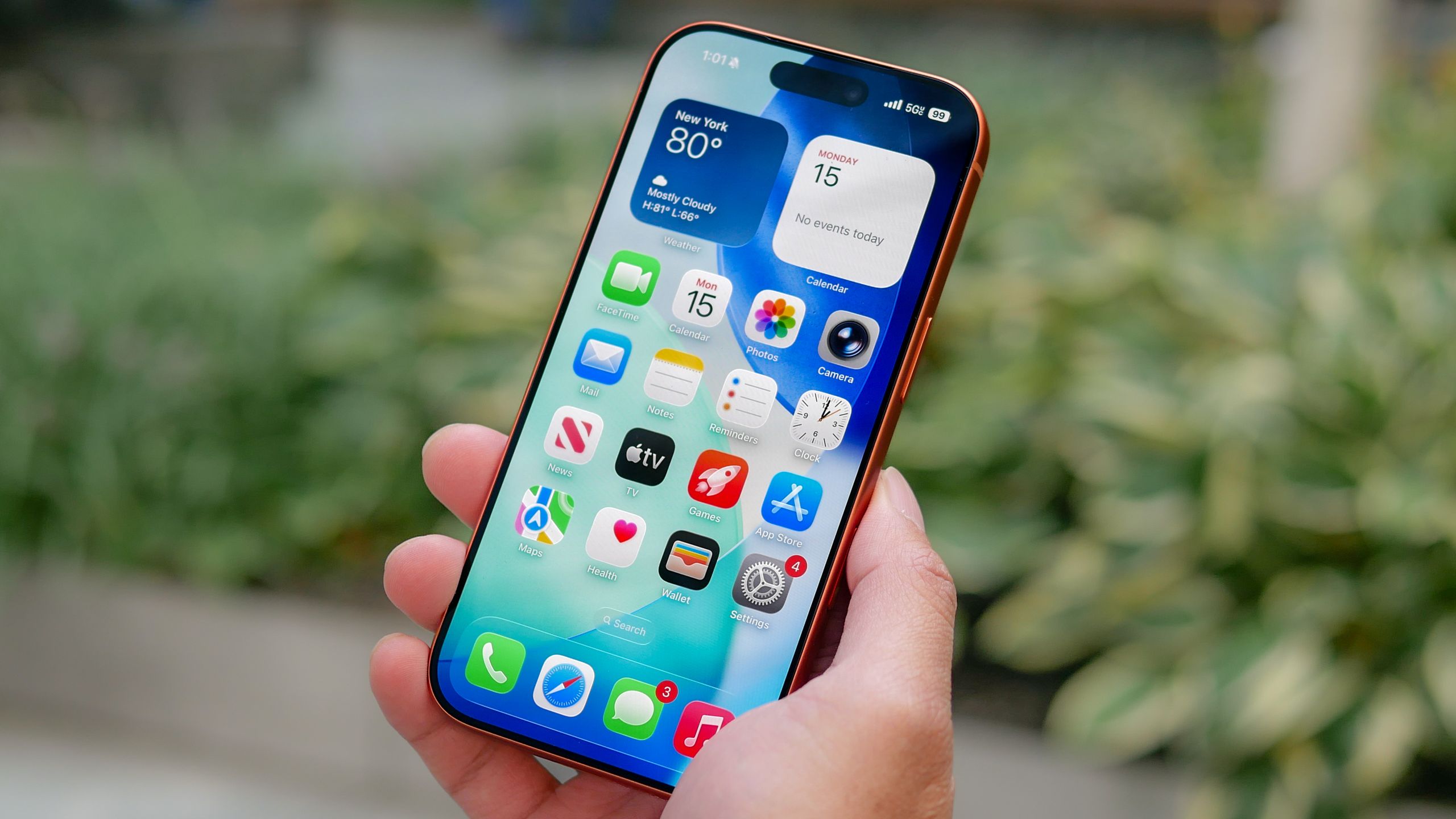
در عوض، کاربران مجبور بودند برای انتقال دادهها از یک دستگاه به دستگاه دیگر، به خدمات شخص ثالث مانند فضای ذخیرهسازی ابری یا برنامههای پیامرسانی رمزگذاریشده یا حتی روشهای ذخیرهسازی فیزیکی مانند درایوهای قلم USB و هارد دیسکهای خارجی اعتماد کنند.
با استفاده از Quick Share فایلها را از Pixel 10 به iPhone ارسال کنید
با افزودن پشتیبانی Google AirDrop، اکنون میتوانید فایلها را بین پیکسل 10 و آیفون ارسال کنید. راه اندازی و شروع نسبتا آسان است.
ابتدا، بیایید ببینیم چگونه میتوانید با استفاده از اشتراکگذاری سریع، فایلها را از تلفن پیکسل 10 به آیفون ارسال کنید.
1. برنامه افزودنی اشتراک سریع را به روز کنید
گوگل اعلام کرد که پشتیبانی از AirDrop در نوامبر 2025 به Quick Share ارائه خواهد شد. با این حال، از آنجایی که این ویژگی کاملاً جدید است و ممکن است با وجود بهروزرسانی اندروید 16 QPR2 هنوز به دستگاه شما نرسیده باشد، ممکن است لازم باشد آن را نصب کنید. بهروزرسانی دستی برای اشتراکگذاری سریع.
پشتیبانی از سازگاری AirDrop از طریق بهروزرسانی Quick Share Extension در دسترس است. برای نصب آن بر روی دستگاه خود به صفحه برنامه افزودنی اشتراک سریع بروید. برنامه Play Store (جستجو یا استفاده از پیوند) و ضربه بزنید به روز رسانی.
2. دستگاه خود را مجددا راه اندازی کنید

پس از بهروزرسانی برنامه افزودنی اشتراکگذاری سریع، باید پیکسل 10 خود را مجدداً راهاندازی کنید. دکمه افزایش صدا و کناری با هم و سپس ضربه بزنید راه اندازی مجدد از گزینه هایی که بعدا ظاهر می شوند.
3. فایل هایی را برای اشتراک گذاری انتخاب کنید

پس از بهروزرسانی Quick Share در Pixel 10، اکنون میتوانید به اشتراکگذاری فایلها از Pixel 10 خود در iPhone ادامه دهید.
برنامهای را که میخواهید فایلها، عکسها یا ویدیوها را با آن به اشتراک بگذارید، باز کنید. برای مثال، برای اشتراکگذاری تصویر یا کلیپی که در Pixel گرفتهاید. Google Photos.
بعدا عکس(ها) یا ویدئو(هایی) را که می خواهید به اشتراک بگذارید انتخاب کنید.
4. روی Share ضربه بزنید

بعد، روی دکمه اشتراک گذاری ضربه بزنید در عمل در Google Photos خواهید یافت: دکمه اشتراک گذاری در منوی بالا.
5. Quick Share را انتخاب کنید

در صفحه اشتراک گذاری نمایش داده شده، اشتراک گذاری سریع را انتخاب کنید.
اگر اولین باری است که از Quick Share استفاده میکنید، مطمئن شوید که Pixel 10 شما بهصورت زیر تنظیم شده است: قابل مشاهده برای همه دستگاه ها.
6. آیفون را در AirDrop برای همه قابل مشاهده کنید

در آیفون، بررسی کنید که آیا دارید AirDrop را فعال کرد به طور فزاینده مرکز کنترل. روی کاشی AirDrop ضربه بزنید و نگه دارید و انتخاب کنید همه 10 دقیقه.
از آنجایی که حالت فقط مخاطبین هنوز پشتیبانی نمیشود، اشتراکگذاری Pixel به iPhone فقط زمانی کار میکند که Pixel و iPhone هر دو برای افراد اطراف قابل مشاهده باشند.
7. آیفون خود را در پیکسل انتخاب کنید

در پیکسل 10، آیفون شما باید شبیه هر دستگاه اندرویدی دیگری باشد. ارسال به دستگاه های نزدیک بخش
روی نام آیفون ضربه بزنیدو در آیفون، اعلان استاندارد AirDrop را مشاهده می کنید که از شما می خواهد فایل های دریافتی را بپذیرید.
شیر آب قبول کردن در آیفون برای شروع انتقال.
چگونه با استفاده از AirDrop از iPhone در پیکسل 10 خود فایل دریافت کنیم؟
اگر میخواهید فایلهایی را از آیفون به Google Pixel خود ارسال کنید، این امکان نیز وجود دارد. در اینجا مراحل برای آن وجود دارد.
1. برنامه افزودنی اشتراک سریع را به روز کنید

قبل از اینکه بتوانید عکسها و ویدیوها را از آیفون خود به پیکسل 10 AirDrop کنید، باید Quick Share را در پیکسل 10 بهروزرسانی کنید.
اگر این کار را انجام نداده اید، می توانید آپدیت لازم را نصب کنید. پسوند اشتراک گذاری سریع در پیکسل 10 شما لیست فروشگاه Google Play.
2. فایل های آیفون خود را انتخاب کنید

برنامه حاوی فایلی را که میخواهید از آیفون خود در پیکسل 10 به اشتراک بگذارید، باز کنید.
اگر می خواهید عکس یا ویدیو را به اشتراک بگذارید، باز کردن را برنامه عکس ها عکسها، فیلمها یا فایلهای آیفون خود را انتخاب کنید.
3. روی دکمه اشتراک گذاری ضربه بزنید

پس از انتخاب فایل های مورد نظر برای ارسال، روی دکمه اشتراک گذاری ضربه بزنید در آیفون شما
4. AirDrop را از صفحه اشتراک گذاری انتخاب کنید

در صفحه اشتراک گذاری نمایش داده شده، استراق سمع کردن.
5. مطمئن شوید که Pixel 10 برای همه دستگاههای اطراف قابل مشاهده است

این ویژگی در حال حاضر از اشتراکگذاری فقط مخاطبین پشتیبانی نمیکند، بنابراین باید دستگاه خود را برای همه افراد در پیکسل 10 قابل مشاهده کنید.
گرسنه به سمت پایین به پانل تنظیمات سریع بروید در صفحه اصلی، روی کاشی اشتراکگذاری سریع ضربه بزنید و نگه داریدسپس ضربه بزنید چه کسی می تواند آن را با شما به اشتراک بگذارد؟ و انتخاب کنید همه 10 دقیقه.
6. دستگاه Pixel 10 را در iPhone انتخاب کنید

پیکسل 10 شما اکنون باید در زیر ظاهر شود دستگاه های دیگر در آیفون شما
7. فایل را در پیکسل 10 بپذیرید

وقتی روی دستگاه Pixel 10 در iPhone ضربه میزنید صفحه اشتراک گذاری سریع پذیرش انتقال به طور خودکار باز می شود.
روی Accept ضربه بزنیدو فایل شروع به انتقال می کند.
8. فایل را در پیکسل 10 باز کنید

برای باز کردن فایل برنامه عکس ها در Pixel 10 شما. پشت روی مجموعه ها ضربه بزنید از نوار ناوبری پایین و پوشه Quick Share را انتخاب کنید جایی که فایل ظاهر می شود.
همین است. به این ترتیب میتوانید به راحتی عکسها و ویدیوها را بین آیفون و دستگاه پیکسل 10 با استفاده از قابلیت اشتراکگذاری سریع AirDrop منتقل کنید.
شایان ذکر است که این ویژگی در حال حاضر فقط روی دستگاه های پیکسل 10 کار می کند و در سایر گوشی های اندرویدی از جمله گوشی های سری پیکسل 9 خود گوگل کار نمی کند. هنوز هیچ صحبتی در مورد اینکه آیا این مدل به مدل های قدیمی تر هم می آید یا خیر، وجود ندارد، اما ما امیدواریم.

دنبال کردن راهنمای تام برای Google News و ما را به عنوان منبع ترجیحی اضافه کنید برای مشاهده آخرین اخبار، تحلیل ها و بررسی های ما در فیدهای خود.