Apple Intelligence می تواند رویدادهای تقویم را تنها با یک نمای مرجع ایجاد کند. در اینجا نحوه انجام آن آمده است
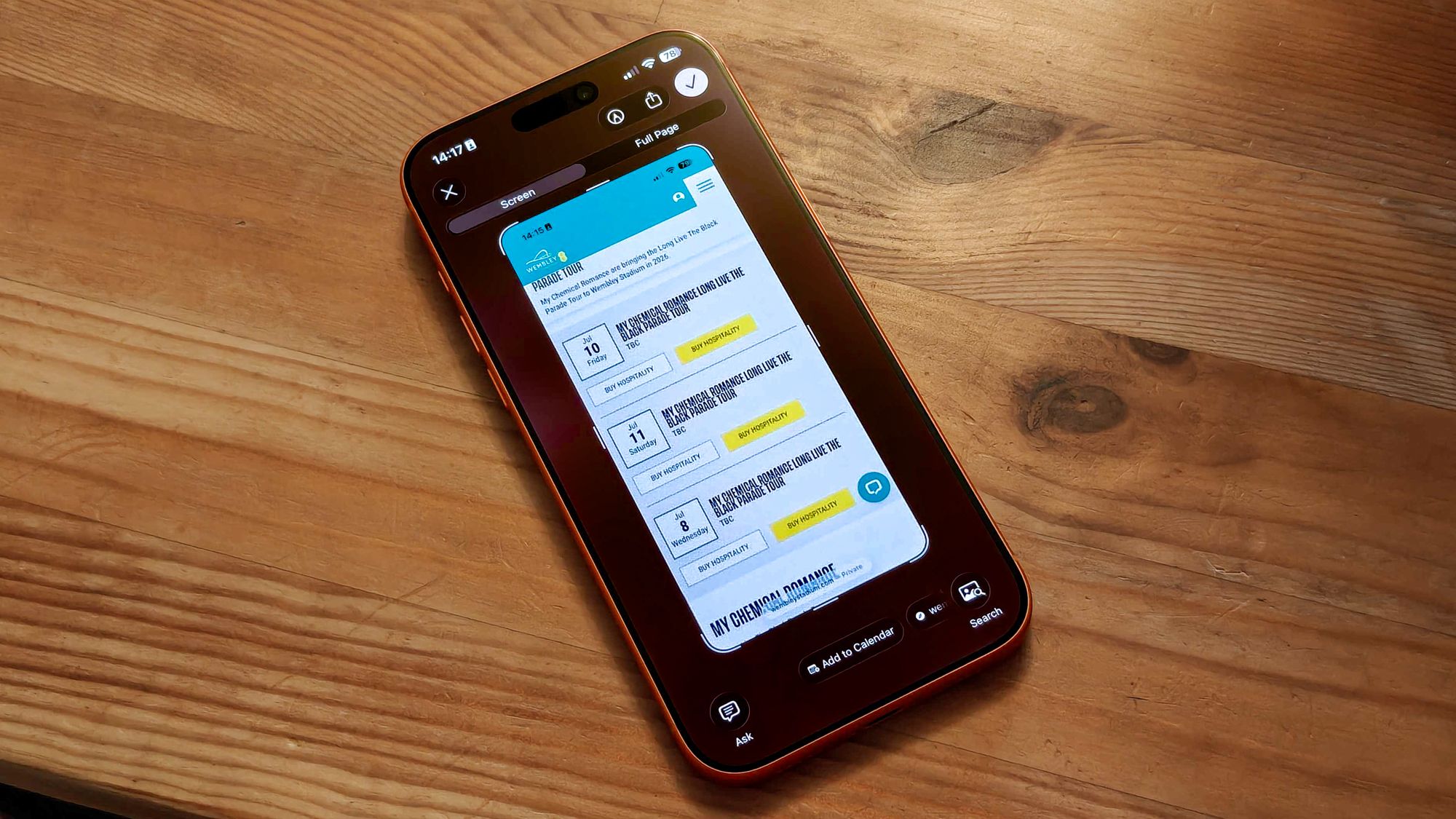
Apple Intelligence اغلب به دلیل هوشمند نبودن ویژگیهای هوش مصنوعی سایر تلفنها یا برنامههای چت ربات اصلی مانند ChatGPT یا Google Gemini، مورد تحسین قرار میگیرد. اما هنوز هم میتواند کارهای هوشمندانهای انجام دهد، مانند تبدیل یک تصویر به یک رویداد تقویم برای شما.


با استفاده از اسکرین شات یا تصویری که با قابلیت هوش بصری اپل گرفته شده است، آیفون شما می تواند متن را برای جزئیات مرتبط اسکن کرده و آن را برای شما در تقویم اپل ذخیره کند (متاسفانه هنوز هیچ پشتیبانی از تقویم های شخص ثالث وجود ندارد). اگر بخواهید میتوانید رویداد را ویرایش کنید، اما بیشتر اوقات فقط چند ضربه طول میکشد تا این ویژگی کار کند.
اگر میخواهید این کار را برای خودتان امتحان کنید، در زیر دو راه برای استفاده از هوش بصری برای ایجاد رویدادهای تقویم به شما نشان میدهم. فقط مطمئن شوید که از یک آیفون با هوش بصری (iPhone 16 یا جدیدتر) استفاده می کنید و توجه داشته باشید که این اسکرین شات ها در iPhone 26 Pro Max دارای iOS 17 گرفته شده اند. بنابراین اگر از مدل دیگری یا نرم افزار قدیمی استفاده می کنید، ممکن است اوضاع کمی متفاوت به نظر برسد!
چگونه از هوش بصری برای ایجاد رویدادهای تقویم با عکس در آیفون استفاده کنیم؟
1. هوش بصری و جزئیات رویداد فریم را روشن کنید
(تصویر: © Tom’s Guide)
هوش بصری به ساده ترین راه قابل دسترسی است. روی کنترل دوربین به مدت طولانی فشار دهید در لبه سمت راست آیفون. همچنین می توانید آنها را با یک دکمه در مرکز کنترل یا از طریق دکمه Action روشن کنید، مشروط بر اینکه از قبل آنها را تنظیم کرده باشید. تنها روش هایی که می توانید در آیفون 16 ای استفاده کنید، روش های Action Button و Control Center هستند.
وقتی رویداد روی صفحه ظاهر میشود، میتوانید دکمه شاتر را فشار دهید تا تصویری را بگیرید که روی آن کار کنید یا روی دکمه افزودن به تقویم ضربه بزنید تا یک مرحله را رد کنید.
2. روی افزودن به تقویم ضربه بزنید

(تصویر: © Tom’s Guide)
با فرض اینکه در مرحله قبل این را فشار نداده اید، به تقویم اضافه کنید هنگامی که مطمئن شدید تمام جزئیات لازم در کادر است، دکمه اینجا را فشار دهید.
3. در صورت لزوم جزئیات را ویرایش کنید

(تصویر: © Tom’s Guide)
پیش نمایش اولیه رویداد را در پنجره بازشو خواهید دید، اما روی Edit در سمت راست ضربه بزنید تا تمام اطلاعات را بررسی کنید یا موارد بیشتری را اضافه کنید.
4. رویداد را ایجاد کنید
(تصویر: © Tom’s Guide)
ضربه زدن روی ایجاد رویداد در صفحه نشان داده شده قبلی یا علامت تیک آبی در منوی ویرایش که در بالا ظاهر می شود، اقدامات را تأیید می کند. اگر نیاز به ویرایش یا بررسی مجدد دارید، میتوانید از رویداد در تقویم خود بازدید کنید. تصویری که برای ایجاد اکتیویتی استفاده کردید و هر جزئیات دیگری که Visual Intelligence توانست استخراج کند در زیر اکتیویتی اضافه شده است.
چگونه از هوش بصری برای ایجاد رویدادهای تقویم با اسکرین شات در آیفون استفاده کنیم؟
1. صفحه وب یا عنصر دیگری را که میخواهید در آن رویداد ایجاد کنید، باز کنید

(تصویر: © Tom’s Guide)
در این مثال، ما یک صفحه سافاری داریم که تاریخ نمایش های My Chemical Romance سال آینده در ورزشگاه Wembley Arena لندن را نشان می دهد.
2. یک اسکرین شات بگیرید و روی افزودن به تقویم ضربه بزنید

(تصویر: © Tom’s Guide)
اگر در این مورد به کمک بیشتری نیاز دارید، نحوه گرفتن اسکرین شات در iOS را بررسی کنید، اما فشار دادن دکمههای افزایش صدا و پاور با هم این کار را انجام میدهد.
به طور پیش فرض، منوی نشان داده شده در بالا اکنون ظاهر می شود. تراشه افزودن به تقویم را میتوانید در مرکز پایین صفحه پیدا کنید. اگر پیشنمایشهای تمام صفحه را خاموش کردهاید، برای باز کردن این رابط، باید روی پیشنمایش تصویر کوچک در گوشه صفحه ضربه بزنید.
3. رویداد را ویرایش یا ایجاد کنید

(تصویر: © Tom’s Guide)
مانند روش قبلی، اکنون پیش نمایش باید با گزینه ویرایش یا تأیید باز شود.
4. رویداد را ایجاد کنید و آن را در تقویم بررسی کنید

(تصویر: © Tom’s Guide)
به جای خروج از رابط اسکرین شات و باز کردن دستی تقویم، می توانید روی پاپ آپ سبز رنگ Added to Calendar ضربه بزنید تا مستقیماً به آنجا بروید. مانند قبل، تصویر گرفته شده با رویداد ذخیره می شود، در این مورد URL که از آن بازیابی شده است.
هنوز تشنه ترفندهای آیفون هستید؟ ویژگیهای iOS 26 ما را بررسی کنید تا راهنمای اول را امتحان کنید تا مطمئن شوید که به طور کامل از جدیدترین نرمافزار آیفون استفاده میکنید.

دنبال کردن راهنمای تام برای Google News و ما را به عنوان منبع ترجیحی اضافه کنید برای مشاهده آخرین اخبار، تحلیل ها و بررسی های ما در فیدهای خود.