من صفحه قفل آیفون خود را با استفاده از نوار لغزنده شفاف جدید iOS 26.2 سفارشی کردم و از ظاهر آن راضی تر هستم
به یک معنا، بیشتر نرمافزارها در حال پیشرفت هستند و شرکتها مدتها پس از انتشار اولیه، به ارائه ترفندها و بهروزرسانیها ادامه میدهند. برای مثال، به iOS 26 به طور کلی و رابط جدید Liquid Glass به طور خاص نگاه کنید.
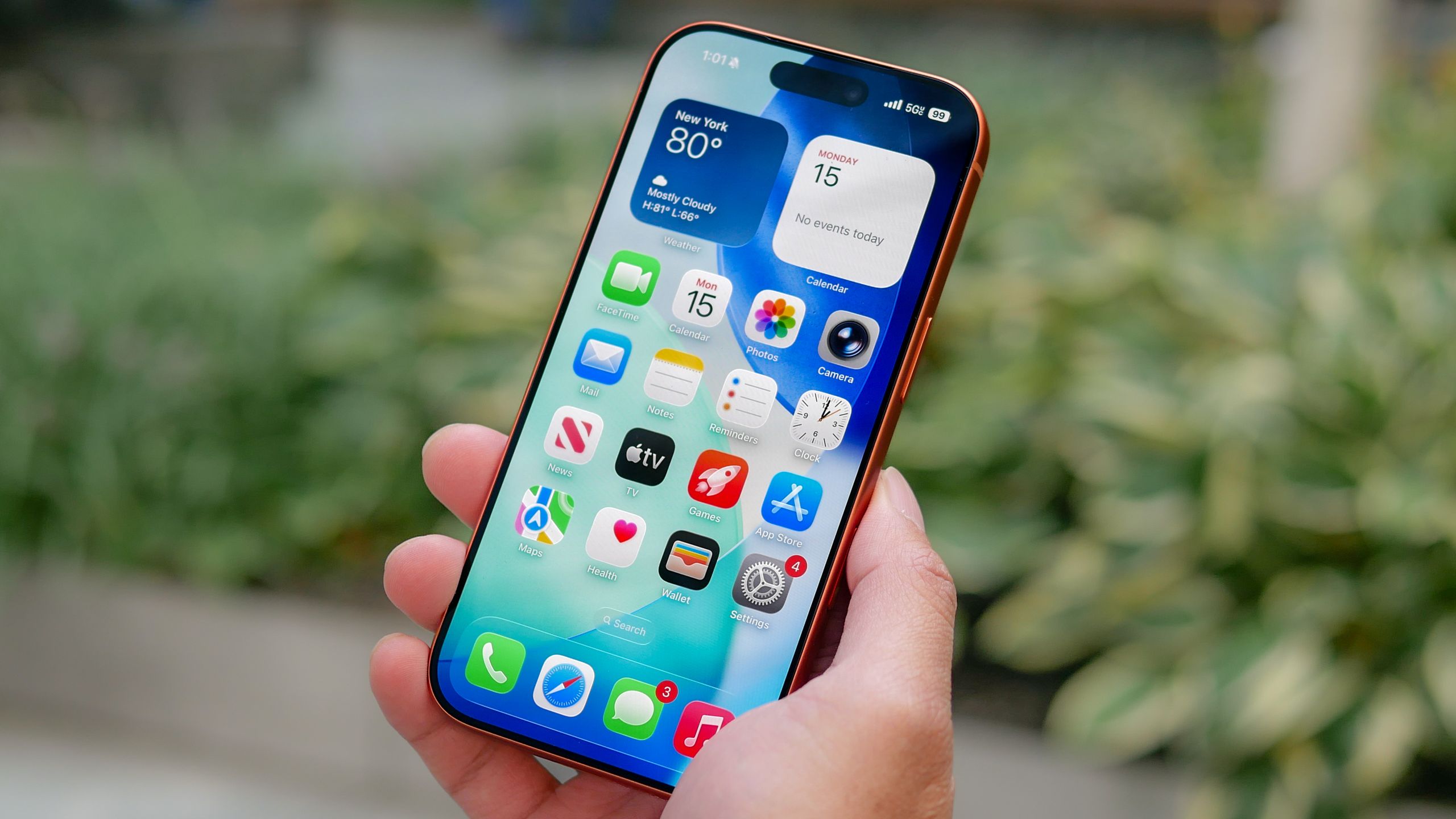
Liquid Glass در پاییز امسال در پلتفرم های مختلف نرم افزاری اپل عرضه شد و به جرات می توان گفت که ظاهر جدید واکنش های متفاوتی را به دنبال داشته است. در حالی که برخی از جلوه های براق و آیتم های منو شفاف استقبال می کردند، برخی دیگر استقبال کمتری داشتند. برخی دیگر شکایت داشتند که ظاهر جدید باعث می شود برخی از عناصر به ویژه در صفحه نمایش آیفون به سختی دیده شوند.
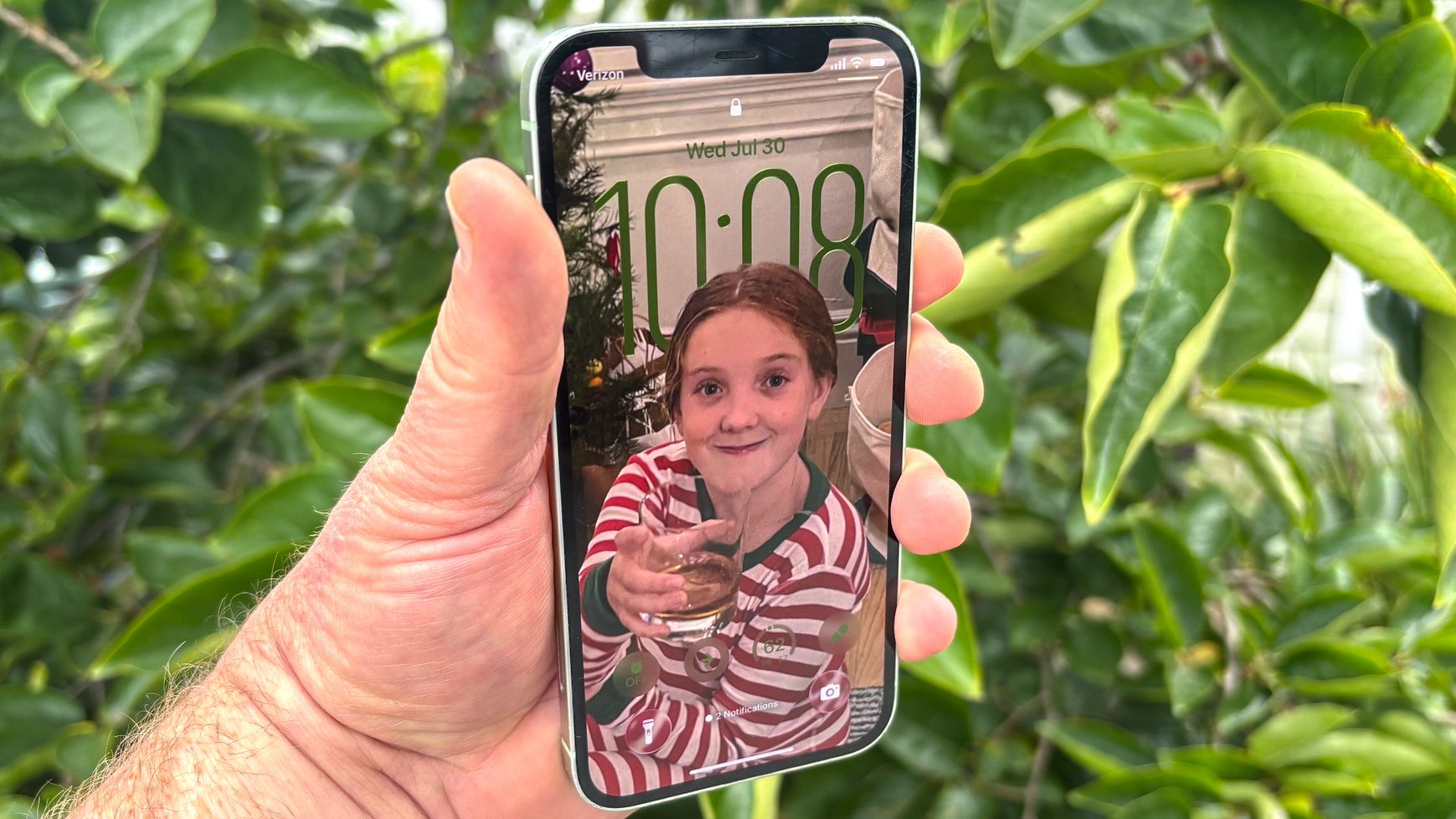
iOS 26.2 با اضافه کردن لغزنده سوم در زیر نوار لغزنده که رنگ ساعت را تنظیم می کند، این مشکل را برطرف می کند. در تصویر بالا، صفحه قفل در سمت چپ تلفنی که نسخه اصلی iOS 26 را اجرا می کند با صفحه قفل دستگاه iOS 26.2 مقایسه می شود. با تنظیم اندازه و رنگ لغزنده تقریباً یکسان، رنگ سمت راست را تنظیم میکنم تا ساعت در iOS 26.2 شفافتر به نظر برسد. خز گربه من پشت اعداد روی ساعت نمایان است.

در اینجا مثال دیگری از نحوه استفاده از نوار لغزنده جدید در iOS 26.2 برای شفافتر کردن ساعت قفل صفحه نمایش داده شده است. در سمت چپ صفحه قفل اصلی است، در سمت راست نشان می دهد که وقتی شفافیت را تنظیم می کنم چه اتفاقی می افتد. من همچنین رنگ را تنظیم کردم زیرا صفحه قفل اصلی از رنگ سفارشی استفاده می کرد که شفافیت بیشتری ارائه نمی کرد.
شما می خواهید با این افکت بازی کنید تا ترکیب مناسبی از رنگ و شفافیت را به دلخواه خود بدست آورید. فکر میکنم با بزرگتر کردن ساعت، تأثیر آن بیشتر محسوس میشود. (به همین دلیل است که ساعت در اسکرین شات سمت راست بالا کمی بزرگتر به نظر می رسد.) ای کاش راهی وجود داشت که ویجت های صفحه قفل را جدا از ساعت بیشتر نمایان کرد، اما قطعاً این یک گام در جهت درست است.
این افزونه صفحه قفل iOS 26.2 آخرین مورد از یک سری کنترلهایی است که اپل به شما میدهد تا شیشه مایع را به میل خود خم کنید. پیش از این، میتوانید شفافیت عناصر Liquid Glass را با رفتن به تنظیمات، انتخاب Accessibility، سپس Screen & Text Size و اسکرول کردن به پایین تا گزینه Reduce Transparency تنظیم کنید. هنگام سفارشی سازی صفحه اصلی گوشی خود، می توانید نمادهای شفاف Liquid Glass را در iOS 26 نیز انتخاب کنید.
اگر هرگز سعی نکردهاید صفحه قفل خود را در آیفون شخصیسازی کنید، در اینجا مقدمهای در مورد نحوه انجام آن وجود دارد که با راهنمایی در مورد استفاده از نوار لغزنده اصلاحشده در iOS 26.2 برای تنظیم شفافیت ساعت بهروزرسانی شده است.
1. یک صفحه قفل سفارشی ایجاد کنید

روی صفحه قفل فعلی آیفون خود فشار دهید و نگه دارید برای باز کردن منوی شخصی سازی نیز می توانید روی Customize ضربه بزنید یا برای تنظیم صفحه قفل فعلی. دکمه پلاس (+) را فشار دهید تا یک مورد جدید ایجاد کنید. برای این نکته، ما در حال ایجاد یک صفحه قفل جدید هستیم.
2. کاغذ دیواری خود را انتخاب کنید

اگر در حال ایجاد یک صفحه قفل جدید هستید، از شما خواسته می شود کارهای زیر را انجام دهید: تصویر زمینه خود را از گالری گزینه ها انتخاب کنید موجود از جمله عکس های خود و همچنین گزینه های ارائه شده توسط اپل. (و هنگامی که iOS 26.3 وارد می شود، گزینه های کاغذدیواری بیشتری برای انتخاب خواهید داشت.)
3. ظاهر ساعت را تنظیم کنید

روی ساعت ضربه بزنید. با این کار منویی ظاهر می شود که به شما این امکان را می دهد. فونت و رنگ ساعت را انتخاب کنیدهمراه با لغزنده برای افزایش اندازه، رنگ و (از iOS 26.2) شفافیت ساعت. دکمههای زیر صفحه به شما امکان میدهند بین نمای شیشهای و جامد ساعت یکی را انتخاب کنید.
تنظیمات خود را انجام دهید و هر نقطه از صفحه را لمس کنید. سپس شما می توانید گوشه ساعت را بکشید تا بلندتر یا کوچکتر شود روی صفحه نمایش
4. عکس خود را تنظیم کنید

نمادهای شش گوش در سمت راست صفحه به شما این امکان را می دهند: اعمال افکت عکس فضایی به کاغذ دیواری شما — یک ویژگی جدید به عنوان بخشی از iOS 26 به صفحه های قفل اضافه شده است. (برای استفاده از این ویژگی به آیفون 12 یا جدیدتر نیاز دارید.) همچنین گزینه ای برای گسترش کاغذدیواری وجود دارد تا بهتر صفحه قفل را پر کند.
5. ویجت ها را اضافه کنید

روی تاریخ بالای ساعت یا افزودن ویجت ضربه بزنید صفحه قفل ویجت های قابل لمس را به صفحه قفل خود اضافه کنید. من معمولاً ابزارکهایی را سفارشی میکنم که آلارمها را روشن میکنند، وضعیت هدف حرکتی من را نشان میدهند، دمای فعلی را گزارش میدهند و به من اجازه میدهند داروهای روزانهام را ثبت کنم.
6. کنترل های مرکز کنترل خود را تنظیم کنید

بهطور پیشفرض، میانبرهایی برای روشن کردن چراغ قوه یا راهاندازی دوربین از صفحه قفل خود دارید، اما میتوانید آنها را نیز انجام دهید. روی دکمه منهای (-) ضربه بزنید برای خلاص شدن از شر آنها ناحیه میانبر خالی را لمس نکنید فهرستی از میانبرهای مرکز کنترل موجود را ارائه می دهد. (اگر به دنبال الهام گرفتن هستید، 9 میانبر مورد علاقه مرکز کنترل را از سال گذشته انتخاب کردم.)
7. صفحه قفل خود را با صفحه اصلی جفت کنید

وقتی صفحه قفل را مطابق میل خود سفارشی می کنید، روی دکمه افزودن ضربه بزنید در گوشه سمت راست بالا صفحه قفل جدید شما ذخیره می شود و از شما خواسته می شود: تصویر زمینه را برای صفحه اصلی گوشی مطابقت دهید. شما این امکان را دارید که از همان کاغذدیواری صفحه قفل استفاده کنید یا یک تصویر زمینه سفارشی انتخاب کنید.
به این صورت است که اسلایدر جدید در iOS 26.2 در فرآیند سفارشی سازی صفحه قفل آیفون شما ادغام می شود. اگر به دنبال نکات بیشتری برای iOS 26 هستید، من نحوه استفاده از زنگ هشدارهای فوری جدید در Reminders اضافه شده توسط iOS 26.2 را توضیح دادهام. من همچنین در مورد بهبود دسترسی در iOS 26.2 نوشتم که هشدارهای اعلان ها را بیشتر قابل مشاهده می کند.

دنبال کردن راهنمای تام برای Google News و ما را به عنوان منبع ترجیحی اضافه کنید برای مشاهده آخرین اخبار، تحلیل ها و بررسی های ما در فیدهای خود.