من به تازگی Mixed Reality Link را برای ویندوز 11 با Meta Quest 3 آزمایش کردم و به طرز شگفت انگیزی برای یک ویژگی رایگان خوب است
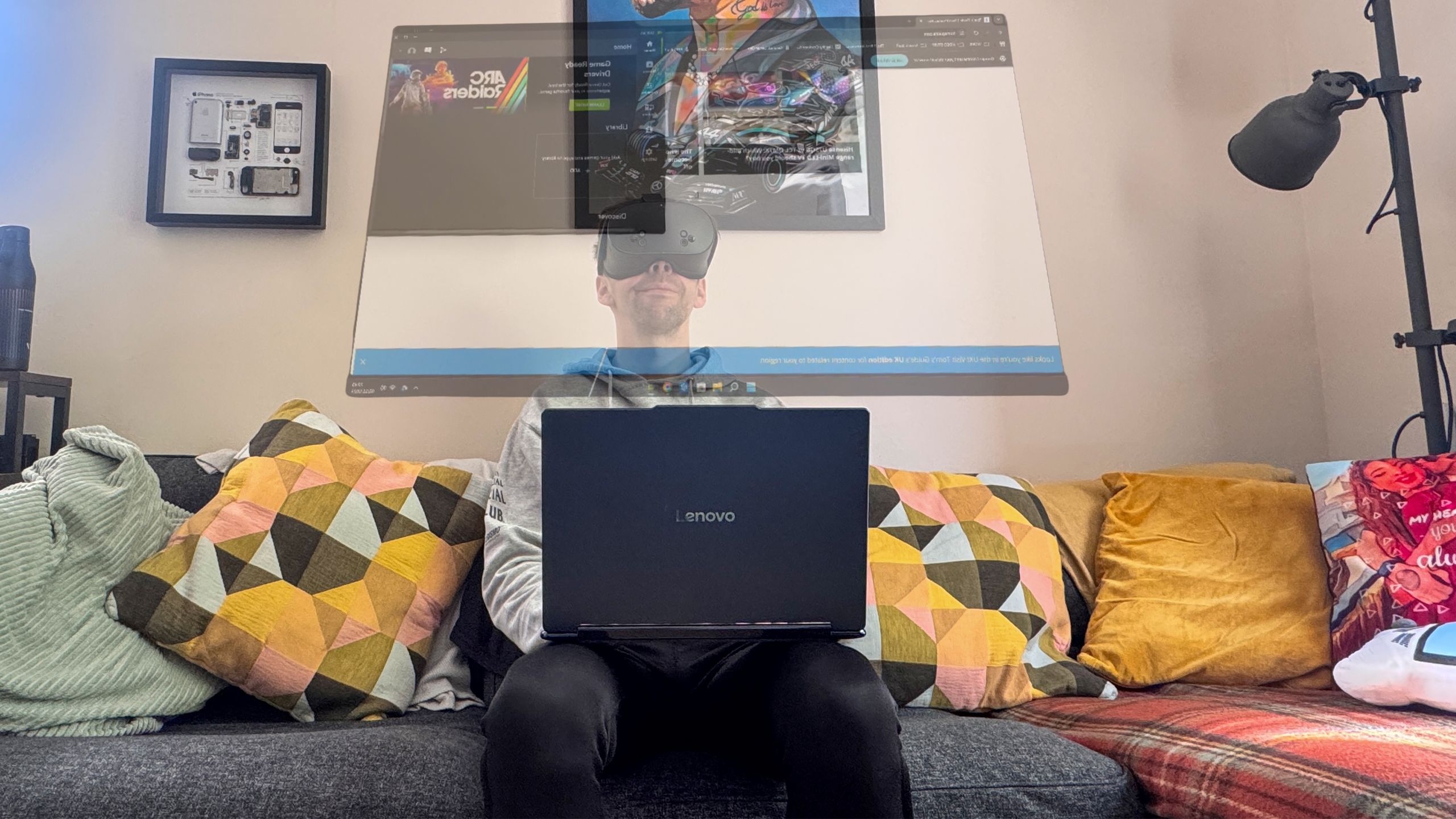
Mixed Reality Link برای ویندوز 11 مدتی است که در پیش نمایش است و ما را در فرم بتا غافلگیر کرده است. پس از چندین ماه رفع اشکال خسته کننده، بهره وری VR اکنون به طور رسمی به صورت رایگان برای همه در دسترس است.



بنابراین تصمیم گرفتم آن را با Meta Quest 3S در یک آخر هفته شلوغ آزمایش کنم تا ببینم آیا کار در Metaverse واقعا عالی است یا خیر. و هشدار اسپویلر: آنهایی که در آپارتمانهای استودیویی هستند (فریاد میزنند) عاشق کارهایی هستند که این کار میتواند انجام دهد.
یک فضای کاری فراگیر
نحوه راهاندازی Mixed Reality Link از زمانی که پیشنمایش راهنما را در مورد آن نوشتیم، تغییری نکرده است: برنامه Microsoft را در Quest خود و برنامه Mixed Reality Link را در رایانه شخصی خود دانلود کنید و برای شروع، کد QR را اسکن کنید.
پس از جفت شدن، به مسابقات می روید، و اتصال در آینده به آسانی خیره شدن به صفحه کلید و تماشای یک صفحه نمایش سریع است. این یک رابط کاربری بسیار روان است که وقتی روی Connect ضربه میزنید و مشاهده میکنید که یک صفحه نمایش غولپیکر در مقابل شما ظاهر میشود، به طرز باورنکردنی غوطهور میشود.

تطبیق پذیری تنظیمات کاری که می توانید داشته باشید در نگاه اول تنها با حرکت یک مانیتور مجازی پنهان است. دست خود را به سمت بالای صفحه حرکت دهید و می توانید دو نمایشگر اضافی در نسبت ها و جهت های مختلف اضافه کنید. متوجه شدم که یک مانیتور پرتره در سمت چپ و یک گزینه عریض در وسط برای تمام نیازهای تایپم دارم. حواس من را با نتفلیکس پرت کنید ایمیل من را ببینید
بار اصلی نیز وجود دارد. یک پنل فوق عریض عظیم 32:9 که برای غوطه وری نهایی در اطراف شما خمیده می شود. مشاهده از نظر قرار دادن این صفحه نمایش ها در مکان های ثابت بسیار عالی است، و تماشای تمام دیوار اتاق نشیمن من که توسط یک صفحه پر شده است بسیار شگفت انگیز بود.
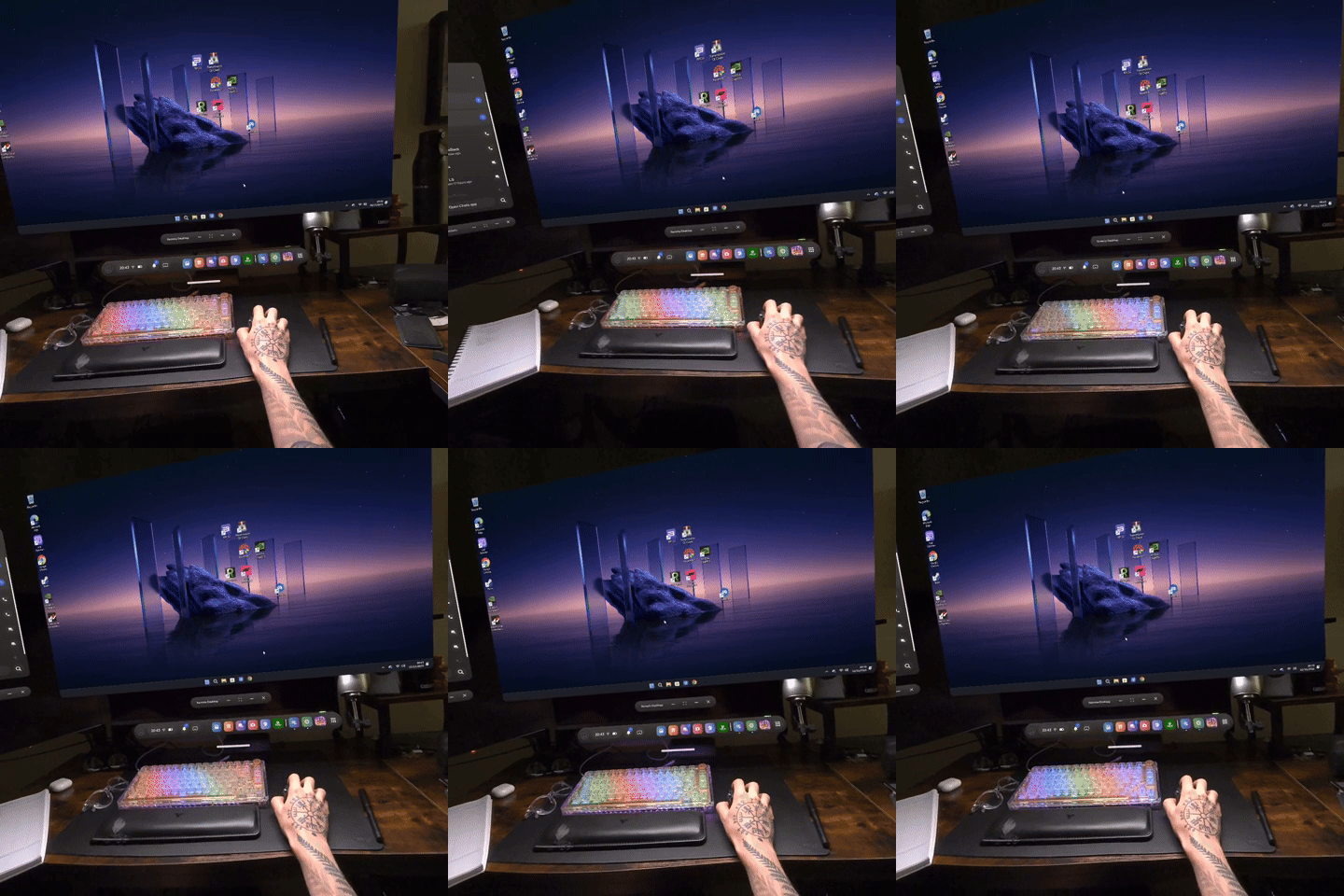
چیزی که بیش از همه من را شگفت زده کرد این بود که فاصله کمی بین تعاملات و صفحه نمایش وجود داشت. ببینید، وقتی شروع به استفاده از بی سیم کردم، متوجه این نکته شدم که این بدان معنا نیست که راه حل ویندوز 11 کاملا رایگان است. از این برای بازی استفاده نکنید.
اما برای بهره وری صفحه نمایش تقسیم شده، هیچ یک از آن تأخیرهای آزاردهنده چند ثانیه ای را احساس نخواهید کرد. واقعا تاثیرگذار است.
چند مورد عجیب

منصفانه است که من صحبت کنم و در مورد چند مشکلی که می بینم صحبت کنم. اما به جای دائمی بودن این خطاها در ساخت پیش نمایش، اکنون می توان آنها را به راحتی با یک چیز ساده برطرف کرد: فقط هدست و رایانه را ریست کنید.
- خطای 3000.0: کد QR را اسکن می کنید و این پنجره خطا را می بینید؟ چیزهای سریعی که می توانید بررسی کنید این است که آیا هدست و رایانه هر دو روی وای فای یکسان هستند و آیا روی باندهای 5 گیگاهرتز یا 6 گیگاهرتز هستید. من در طول راهاندازی اولیه (علیرغم رعایت تمام الزامات Wi-Fi) چند بار با این مشکل مواجه شدم و بازنشانی دستگاه مشکل را برطرف کرد.
- صفحه سبز: این اتفاق هنگام اتصال به لپ تاپ من افتاد. اسکن کد QR کار کرد اما من به جای دسکتاپ یک صفحه سبز دیدم. من دقیقاً مطمئن نیستم که چرا این اتفاق افتاده است (و هیچ چیزی در مورد آن در صفحات پشتیبانی مایکروسافت یا متا وجود ندارد)، اما بازنشانی دستگاه مشکل را برطرف کرد.
تعویض مانیتور؟

اکنون سوال نهایی که همیشه با گزینه های محاسبات فضایی مانند این یا عینک های AR مانند Xreal One Pro مطرح می شود: آیا می تواند جایگزین مانیتور شود؟ بله و خیر. بستگی به شرایط دارد.
اگر فضایی برای نمایشگر دارید و می خواهید هم کار کنید و هم بازی کنید، مانیتور در اینجا ترجیح داده می شود. تأخیر کم Mixed Reality Link عالی است، اما برای بازی های فوری به اندازه کافی عالی نیست.
با این حال، اگر فضای کافی برای نصب میز کامل ندارید اما همچنان رویای تنظیمات چند مانیتوری را دارید که میخواهید در آن آپارتمان استودیویی قرار دهید، Quest 3S ممکن است بهترین 300 دلاری باشد که امسال خرج میکنید.

دنبال کردن راهنمای تام برای Google News و ما را به عنوان منبع ترجیحی اضافه کنید برای مشاهده آخرین اخبار، تحلیل ها و بررسی های ما در فیدهای خود.