من Thunderbolt 5 CubeDock جدید Satechi را آزمایش کردهام و با مک بوک پرو خود عالی کار میکند – اما همچنان آن را با Mac mini M4 اشتباه میگیرم.
مهم نیست که فکر میکنید لپتاپ شما واقعاً چقدر موبایل است، دیر یا زود آن را روی میز خود میپوشید. در این مرحله احتمالاً با خود فکر می کنید: ای کاش یک صفحه نمایش بزرگتر برای اتصال آن داشتم. سپس، وقتی یکی از بهترین کیبوردهای مکانیکی و یک ماوس را به ترکیب اضافه میکنید، اساساً لپتاپ خود را به یک رایانه رومیزی تبدیل کردهاید.
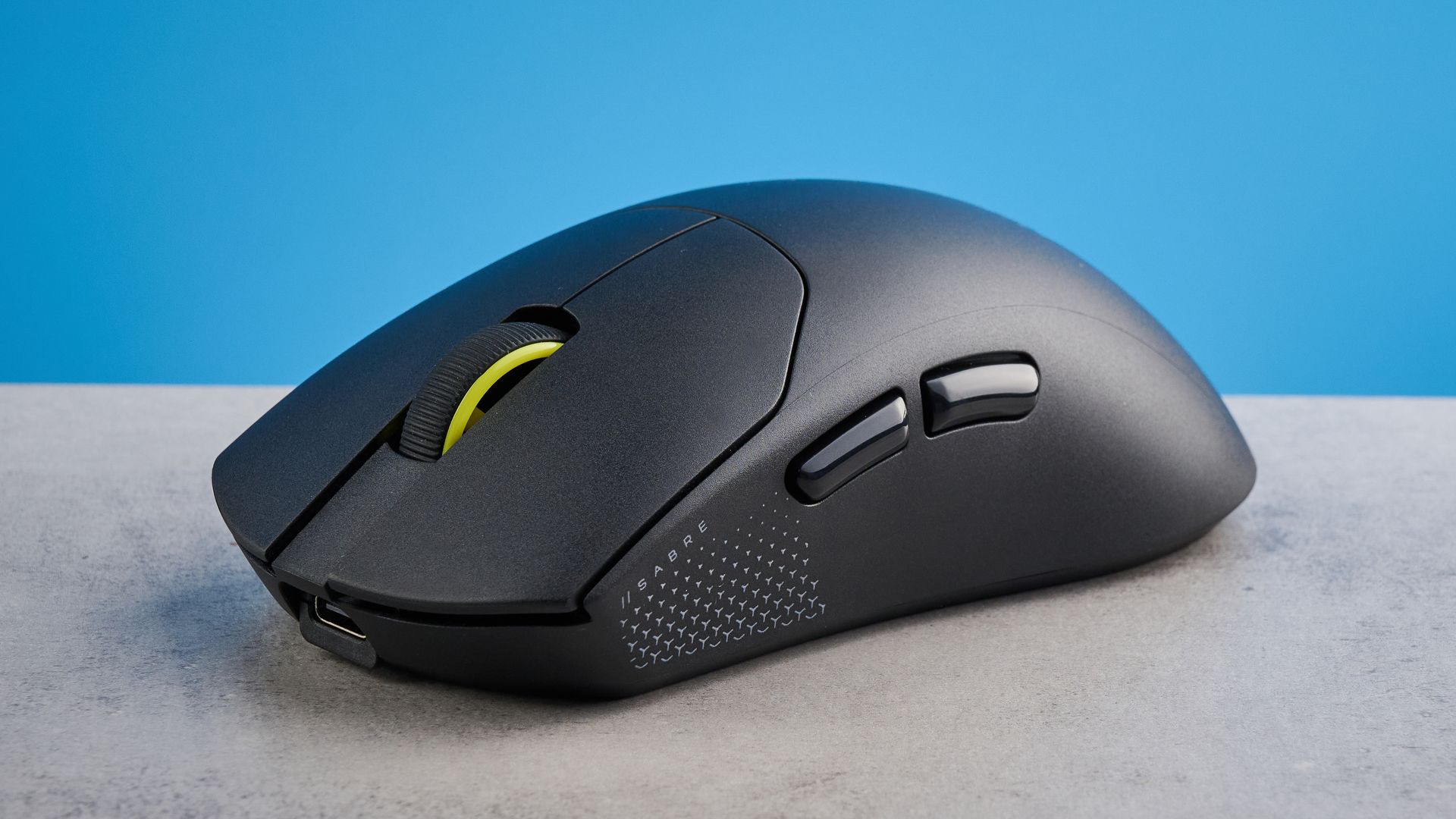
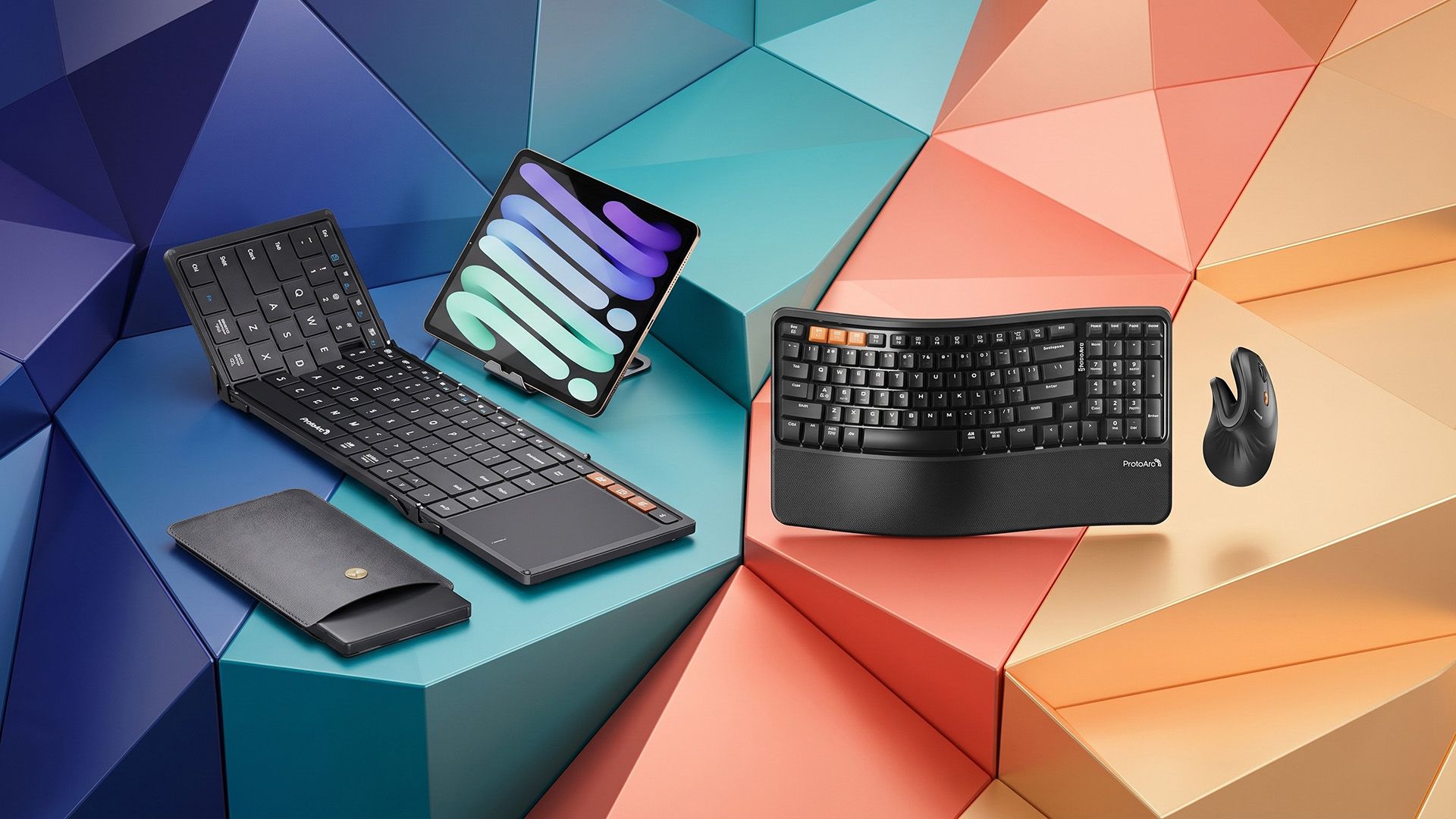
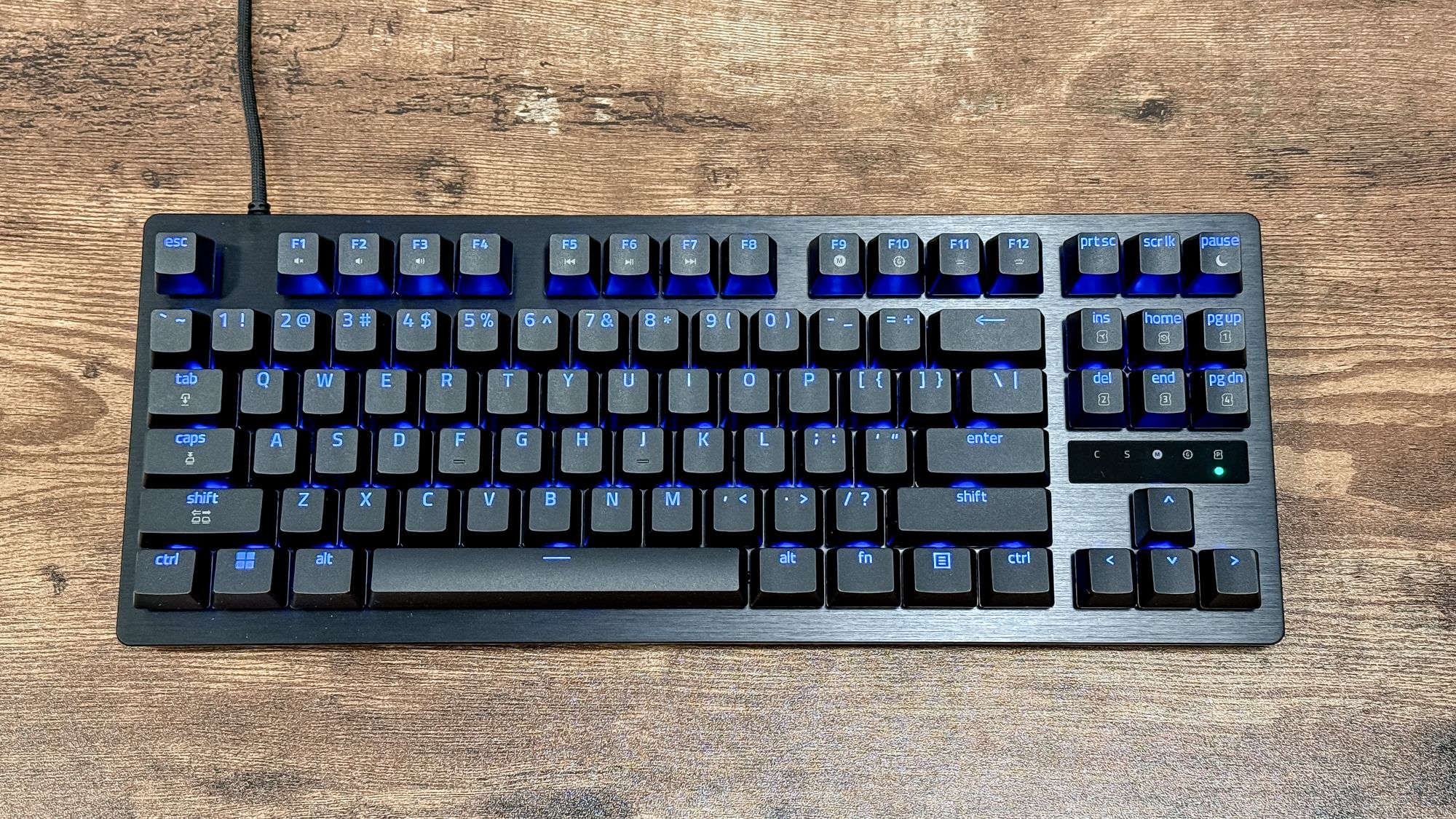
اما تنها یک مشکل وجود دارد؛ حتی بهترین لپتاپها ممکن است تمام پورتهای مورد نیاز شما را نداشته باشند. و حتی اگر لپتاپ شما این کار را انجام دهد، هر بار که میخواهید از آن استفاده کنید، دائماً کابلها را وصل میکنید یا هر بار که میخواهید آنها را در کیف خود قرار دهید، کابلها را از پریز جدا میکنید. اما اگر راه بهتری وجود داشت چه؟
اگر از لپ تاپ خود با چندین وسیله جانبی روی میز خود استفاده می کنید، یکی دیگر از آنها وجود دارد که می توانید روی آن سرمایه گذاری کنید: ایستگاه اتصال لپ تاپ. البته، اگر یکی از بهترین مانیتورهای دارای پورت USB-C با قابلیت Power Delivery را دارید، فقط می توانید از یک کابل استفاده کنید. اما اگر نمیتوانید یا ترجیح نمیدهید بهجای ترکپد تعبیهشده در لپتاپ و زیر آن، از صفحهکلید و ماوس خارجی استفاده کنید، به پورتهایی نیاز خواهید داشت، و اینجاست که یک ایستگاه اتصال لپتاپ واقعا میتواند به شما کمک کند.
ادامه مقاله در زیر
وقتی در اوایل سال جاری به CES بازگشتم، این شانس را داشتم که با CubeDock جدید ساتیچی کار کنم. این پورت علاوه بر تجهیز به چندین پورت Thunderbolt 5، به لطف طراحی منحصر به فرد خود بلافاصله خود را از سایر داک های لپ تاپ متمایز می کند. این داک که از یک شاسی تمام آلومینیومی ساخته شده است، نه تنها قوی و پر از پورت های مفید است، بلکه زیبا به نظر می رسد. در واقع، آنقدر خوب است که بعید می دانم آن را پشت مانیتورم پنهان کنم یا زیر میزم بگذارم.
سرانجام انتظار به پایان رسید و اکنون می توانید یک Satechi Thunderbolt 5 CubeDock را برای راه اندازی میز خود تهیه کنید. من از Satechi که هفته گذشته برای بررسی برای من فرستاده شد، همراه با مک بوک پرو 16 اینچی M5 Pro خود استفاده می کردم، و نه تنها عملکرد عالی ارائه می دهد، بلکه روی میز من نیز عالی به نظر می رسد.
از یک مکعب به مکعب دیگر
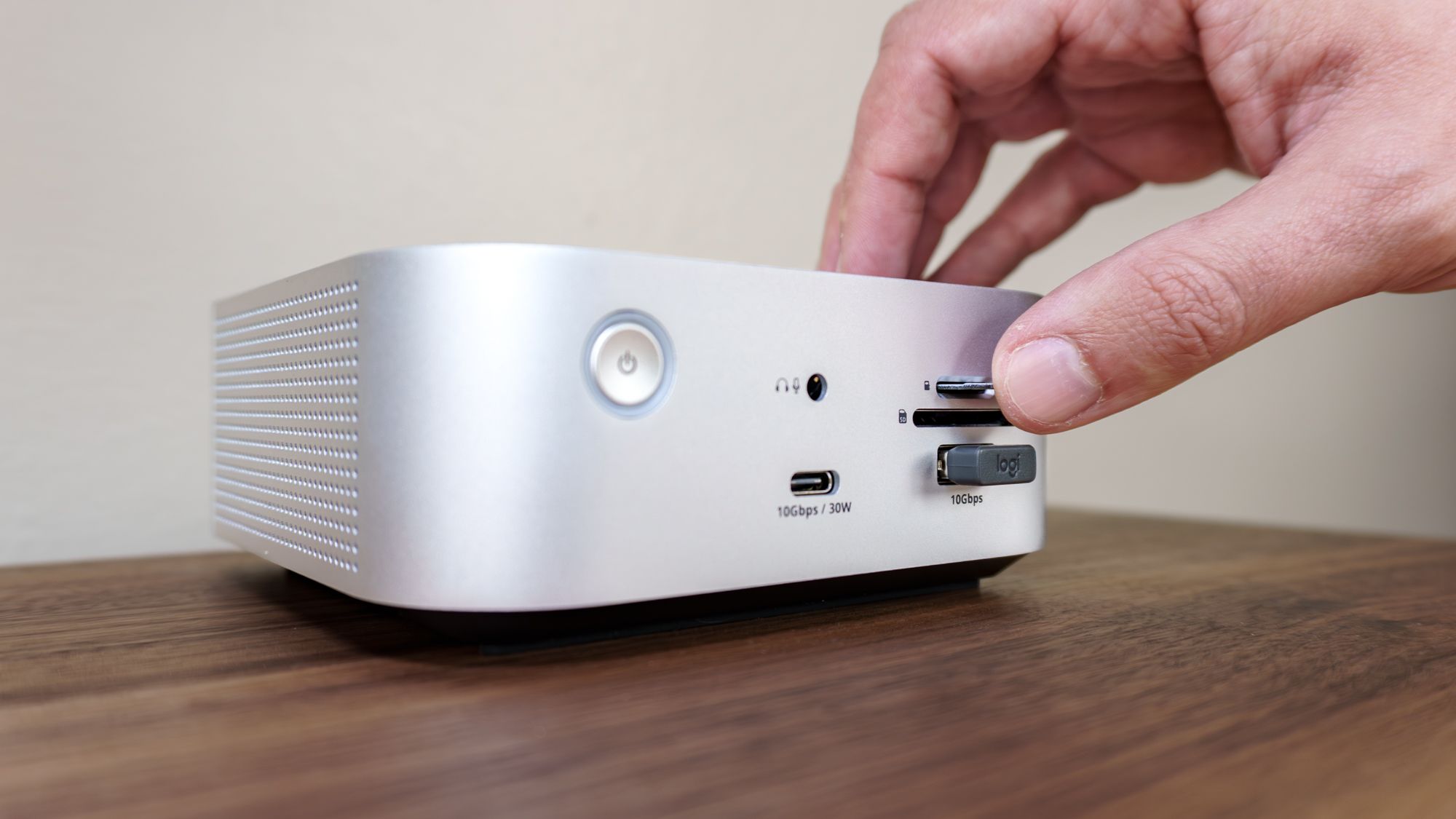
Satechi Thunderbolt 5 CubeDock با ابعاد 5 x 5 x 2.04 اینچ، کمی بلندتر از Mac mini M4 است. با این حال، زمانی که آن دو در کنار هم کنار یک میز قرار داشتند، حتی من هم نمی توانستم متوجه این تفاوت جزئی در ارتفاع شوم. در نگاه اول، فکر میکردم که واقعاً به برداشت ساتیچی از مک مینی M4 نگاه میکنم. اگرچه پورت های جلو و دکمه پاور بیشتری وجود دارد که می توانید بدون برداشتن کوچکترین مک اپل از روی میز خود به آنها دسترسی پیدا کنید.

اگرچه Mac mini M4 تنها دارای دو پورت USB-C و یک جک 3.5 میلی متری صدا در جلو است، Thunderbolt 5 CubeDock ساتیچی دارای یک پورت USB-A پرسرعت و یک پورت USB-C پرسرعت است که می تواند 30 وات انرژی ارائه دهد.
در بالای درگاه USB-A هم یک کارت خوان SD با اندازه کامل و هم یک کارت خوان microSD قرار دارد. سپس بالای درگاه USB-C یک پورت ترکیبی هدفون/میکروفون مانند Mac mini M4 قرار دارد. سپس، برای کیکر، یک دکمه پاور درست در جلوی دستگاه وجود دارد که می توانید به راحتی آن را فشار دهید. یکی دیگر از لمس های خوب این دکمه پاور، نور سفید LED است که آن را کاملا احاطه کرده است.

جایی که همه چیز با Satechi Thunderbolt 5 CubeDock واقعاً اوج می گیرد، در پشت است. همانطور که از نام آن پیداست، سه پورت پایین دستی به همراه یک پورت تاندربولت 5 بالادستی در پایین دستگاه وجود دارد. در بالای آنها یک جفت پورت پرسرعت USB-A و USB-C و همچنین یک درگاه اترنت 2.5 گیگابیتی دیگر وجود دارد.
از آنجایی که این داک می تواند برق زیادی را به چندین دستگاه برساند، یک پورت برق DC در سمت چپ وجود دارد که به منبع تغذیه خارجی 180 واتی متصل می شود. در حالی که من منبع تغذیه داخلی را ترجیح می دهم، منبع تغذیه هوشمند ساتیچی احتمالا فضای زیادی را در کیوب داک اشغال می کند. همچنین برای تامین برق تا 140 وات از طریق درگاه تاندربولت 5 بالادست، 30 وات از درگاه USB-C جلویی، و 15 وات و 7.5 وات از درگاه های سمت عقب، به منبع تغذیه بزرگتری نیاز دارید.

علاوه بر همه این پورت ها، مفیدترین ارتقا یافته در پایین Satechi Thunderbolt 5 CubeDock، اسلات داخلی رایگان SSD است. از طیف وسیعی از اندازه های مختلف SSD پشتیبانی می کند، از SSD کوچک 2230 M.2 تا بزرگتر 2280 M.2 SSD. Satechi شامل یک پد حرارتی در زیر SSD شما در جعبه، و همچنین یک پد حرارتی بزرگتر دوم است که در بالا قرار دارد.
یکی از موارد مورد علاقه من در مورد Satechi Mac Mini M4 Hub & Stand این است که یک اسلات SSD رایگان در پایین دارد، همانطور که CubeDock جدید این شرکت نیز دارد. اما این بار، یک پد حرارتی دوم نیز دریافت خواهید کرد تا درایو تازه نصب شده خود را حتی خنک تر نگه دارد. وقتی آن را روی SSD خود قرار دادم، من را به یاد SSD های PS5 انداخت که برای اجرای روان و بی صدا روی جدیدترین کنسول سونی به یک خنک کننده جداگانه نیاز دارند.
با نصب SSD من و جعبه باز کردن همه چیز، زمان نصب Satechi Thunderbolt 5 CubeDock و وصل کردن آن به مک بوک پرو فرا رسیده است.
Docking هرگز به این خوبی به نظر نمی رسید

در بیشتر مواقع بهتر است یک داک لپتاپ را پشت مانیتور یا حتی زیر میز خود پنهان کنید، زیرا اجازه دهید با آن روبرو شویم، بسیاری از آنها چندان زیبا نیستند. مطمئناً، آنها پورتهای بیشتری را به لپتاپ شما اضافه میکنند و به شما اجازه میدهند چندین نمایشگر را متصل کنید، اما در بیشتر موارد مفیدتر از ظریف هستند. اما با Thunderbolt 5 CubeDock ساتیچی، این نمی تواند دور از واقعیت باشد.
پس از وصل کردن منبع تغذیه عظیم به سینی مدیریت کابل زیر میز و مسیریابی همه کابلهایم به آن، تصمیم گرفتم CubeDock را در سمت راست میز خود قرار دهم، جایی که معمولاً Mac mini M4 من قرار دارد. از آنجایی که من در حال حاضر در حال آزمایش مک بوک پرو M5 پرو 16 اینچی با استودیو دیسپلی XDR جدید اپل هستم، تصمیم گرفتم لپ تاپ خود را در سمت چپ میز خود قرار دهم. برای این کار از پایه لپ تاپ عمودی BookArc Twelve South استفاده کردم. این کار فضای اضافی روی میز من آزاد میکند و نشانواره اپل مک بوک پرو را در جلو و مرکز نگه میدارد.
هنگامی که تنظیمات میز جدید من با مک بوک تمام شد، دکمه روشن/خاموش را روی CubeDock فشار دادم و حلقه LED اطراف آن سفید شد. با چند لمس روی صفحه کلید مکانیکی Keychron Q1 Ultra 8K که من در حال حاضر از آن استفاده می کنم، MacBook Pro M5 Pro جان گرفت. در حالی که ترجیح میدهم دو درگاه USB-A CubeDock در جلو یا پشت داک با هم باشند، داشتن یکی در جلو و دیگری در پشت به اندازه کافی خوب عمل میکند.
CubeDock در ارسال یک سیگنال ویدیویی واضح به استودیو Display XDR در وسط میز من مشکلی نداشت. با این حال، شایان ذکر است که حداقل در مک، نرخ تازهسازی به 60 هرتز محدود شده است، به این معنی که با این تنظیمات نمیتوانم از نرخ تازهسازی سریعتر مانیتور استفاده کنم.
در حالی که کمی ناامید کننده است که macOS CubeDock را به 60 هرتز حتی در استودیو Display XDR با فرکانس 120 هرتز محدود می کند، اما این یک عیب رایج برای کاربران مک است. اما در ویندوز می توانید این داک را تا 144 هرتز فشار دهید. این یک یادآوری است که علیرغم پهنای باند عظیم تاندربولت 5، ما هنوز در دام درایورهای نمایشگر اپل هستیم.

درست مانند Stand & Hub Satechi برای Mac mini M4، چیزی که من واقعاً در مورد CubeDock دوست دارم این است که پورت های اضافی و کارت خوان SD در دسترس هستند. من از دو پورت USB-A برای دانگل های USB با فرکانس 2.4 گیگاهرتز و ماوس ترک بال لاجیتک برای این صفحه کلید Keychron استفاده می کنم، اما سایر پورت های CubeDock کاملا رایگان هستند.
حتی با وجود اینکه بیشتر هفته از CubeDock با یک صفحه نمایش استفاده میکردم، روز جمعه متوجه شدم که به صفحه نمایش بیشتری نیاز دارم. بنابراین من یک مانیتور قابل حمل را به یکی از پورت های Thunderbolt 5 در پشت وصل کردم و از درگاه USB-C با 30W Power Delivery در جلو برای تغذیه آن استفاده کردم. همه چیز عالی کار می کرد و در سخت ترین روز هفته کاری من، اکنون یک صفحه نمایش دوم اختصاصی داشتم تا از مکالمات کاری در Slack مطلع شوم.
با در نظر گرفتن قدرت اضافی زیر کاپوت، CubeDock هنگام استفاده طولانی مدت گرم می شود. با این حال، این فقط در بالای دستگاه قرار دارد و نه در پانل جلویی که درگاههای USB قابل دسترسی در آن قرار دارند. یکی دیگر از چیزهای خوب در جلوی CubeDock دکمه پاور است. وقتی از MacBook Pro M5 Pro استفاده نمی کنم، دوست دارم جدیدترین داک Satechi را خاموش کنم تا در قبض برق خود صرفه جویی کنم. به همین ترتیب، خاموش کردن دستگاه به این معنی است که نمیتوانید نور LED سفید اطراف دکمه پاور را ببینید.
برای حسادت Mac mini M4 من کافی است

من هرگز فکر نمی کردم که یک ایستگاه اتصال لپ تاپ خوب باشد، اما ما اینجا هستیم. Thunderbolt 5 CubeDock Satechi مطمئناً کار را انجام می دهد (و به خوبی انجام می شود)، اما بر خلاف سایر اسکله ها، نگاه کردن به میز من به همان اندازه که استفاده از آن است، خوب است.
اگر من مشتاق بهترین مینی کامپیوترها نبودم و از لپتاپ به عنوان دستگاه اصلی خود استفاده میکردم، صادقانه میتوانستم یک CubeDock را صرفاً برای زیبایی شناسی تهیه کنم، آن شخص بسیار زیباست. حتی اگر این یک ایستگاه اتصال لپ تاپ است، شما محدود به استفاده از آن با یک لپ تاپ نیستید. در واقع، وقتی این MacBook Pro M5 Pro را پس دادم، به این فکر افتادم که Mac mini M4 خود را در کنار آن قرار دهم تا ببینم این دو در کنار هم روی میز من چگونه به نظر می رسند.
Satechi Thunderbolt 5 CubeDock با قیمت 399 دلار، در مقایسه با داکهای ارزانتر و کمقدرتتر که اغلب به صورت آنلاین میبینید، قطعاً یک سرمایهگذاری است. با این حال، اگر به سرعت Thunderbolt 5 نیاز دارید و داکی میخواهید که ظاهر و کارایی آن به خوبی یکی از بهترین طراحیشدهترین مکهای رومیزی اپل تا کنون باشد، میتواند کاملاً ارزشش را داشته باشد.
به همین ترتیب، داشتن یک پورت اترنت 2.5 گیگابیتی در پشت بسیار مفید است، اگرچه از زمانی که تمام راه اندازی شبکه خانگی خود را ایجاد کردم، فرصتی برای آزمایش آن نداشتم. در حالی که Mac mini M4 دارای یک پورت اترنت گیگابیتی در مدل پایه است (اما می توان آن را با 100 دلار اضافی به 10 گیگابیت ارتقا داد)، مک بوک های برتر دیگر با پورت های اترنت عرضه نمی شوند. اگر میخواهید دانلود/آپلود سریع و قابل اعتماد داشته باشید، اتصال لپتاپ اپل خود به یکی از بهترین روترهای Wi-Fi 7 برای سرعتهای فوقالعاده سریع، یکی دیگر از نقاط فروش بزرگ با یک داک فوقالعاده قدرتمند مانند این است.
دیدن شخصاً Thunderbolt 5 CubeDock جدید ساتیچی یکی از لحظات مورد علاقه من در CES امسال بود. اما جعبه گشایی و تنظیم آن در خانه حتی سرگرم کننده تر شد، به خصوص پس از اینکه آن را در تنظیمات میز خود ادغام کردم.

دنبال کردن راهنمای تام برای Google News و ما را به عنوان منبع ترجیحی اضافه کنید برای مشاهده آخرین اخبار، تحلیل ها و بررسی های ما در فیدهای خود.