من این صفحه کلید مکانیکی را با یک چوب اشاره گر داخلی امتحان کردم و تقریباً مرا متقاعد کرد که ماوس را رها کنم
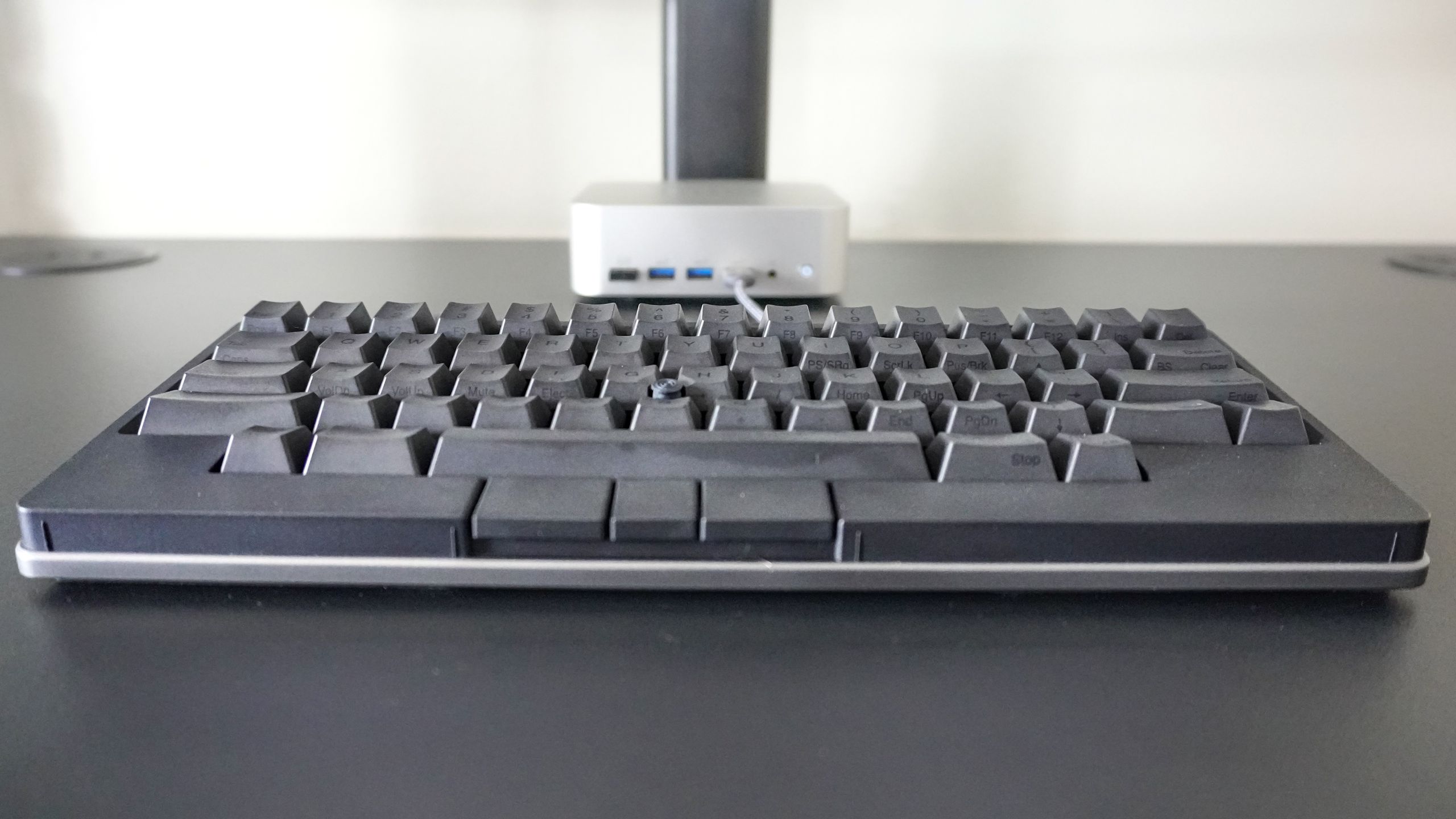
وقتی تمام روز در حال تایپ کردن هستید مانند من هیچ چیز مانند فشار دادن کلیدهای یک صفحه کلید مکانیکی نیست. اگر مجبور نبودید هر بار که نیاز به استفاده از ماوس داشتید دستان خود را از روی صفحه کلید خود بردارید، چه؟




دقیقاً به همین دلیل است که چند سال پیش وقتی از تنظیمات میز خود فاصله گرفتم و زمانی که نیاز به راه افتادن داشتم به یکی از بهترین لپتاپها ارتقاء دادم ThinkPad را انتخاب کردم. در حالی که من از راحتی میله اشاره گر TrackPoint خوشم می آید، اما این وسیله رویایی من نیست زیرا مانند اکثر لپ تاپ های دیگر صفحه کلید مکانیکی ندارد.
من چند ماه گذشته را صرف تست HHKB Studio کردهام، و در حالی که این صفحهکلید قطعاً یک صفحهکلید برتر است، اما بهترینهای هر دو دنیا را به من میدهد. در اینجا نحوه استفاده از آن بهعنوان درایور روزانه من چگونه است، و چگونه تقریباً من را متقاعد کرد که ماوس را برای یک دستگاه همهکاره کنار بگذارم.
قسمتی از کیبورد، قسمتی از ماوس
جدای از چیدمان منحصربفردش (در ادامه در مورد آن بیشتر توضیح خواهیم داد)، استودیو HHKB کمی متفاوت از اکثر صفحه کلیدهای مکانیکی دیگر به نظر می رسد زیرا دارای یک بند یا چوب اشاره در وسط ردیف اصلی خود است. به طور مشابه، سه کلید اضافی در پایین صفحه کلید وجود دارد که هنگام استفاده از اشاره گر به عنوان کلیک چپ، کلیک میانی و کلیک راست عمل می کنند.
جعبه شامل یک کابل USB-C برای شارژ، درپوشهای اشاره گر اضافی در صورتی که نسخه اصلی را وصل کنید و چهار بسته باتری AA است. شما یک کشکلید یا سوئیچ اضافی نیز دریافت نمیکنید، و با طرحبندی منحصربهفردی مانند این، در یافتن مجموعهای از کلیدهای جایگزین موفق باشید. با این حال، موارد موجود از PBT ساخته شدهاند و در انگشتان شما احساس خوبی دارند. در حالی که من عموماً افسانه های تاریک را برای حروف روی کلیدهای صفحه کلید دوست دارم، اما یادگیری یک طرح بندی جدید صفحه کلید برای اولین بار را کمی دشوارتر می کند.

اگرچه همه چیز در قسمت پشتی بسیار ساده تر است. اگر میخواهید به جای استفاده از بلوتوث، استودیو HHKB را مستقیماً وصل کنید، در سمت راست یک پورت USB-C و در سمت چپ سوئیچ پاور وجود دارد. وقتی این صفحه کلید را وارونه می کنید، چیزها دوباره جالب می شوند.

نصب باتری های AA در صفحه کلید مکانیکی در سال 2025 عجیب به نظر می رسد، اما این برای PFU Limited که از باتری های قابل جابجایی در صفحه کلیدهای بی سیم قبلی خود مانند HHKB Professional Hybrid و HHKB Professional Hybrid Type-S استفاده کرده است، تازگی ندارد.
این در ابتدا در مقایسه با باتری داخلی قابل شارژ من را شگفت زده کرد. اما وقتی به مزایایی مانند طول عمر (باتریهای AA میتوانند سالها با شارژ دوام بیاورند) و عملکرد طولانیمدت (شما همیشه میتوانید آن را با یک مجموعه جدید جایگزین کنید) نگاه کردم، این تصمیم طراحی که در ابتدا عجیب به نظر میرسید، بسیار معقولتر شد.
در حالی که من همیشه می خواستم یکی از صفحه کلیدهای HHKB را امتحان کنم، دو چیز مرا عقب نگه داشته است: قیمت بسیار بالاتر آنها و این واقعیت که آنها از سوئیچ های Topre به جای صفحه کلیدهای مکانیکی استاندارد شما استفاده می کنند. این اولین مانع من را برطرف کرد، زیرا PFU Limited این استودیو HHKB را برای امتحان فرستاد و همراه با دومی، این صفحه کلید در واقع از سوئیچ های مکانیکی خطی آرام ساخته شده توسط Chosfox به جای سوئیچ های Topre استفاده می کند.
با پایان یافتن تنظیمات اولیه، زمان شروع یادگیری طرح بندی صفحه کلید کاملاً جدید و در عین حال تست کردن چوب اشاره استودیو HHKB فرا رسیده بود.
یادگیری مجدد نوشتن (و دنبال کردن)

با وجود نامش، صفحه کلید اصلی Happy Hacking با در نظر گرفتن مجرمان سایبری طراحی نشده است. در عوض، به طور خاص برای برنامه نویسان و نویسندگانی مانند من ایجاد شده است. می بینید که با حرکت دادن برخی کلیدها مانند Control می توانید دستان خود را کمتر در حین تایپ حرکت دهید و این امر به ویژه در مورد ماوس یکپارچه HHKB Studio صدق می کند. به همین دلیل است که بسیاری از افراد، مانند من، یک صفحه کلید 60٪ کوچکتر را به یک صفحه کلید بزرگتر و با اندازه کامل ترجیح می دهند.
در HHKB Studio و دیگر کیبوردهای Happy Hacking، کلید کنترل در جایی قرار دارد که معمولاً کلید Caps Lock را پیدا میکنید. این منطقی است زیرا کلید Caps Lock به ندرت استفاده می شود مگر اینکه دائماً در حال فریاد زدن بر سر افراد آنلاین باشید. به جای نقشه برداری مجدد کلیدی که استفاده نمی کنید، HHKB از آن فضای ممتاز برای کلید کنترلی که بیشتر استفاده می شود استفاده می کند.

باید اعتراف کنم، در ابتدا برای عادت کردن به استودیو HHKB مشکل داشتم، به همین دلیل آنقدر طول کشید تا در نهایت افکارم را به اشتراک بگذارم. من همیشه از کلید Control برای همه میانبرهای صفحه کلید مورد علاقه ام مانند Ctrl + K برای افزودن پیوندها یا Ctrl + Shift + Tab مورد علاقه شخصی خود برای باز کردن مجدد برگه های کروم که به طور تصادفی بسته ام استفاده می کنم و اکنون ناگهان به آن نیاز دارم.
در ابتدا، چوب اشاره بیشتر شبیه یک حقه بود تا یک ویژگی مفید. با این حال، وقتی بیشتر و بیشتر از آن استفاده میکردم، متوجه شدم که انگشت اشاره سمت راستم را روی یک کلید حرکت میدهم تا کامپیوترم را هدایت کنم تا اینکه به سمت ماوس برسم.
مشکل بزرگ دیگری که با HHKB Studio داشتم این بود که پس از 30 دقیقه خاموش شدن آن از طریق بلوتوث. این کار برای حفظ عمر باتری انجام شد، و من خوشحالم که گزارش میدهم حتی پس از ماهها استفاده، مجبور به تعویض چهار باتری قلمی آن نشدهام.
مشکل این بود که فشار دادن یک کلید برای اتصال مجدد برای من کمی طولانی شد و اغلب متوجه میشدم که HHKB Studio را میبندم و دوباره باز میکنم. من در نهایت از آن گذشتم (و چیدمان منحصر به فرد آن) و یاد گرفتم که عاشق این صفحه کلید همه کاره ممتاز باشم.

در مورد چوب اشاره هم همینطور. در ابتدا، بیشتر شبیه یک حقه به نظر می رسید تا یک ویژگی مفید. با این حال، وقتی بیشتر و بیشتر از آن استفاده میکردم، متوجه شدم که انگشت اشاره سمت راستم را روی یک کلید حرکت میدهم تا به جای اینکه دستم را برداریم تا به ماوس برسم.
یکی از چیزهایی که من به ویژه در مورد چوب اشاره مفید می دانم، پیمایش است. برای پیمایش، کلید کلیک میانی را مستقیماً در زیر آن فشار داده و نگه دارید و سپس انگشت خود را با دقت به بالا یا پایین بکشید. این در هنگام پیمایش در مقالات یا اسناد طولانی بسیار مفید بود.

از آنجایی که HHKB Studio یک صفحه کلید درجه یک است، البته با نرم افزار کاربردی قابل دانلود ارائه می شود. با برنامه HHKB Keymap Tools، میتوانید همه چیز را از دیپ سوئیچهای فیزیکی زیر باتریها تا عملکرد هر کلید تنظیم کنید.
این یک برنامه کوچک خوب است، و من به ویژه دوست دارم که به طور بومی روی رایانه من اجرا شود تا یک برنامه مبتنی بر وب مانند VIA، که معمولاً با صفحه کلیدهای سازگار با QMK مانند Keychron Q1 Pro استفاده می شود، که تجربه یکپارچه تری را ارائه می دهد.

از آنجایی که برای استفاده از ابزار keymap مجبور بودم HHKB Studio را به Geekom A9 Max که در آن زمان بررسی میکردم وصل کنم، متوجه شدم که با انجام این کار یکی از بزرگترین مشکلات من با این صفحه کلید حل شد: خاموش شدن خودکار هنگام استفاده از بلوتوث.
البته، شما می توانید این را در ابزار نقشه کلید HHKB خاموش کنید، اما من در واقع دوست دارم این ویژگی را فعال کنم، که در ابتدا آزاردهنده است. به این ترتیب، دفعه بعد که این صفحه کلید را برمی دارم – چه یک یا سه ماه دیگر – باتری آن همچنان شارژ می شود. با یکی از بهترین مینی پی سی های جلو و وسط میز من، متوجه شدم استفاده از کابل USB-C با HHKB Studio اصلاً آزاردهنده نیست.

HHKB Studio یک ویژگی دیگر نیز دارد: چهار سطح حرکتی قابل برنامه ریزی مجدد. چوب اشاره دارای دکمه های ماوس است، یکی در سمت چپ، یکی در سمت راست و دو دکمه در هر طرف. در طول مدتی که با این کیبورد کار کردم، متوجه شدم که میتوانم از ترکپدها برای بیرون کشیدن سریع بسیاری از میانبرهای صفحهکلید مشابهی که اغلب در دکمههای اضافی روی ماوس خود برنامهریزی میکردم استفاده کنم، که قطعاً باعث شد کمتر به آن دسترسی پیدا کنم.
پس از سالها استفاده از صفحهکلید استاندارد QWERTY، قطعاً عادت کردن به یک چیدمان جدید صفحهکلید طول کشید، اما استقامت من نتیجه داد. اکنون دقیقاً میدانم که چرا صفحهکلیدهای بینظیر HHKB از زمانی که برای اولین بار در سال 1996 معرفی شدند، انتخاب برتر در بین برنامهنویسان و نویسندگان باقی ماندهاند.
بدون توپ من نیست

استفاده از HHKB Studio به عنوان راننده روزانه من در چند ماه گذشته واقعاً لذت بخش بوده است. بله، کمی طول کشید تا به چیدمان منحصر به فرد آن عادت کنم، اما اکنون که موانع اولیه برطرف شده است، حتی ممکن است به Keychron K2 HE که قبلا به عنوان صفحه کلید اصلی خود استفاده می کردم برنگردم.
من همچنین واقعاً عادت کرده ام که انگشت اشاره راستم را برای استفاده از ماوس داخلی حرکت دهم. چیزی در مورد اینکه مجبور نیستید دستان خود را از روی صفحه کلید خود بردارید و فقط برای تایپ و پیمایش مکان نما به یک دستگاه متصل باشید، واقعاً قدردان آن هستم. با این حال، من نمی بینم که به این زودی جایگزین ماوس تراکبال قابل اعتماد من شود.
برای من، حرکت مکاننمای ماوس رایانهام با استفاده از گوی تراکبال طبیعیتر است. من همچنین حساسیت بسیار بیشتری روی گوی در مقایسه با چوب اشاره دارم که آن را برای کارهای ویرایش دقیق بهتر می کند.
اما چیز مورد علاقه من در مورد ترکبال Elecom من (و سایر مواردی که از لاجیتک امتحان کرده ام) باید دکمه های قابل تنظیم باشد. علاوه بر کلیک چپ ماوس، وقتی چرخ اسکرول خود را برای کپی کردن به چپ و برای چسباندن به راست میچرخانم، دو مورد را دارم که به Enter و Backspace نگاشت میکنم. من همچنین یک دکمه قابل کلیک اضافی در Elecom EX-G Pro خود دارم، و در واقع کلیک سمت راست آن را روی Ctrl + K ترسیم کردم تا بتوانم به سرعت به داستان های خود پیوند اضافه کنم.
در کنار استودیو HHKB، من اساساً بهترین های هر دو جهان را دریافت می کنم. من میتوانم دست راستم را از روی صفحه کلید بردارم تا به ترکبالم برسم، اما مجبور نیستم این کار را انجام دهم مگر اینکه کاملاً ضروری باشد. حتی این استراحت کوچک برای دستان و بهره وری من شگفتی ایجاد کرده است زیرا اکنون دو روش بسیار بهینه برای انجام همان کار دارم.
استودیو HHKB قطعا یک سرمایه گذاری 329 دلاری است. با این حال، اگر یک برنامه نویس یا نویسنده هستید، یا فقط یک صفحه کلید همه کاره می خواهید که بتواند تا سه ماه با شارژ دوام بیاورد، با گزینه تعویض یک جفت باتری جدید در حین پرواز، قطعا می تواند ارزشش را داشته باشد. یادگیری طرحبندی منحصربهفرد آن و انتقال از استفاده از ماوس به یک چوب اشارهگر مدتی طول میکشد. هنگامی که این کار را انجام دادید، شروع به کلیک کردن می کند و می توانید مکان نما ماوس خود را به راحتی حرکت دهید.

دنبال کردن راهنمای تام برای Google News و ما را به عنوان منبع ترجیحی اضافه کنید برای مشاهده آخرین اخبار، تحلیل ها و بررسی های ما در فیدهای خود.