من از یادآوریهای iOS برای پیگیری کارهایم با ۷ ویژگی مورد علاقهام استفاده میکنم
یادآوریها ممکن است جذابترین اپلیکیشن آیفون شما نباشند، اما بسته به نحوه استفاده از آن، میتواند یکی از مفیدترین برنامههای داخلی اپل باشد. میتوانید وظایف را با یادآوری پیگیری کنید و حتی آنها را به زمانها و مکانها پیوند دهید تا همیشه بدانید که باید چه کاری انجام دهید.
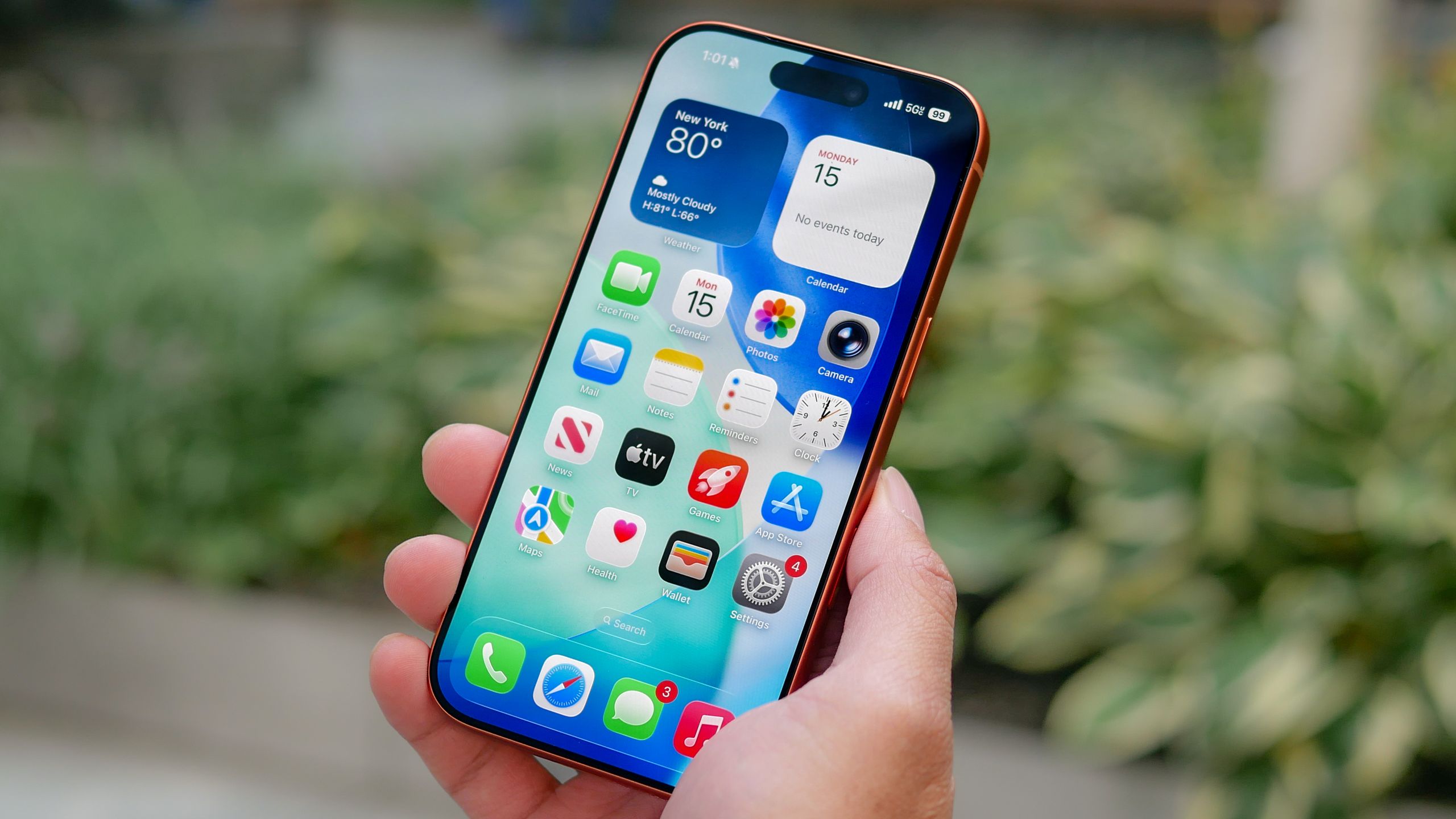

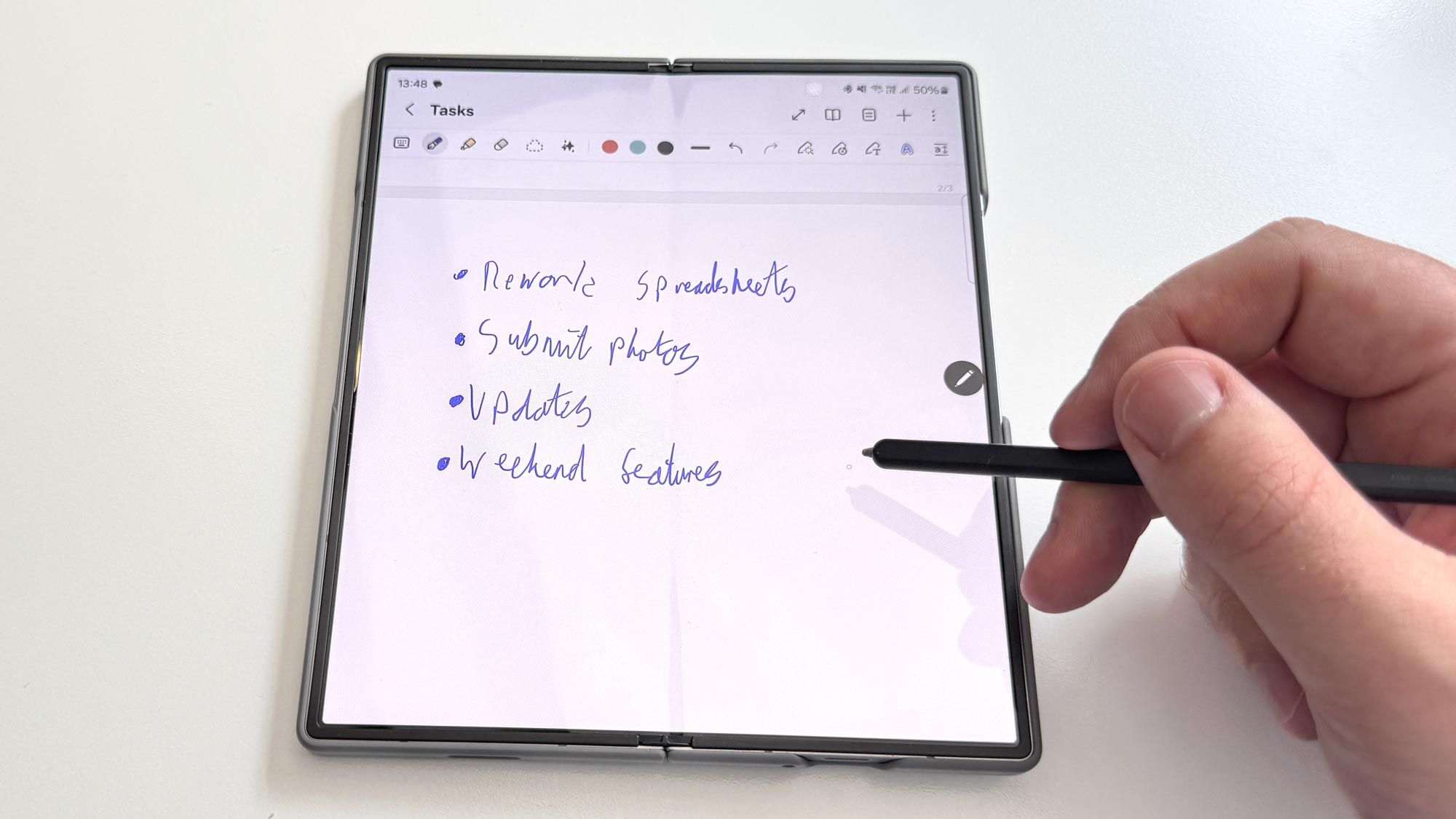
تقریباً روزی نمیگذرد که از سیری نخواهم کاری را که باید انجام دهم را به من یادآوری کند، یا برای ایجاد کارهای حساس به زمان، روی برنامه Reminders ضربه بزنم. من حدس می زنم که شما در مقطعی از این ویژگی استفاده کرده اید.
این ممکن است ترفند مورد علاقه من برای یادآوری باشد، و من بارها در مورد آن صحبت کرده ام که قطعاً دیگر یک ویژگی پنهان iOS نیست. اما میتوانید لیستهای خرید را در برنامه کارهای اپل ایجاد کنید و Reminders بهطور خودکار آنها را برای خرید آسانتر دستهبندی میکند. به عبارت دیگر، آن گالن شیر با کره در زیر لبنیات گروه بندی می شود، در حالی که میوه ها و سبزیجات به طور خودکار در اعتراض ظاهر می شوند.
فقط یک لیست جدید ایجاد کنید و مواد غذایی را به عنوان نوع لیست انتخاب کنید. سپس آنچه را که باید بخرید بنویسید. یادآوری ها مرتب سازی را برای شما انجام می دهند. اگر Reminders چیزی را اشتباه فایل کند، به اندازه کافی آسان است که آن مورد را به بخش مناسب لیست خود منتقل کنید.
بهتر از همه، لیست خرید شما قابل استفاده مجدد است. هنگامی که اقلام را در طول اجرای خواربار فروشی علامت گذاری کردید، می توانید ورودی های جدیدی را برای کار بعدی خود اضافه کنید و آنها یک بار دیگر قابل مرتب شدن خواهند بود.
از صفحه اصلی آیفون، کارها را به عنوان تکمیل شده علامت بزنید

احتمالاً از ویجتهایی آگاه هستید که به شما امکان میدهند جعبههای کوچکی را در صفحه اصلی خود قرار دهید که حاوی پیشبینی آب و هوا، وضعیت هدف حرکتی شما و سایر اطلاعات است و شما را از راهاندازی یک برنامه صرفاً برای مشاهده چیزی نجات میدهد. همچنین ممکن است حدس زده باشید که Reminder ها نیز ویجت های خاص خود را دارند. اما ممکن است متوجه نشوید که ویجت Reminders تعاملی وجود دارد که به شما امکان میدهد موارد انجام کار را بدون وارد شدن به برنامه علامتگذاری کنید.
شما می توانید این ویجت را درست مانند هر ویجتی که به صفحه اصلی آیفون اضافه می کنید پیدا کنید: روی صفحه اصلی لمس کنید و نگه داریدبعدا ویرایش را فشار دهید در گوشه سمت چپ بالای صفحه و سپس افزودن ویجت از منوی کشویی در لیست ویجتهای موجود پیمایش کنید تا گزینههای Reminders را ببینید، یا بهطور خاص Reminders را جستجو کنید تا مستقیماً به ویجتهای برنامه بروید.
ویجت Reminders که در سه اندازه مختلف موجود است، کارهای آینده را فهرست می کند. حتی بهتر از آن، در کنار هر کار یک دایره کوچک وجود دارد که می توانید روی آن ضربه بزنید. پس از انجام این کار، کار از ویجت ناپدید می شود و تأیید می کند که کار خود را بدون نیاز به فرو رفتن در Reminders انجام داده اید.
کارها را از برنامه Calendar ایجاد کنید

یکی از مفیدترین ویژگیهای Reminders حتی نیازی به راهاندازی برنامه برای ایجاد یک کار ندارد. از iOS 18، می توانید وظایفی را از برنامه Calendar در آیفون خود ایجاد کنید.
برای ایجاد یک کار در برنامه Calendarsدکمه پلاس (+) را فشار دهید مثل این است که یک رویداد را به تقویم خود اضافه می کنید. اما در پنجره بعدی یادآوری را انتخاب کنید در رویداد را انتخاب کنید و سپس اطلاعات خود را وارد کنید. سپس موارد انجام کار به همراه کارهایی که در برنامه Reminders ایجاد کرده اید در تقویم شما ظاهر می شود و تصویر کاملی از برنامه روزانه شما به شما ارائه می دهد.
هنگام ارسال پیامک یادآوری دریافت کنید

در حالی که ما به موضوع یادآوریها در تعامل با سایر برنامهها در iPhone شما میپردازیم، میتوانید یادآوری را تنظیم کنید تا دفعه بعد که به شخصی در برنامه پیامها پیام میدهید ظاهر شود. فرض کنید دفعه بعد که با کسی صحبت می کنید چیزی دارید که می خواهید از او بپرسید. با اتصال این یادآوری به مکالمه پیامهای خود، میتوانید مطمئن شوید که به جای سپردن کارها به شانس، آن سؤال پرسیده میشود.
وقتی این یادآوری را در برنامه Reminders ایجاد میکنید، روی دکمه Details ضربه بزنید و به سمت پایین به بخش مکان ها و افراد بروید. هنگام ارسال پیام، سوئیچ را روی موقعیت روشن قرار دهید و شخص را انتخاب کنید دفعه بعد که شما و آن شخص در پیام ها پیام دهید، یادآوری که ایجاد کرده اید ظاهر می شود.
به هر حال، این یادآوری همچنین هنگام ارسال متن در یک چت گروهی که شامل مخاطب انتخابی شما می شود، ظاهر می شود. من فکر می کنم این یک راه خوب برای اطمینان از اینکه شما کار را فراموش نمی کنید است.
وظایف را به دیگران محول کنید

احتمالاً بسیاری از ما فقط از یادآوری ها برای پیگیری کارهای خود استفاده می کنیم، اما می توانید از این برنامه برای کار روی پروژه های گروهی و رویدادهای خانوادگی نیز استفاده کنید. میتوانید با استفاده از برگه اشتراکگذاری استاندارد که در برنامههای داخلی آیفونتان رایج است، فهرستهای کارها را با دیگران به اشتراک بگذارید.
اما Reminders با اجازه دادن به شما در تعیین وظایف خاص در این لیست ها به افراد مختلف، همه چیز را یک قدم جلوتر می برد. فقط روی آن کار ضربه بزنید و بعد نماد شخص را انتخاب کنید از منویی که در بالای صفحه کلید روی صفحه ظاهر می شود. وقتی شما یک مخاطب را از منوی کشویی انتخاب کنید برای آن کار، چهره آنها در کنار کاری که باید انجام شود ظاهر میشود و در زمان موعد انجام کار، اعلان دریافت میکنند.
یک یادآوری را بهعنوان فوری علامتگذاری کنید

ویژگی جدیدی که در آخرین بهروزرسانی iOS 26.2 اضافه شده است، از دست دادن تاریخ سررسید یادآوری را بسیار دشوار میکند. اکنون می توانید یک کار را به عنوان فوری در یادآوری علامت بزنید. با این کار زنگ هشداری به صدا در می آید که زمان تکمیل کار فرا می رسد.
هنگامی که یک یادآور ایجاد می کنید، اکنون در بخش تاریخ و زمان است. یک پاس برای اضطراری. وقتی این روشن است می توانید: زمان دقیقی را که می خواهید یک هشدار به صدا درآید تنظیم کنیدچه امروز و چه در مقطعی در آینده. در زمان تعیین شده، هشدار درست مانند صدایی است که هنگام روشن کردن زنگ ساعت در برنامه ساعت آیفون خود می شنوید.
یادآوری های اولیه ایجاد کنید

همه نمی خواهند یادآوری دقیقاً در زمان مناسب ظاهر شود. اگر ترجیح میدهید کمی آماده باشید، میتوانید یک یادآوری زودهنگام تنظیم کنید که قبل از اینکه حتماً یک کار را تمام کنید ظاهر میشود.
من فقط در مورد تنظیم یک یادآور قبل از موعد واقعی صحبت نمی کنم. منظور من این است که در زمان موعد مقرر یادآوری تنظیم کنیم. با هم از جمله یک یادآوری اولیه برای اطلاع از نزدیک شدن یک مهلت به شما.
وقتی یادآوری ایجاد میکنید و زمان مقرر کار را تنظیم میکنید، روی دکمه Details ضربه بزنید در پایین صفحه و سپس Early Reminder را انتخاب کنید. سپس میتوانید از ۵ دقیقه قبل از موعد مقرر تا یک ماه قبل، یک هشدار اولیه برای هر مکانی تنظیم کنید. همچنین یک گزینه سفارشی برای تنظیم یادآور اولیه خود وجود دارد.

دنبال کردن راهنمای تام برای Google News و ما را به عنوان منبع ترجیحی اضافه کنید برای مشاهده آخرین اخبار، تحلیل ها و بررسی های ما در فیدهای خود.