من از این ترفند مخفی آیفون برای گرفتن عکس های سلفی سریع تر و روشن کردن چراغ قوه استفاده می کنم – در اینجا نحوه انجام این کار آورده شده است
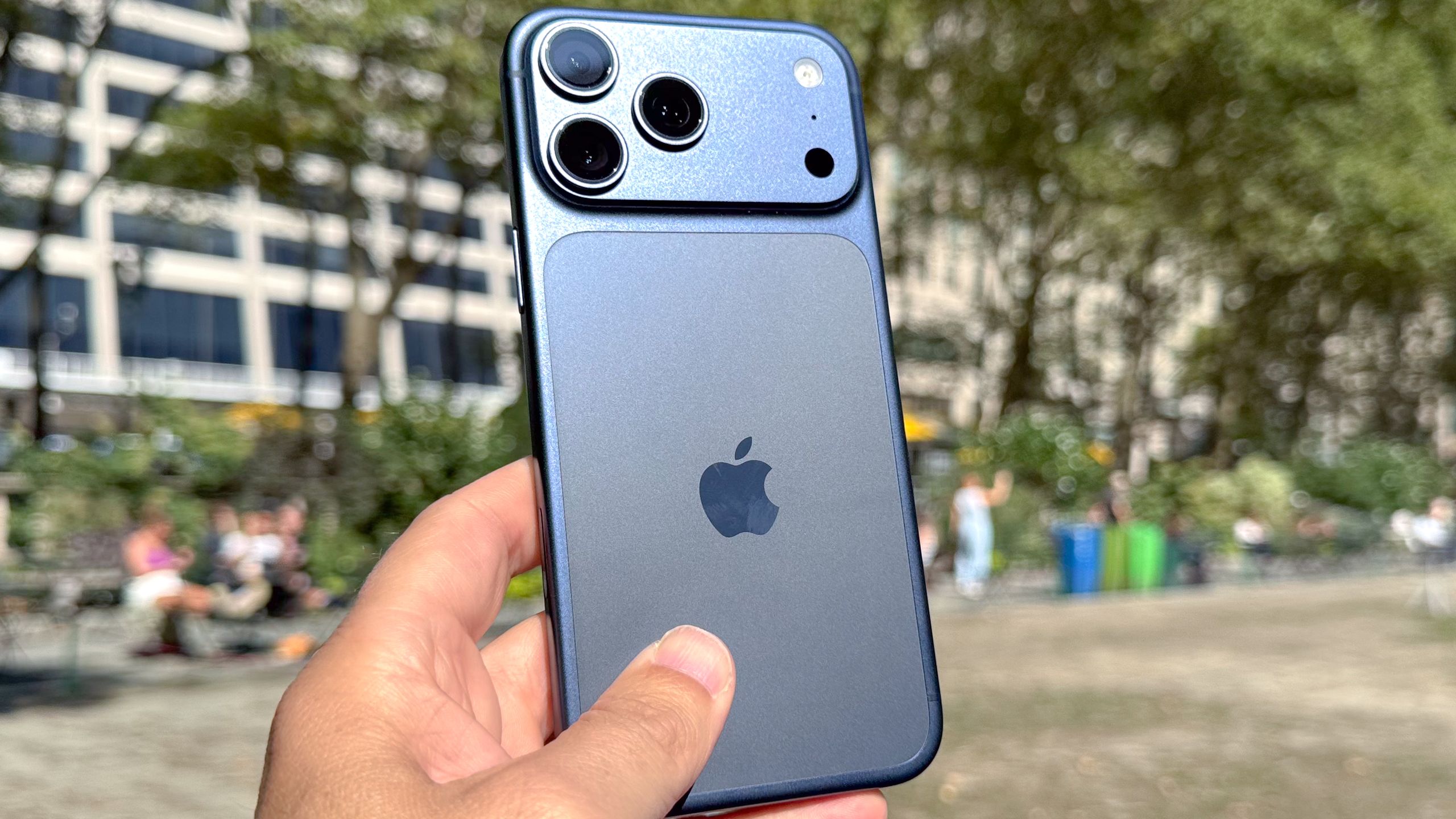
آیفون دستگاه بسیار توانمندی است. هر سال در بالای لیست بهترین تلفن های ما قرار دارد یا نزدیک به آن است. بسیاری از بهترین ویژگی های آیفون به خوبی شناخته شده اند. هنگامی که اپل یک گوشی یا نسخه جدید iOS را معرفی می کند، آنها را به شدت تبلیغ می کند. اما همیشه برخی از جواهرات وجود دارد که از شکاف ها می لغزند.
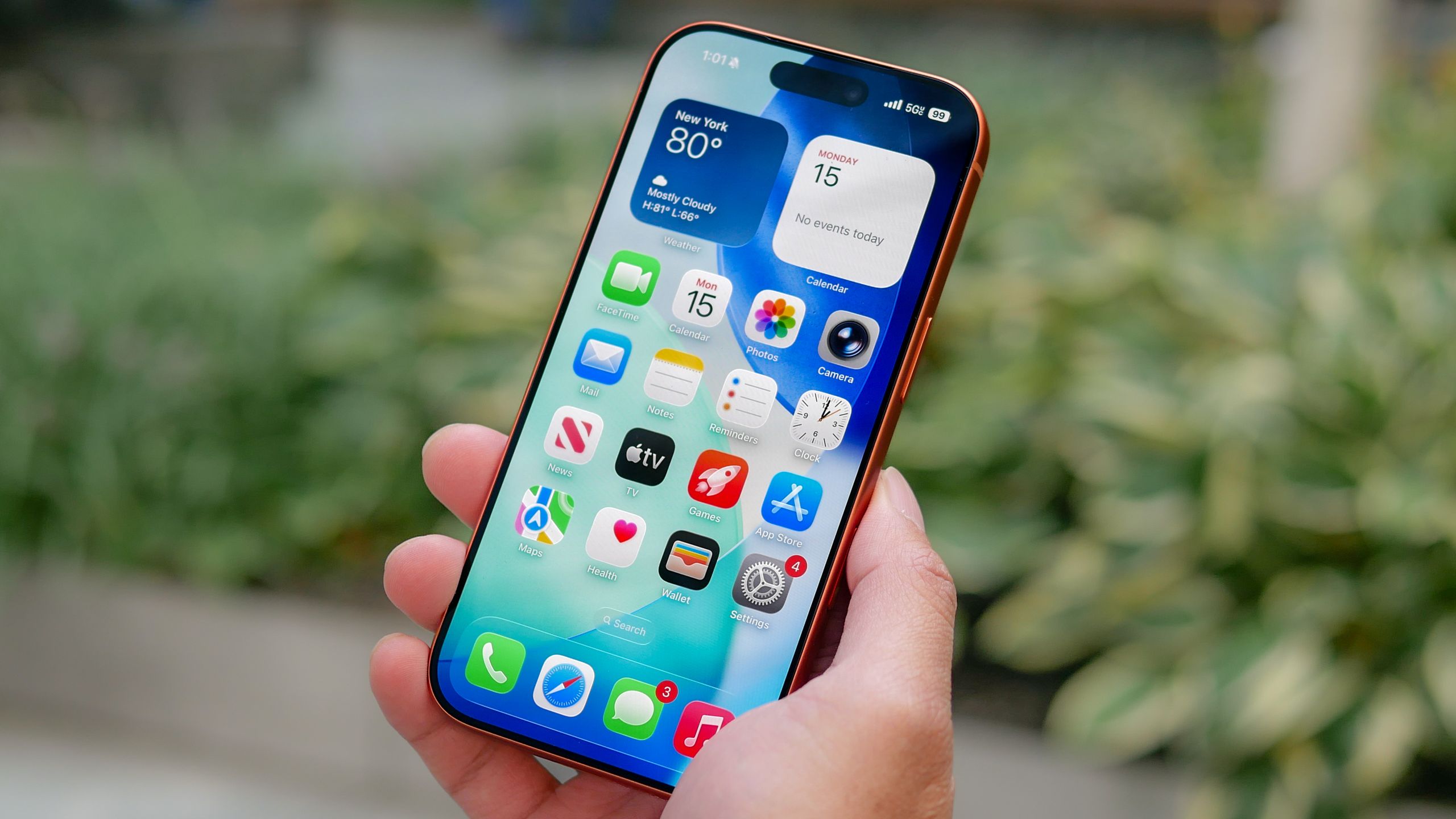
یکی از این جواهرات یک ویژگی دسترسی به نام Back Tap است. اگرچه برای جا دادن کاربران طراحی شده است، اما هر کسی می تواند از راه سریع تری برای دسترسی به عملکردهایی که معمولاً به چند کلیک روی صفحه لمسی نیاز دارند، بهره مند شوند.
نحوه فعال کردن بک تپ
تنظیمات را باز کنید
مانند بسیاری از تنظیمات آیفون، مرحله اول این است که برنامه تنظیمات را در آیفون خود راه اندازی کنید.
به قسمت دسترسی سمت راست بروید

پس از باز کردن تنظیمات، باید روی نماد ضربه بزنید. دسترسی (درست زیر جنرال).
تنظیمات دسترسپذیری زیادی در آیفون وجود دارد، اما میخواهید به موارد زیر بروید: برای لمس کردن. به پایین این بخش بروید و روی برگشت ضربه بزنید انتخاب
گزینه های Backtap خود را انتخاب کنید

سپس گزینه های Double Tap و Triple Tap را روی صفحه نمایش خود خواهید دید. شیر آب دوبار ضربه بزنید و موردی را که می خواهید انتخاب کنید (من از دوربین جلو استفاده می کنم). همین کار را برای Triple Tap انجام دهید (من در این مرحله چراغ قوه را دوست دارم).
یکی هم هست نمایش بنر در اینجا گزینه ای است که به شما امکان می دهد تصمیم بگیرید که آیا نشانگر روی صفحه نمایش داده می شود که نشان دهد Back Tap در حال استفاده است یا خیر. من این را روشن میگذارم، اما اگر این را میخواهید واقعاً فقط یک موضوع ترجیحی شخصی است (شما میتوانید با رفتن صفحه به دوربین جلو یا روشن شدن چراغ قوه متوجه شوید که کار میکند).
Back Tap از چه عملکردهایی می تواند استفاده کند؟
در اینجا لیست کاملی از ویژگی هایی است که می توانید با Back Tap استفاده کنید:
- دکمه اکشن
- تغییر دهنده برنامه
- دوربین
- کنترل دوربین
- کنترل دوربین چاپ نور دوگانه
- فشار دادن چراغ کنترل دوربین
- مشعل
- دوربین جلو
- خانه
- چرخش قفل
- صفحه قفل
- مرکز اطلاع رسانی
- دسترسی
- اسکرین شات
- تکان دهید
- سیری
- دستور کار
- هوش بصری
- کاهش حجم
- افزایش صدا
اگر از این ویژگی بهجای راحتی استفاده میکنید، گزینههای بیشتری از جمله میانبر دسترسی، ذرهبین، وارونگی هوشمند، Speak Screen و غیره وجود دارد.
چرا از دوربین فونت و چراغ قوه استفاده می کنم؟
بنابراین با همه این گزینه ها، چگونه متوجه شدم که چراغ قوه و دوربین جلو بهترین هستند؟ این همه به ترجیحات شخصی و تعداد دفعات استفاده از آن بستگی دارد.
بیایید با چراغ قوه شروع کنیم. برای من، رسیدن به گوشی در زمانی که قفل آن باز است به چند مرحله بیشتر از آنچه میخواهم نیاز دارد. پایین کشیدن Control Center و پیدا کردن دکمه چراغ قوه برای من کمی خسته کننده است. سه بار ضربه زدن به پشت تلفنم به من این امکان را می دهد که چراغ قوه را از هر جایی روشن کنم بدون اینکه جریان کارم مختل شود. من چندین بار در روز از چراغ قوه تلفنم استفاده می کنم و اینکه بتوانم سریعتر به آن دسترسی پیدا کنم، باعث صرفه جویی در زمان می شود.
من اکنون از این برای دوربین جلو استفاده می کنم زیرا برای گرفتن سلفی سریعتر است. دوبار روی پشت ضربه می زنم و دوربین جلو روشن می شود، مهم نیست که دوربین من قبلاً در چه حالتی بوده است. میتوانم در پایان یک پانوراما یا ویدیو بگیرم، و با این میانبر در عرض چند ثانیه به صورت خودم نگاه میکنم.
به موضوع اولویت برمی گردد: تجزیه و تحلیل کنید که از کدام عملکردهای آیفون بیشتر استفاده می کنید و دسترسی به کدامیک بیشترین زمان را می گیرد. مهم نیست از چه عملکردی استفاده می کنید، استفاده نکردن از Back Tap یک اشتباه بزرگ است زیرا این یک راه ساده برای صرفه جویی در زمان است و چه کسی نمی خواهد در زمان بیشتری صرفه جویی کند؟

دنبال کردن راهنمای تام برای Google News و ما را به عنوان منبع ترجیحی اضافه کنید برای مشاهده آخرین اخبار، تحلیل ها و بررسی های ما در فیدهای خود.