من اعلان های دریافتی را از دست داده بودم. این بهبود در iOS 26.2 به من امکان می دهد همه هشدارهای خود را ببینم
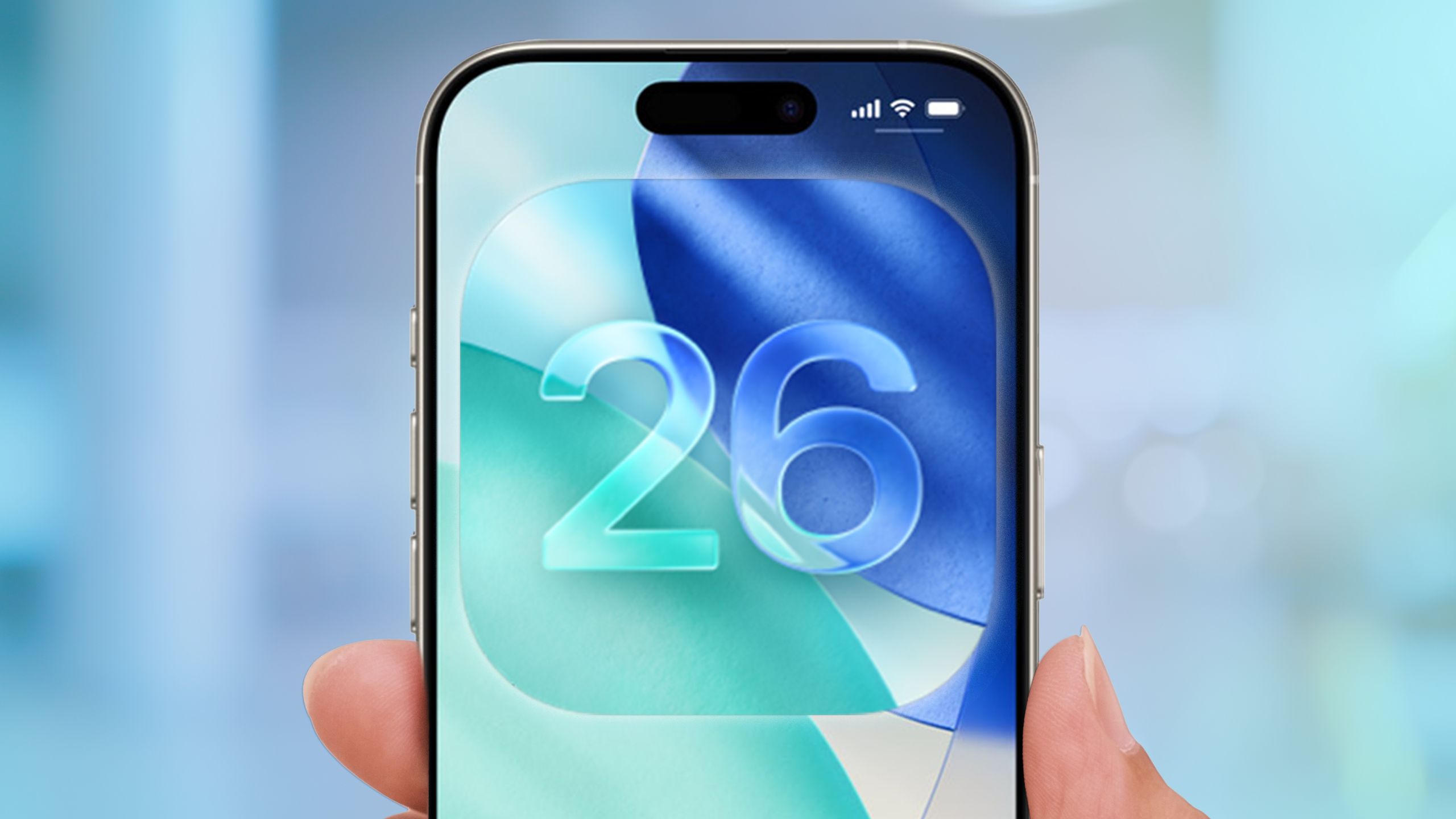
صادقانه بگویم؛ من بسیاری از نوتیفیکیشن های آیفون را از دست می دهم. گاهی اوقات من سر کار هستم و متوجه نمی شوم که هشدارها روی صفحه تلفنم ظاهر می شود. مواقع دیگر تمرکز من جای دیگری است. و من آنقدر مغرور نیستم که بپذیرم شنوایی من مثل قبل نیست، بنابراین صدای پینگ آیفون را نمی شنوم.
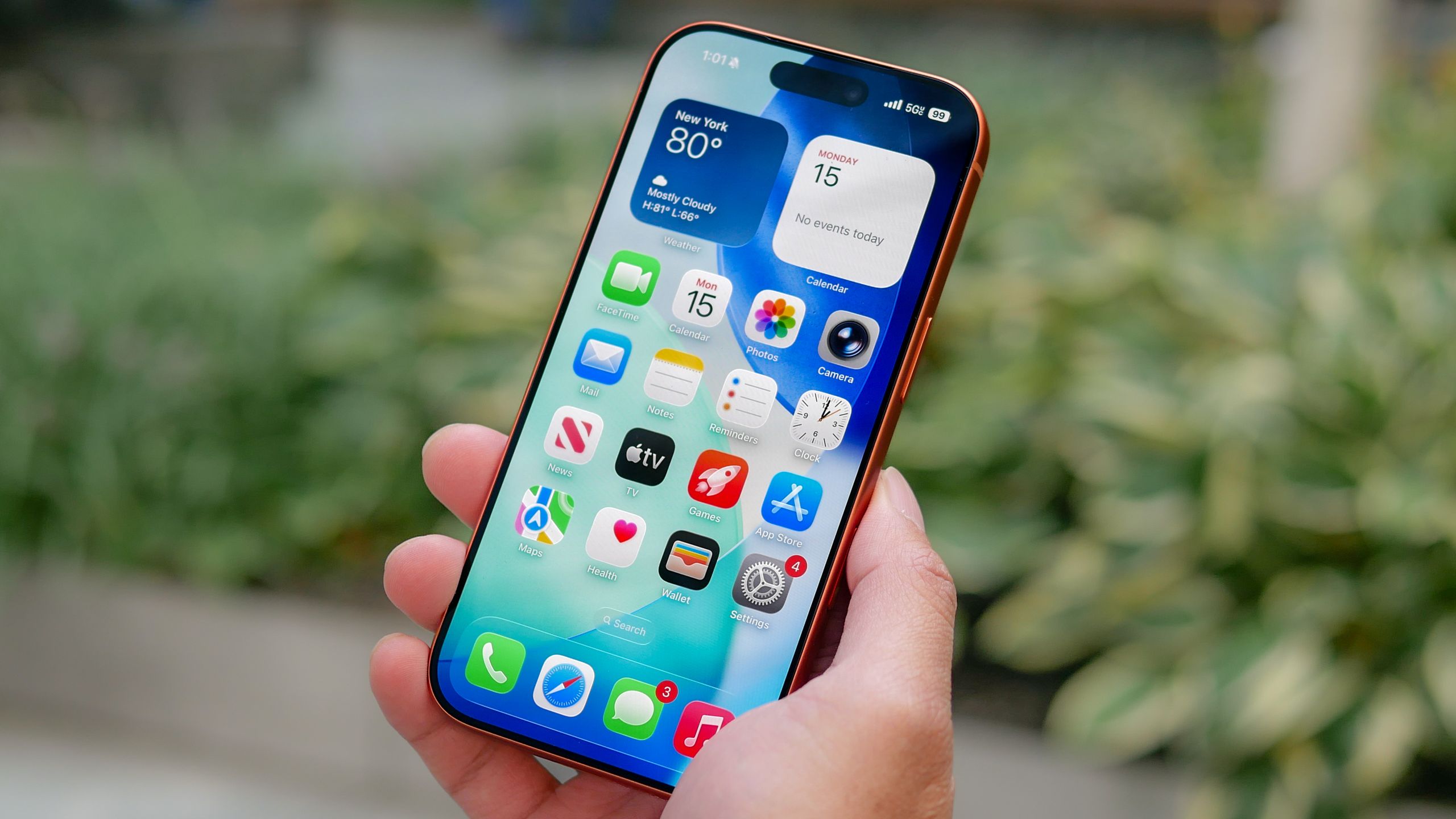
iOS 26.2 راه جدیدی را برای اطلاع از نوتیفیکیشن ها معرفی می کند. و بر اساس قابلیتی است که قبلاً در نسخه های قبلی نرم افزار اپل موجود بود.
شخصاً فکر میکنم فلاش دوربین یک نشانه بصری بسیار بهتر برای اعلانهای دریافتی است، زیرا وقتی آزمایشی را با استفاده از iOS 26.2 بتا انجام دادم، فلاش صفحه نمایش ظریفتر بود. با این حال، اضافه کردن راه دیگری برای گرفتن اعلانها قطعا گام مثبتی است. اگر از قابلیت دسترسی فعلی اپل برای اعلانها بیاطلاع هستید، اجازه دهید این بهروزرسانی به عنوان یادآوری چگونگی اطمینان از از دست دادن هشدار دیگر باشد.
در اینجا چیزی است که باید تنظیم کنید تا هشدارهای اعلان در iOS 26.2 بیشتر قابل مشاهده باشد.
1. به کنترل های دسترسی اپل بروید
(تصویر: © آینده)
برنامه تنظیمات را اجرا کنید و روی Accessibility ضربه بزنید. به پایین پیمایش کنید تا به بخش Hearing از کنترلهای دسترسی اپل و روی Audio & Visual ضربه بزنید.
2. فلش را برای هشدار روشن کنید

(تصویر: © آینده)
در قسمت تنظیمات صوتی و تصویری، کنترل فلش برای هشدارها را خواهید یافت. روی آن ضربه بزنید برای روشن کردن ویژگی
3. هشدار خود را انتخاب کنید

(تصویر: © آینده)
بعد از تو برای هشدارهای فلاش سوئیچ را روی روشن بکشیدشما مجبور خواهید شد نوع هشدار دریافتی خود را تنظیم کنید. علاوه بر هشدار فلاش LED موجود، می توانید صفحه نمایش را نیز فلاش کنید. تنظیماتی برای روشن شدن صفحه نمایش و فلاش LED نیز وجود دارد که ترجیح من است.
تنظیمات دیگر در این صفحه به شما امکان میدهند تنظیم کنید که آیا هنگام باز شدن قفل تلفن هشدار دریافت میکنید یا در حالت بیصدا فلاش میشود. خاموش کردن این ویژگی زمانی که به یک فیلم می روید و گوشی خود را در حالت بی صدا قرار می دهید می تواند مفید باشد، زیرا نمی خواهید هشدارها در وسط فیلم آیفون شما را روشن کنند.
وقتی هشدارهای فلاش را روشن میکنم، صفحه آیفون را پایین میگذارم تا مطمئن شوم که فلاش دوربین خاموش میشود. به این ترتیب من هرگز یک هشدار مهم را از دست نمی دهم.
این تنظیمات دسترسی جدید تنها یکی از تغییراتی است که در نرم افزار آیفون اپل از طریق iOS 26.2 ایجاد می شود. من همچنین به شما نشان دادم که چگونه از ویژگی جدید فوری در Reminders برای دریافت هشدار در زمان موعد کاری استفاده کنید.
به دنبال نکات بیشتر در iOS 26 هستید؟ برای آشنایی با نحوه دریافت نمادهای Liquid Glass برای صفحه اصلی آیفون و نحوه استفاده از ویژگی جدید فیلتر تماس در برنامه تلفن، از راهنمای iOS 26 ما دیدن کنید.

دنبال کردن راهنمای تام برای Google News و ما را به عنوان منبع ترجیحی اضافه کنید برای مشاهده آخرین اخبار، تحلیل ها و بررسی های ما در فیدهای خود.