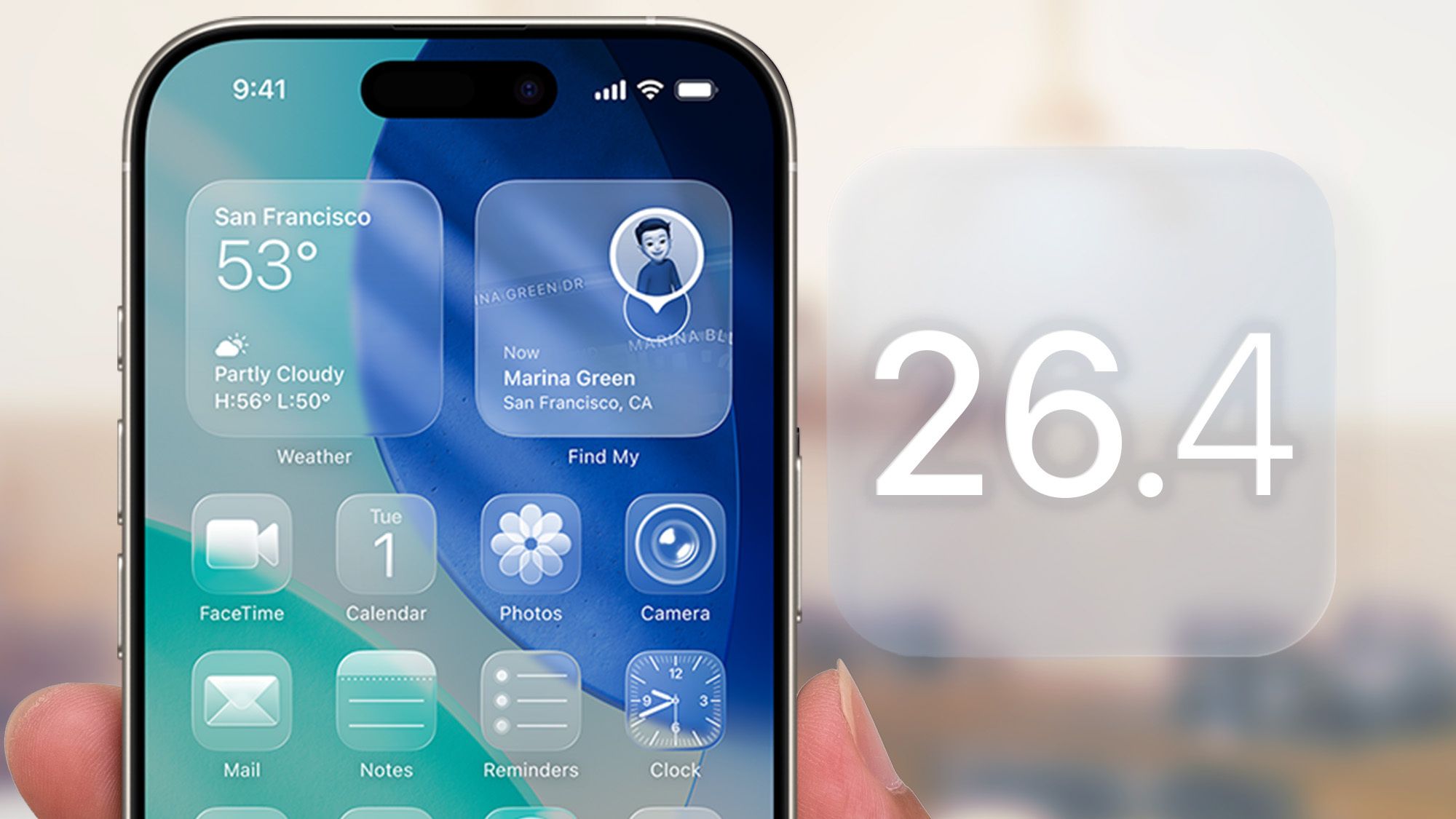
iOS 26.4 سرانجام کنترلهای مخفی را برای کاهش لحن Liquid Glass اضافه میکند – در اینجا نحوه
نکات مخفی آیفون
سلام، من کیسی هستم. به نکات مخفی آیفون خوش آمدید، ستونی هفتگی که در آن بهترین ویژگیهای iOS را که اپل به شما نمیگوید، مرور میکنم.
Liquid Glass یکی از قابل مشاهده ترین تغییرات طراحی در iOS 26 است. برخی از مردم آن را دوست دارند. دیگران آن را طاقت فرسا، حواس پرتی یا بیش از حد در طول استفاده روزانه می دانند. iOS 26.4 دو تنظیمات را اضافه می کند که به شما امکان می دهد میزان متراکم بودن شیشه مایع را کنترل کنید.
اینها اصلاحات کامل طراحی نیستند، اما به شما امکان می دهند بدون تغییر ظاهر کل سیستم، پر زرق و برق ترین قسمت های Liquid Glass را انتخاب کنید. در اینجا نحوه فعال کردن آنها آورده شده است.
مقاله در زیر ادامه دارد
1. کاهش اثرات براق

این تنظیم جدید چشمک زدن روشنی را که هنگام تعامل با دکمهها، پیوندها و سایر عناصر قابل لمس رخ میدهد، هدف قرار میدهد. وقتی Liquid Glass به طور پیشفرض فعال است، این عناصر هنگام فشار دادن، برجستههای درخشان قابلتوجهی ایجاد میکنند. جلوه های کاهش روشنایی به طور قابل توجهی این فلاش ها را کاهش می دهد.
تنظیمات، قابلیت دسترسی، نمایشگر و اندازه نوشتار را باز کنید و Reduce Bright Effects را روشن کنید.
این تنظیم به ویژه در محیط های کم نور که فلاش های روشن بیشتر حواس را پرت می کنند مفید است. استفاده از آیفون در شب با فعال کردن Reduce Bright Effects باعث میشود که صفحهنمایش خشنتر از چشمان شما باشد.
Reduce Glossy Effects تمام جلوه های بصری Liquid Glass را از بین نمی برد. انیمیشن ها، انتقال ها و جلوه های درخشش باقی می مانند. به طور خاص روشنایی را هدف قرار می دهد، نه حرکت. برای کاهش حرکت به تنظیم دوم نیاز دارید.
2. بهبود کاهش حرکت

Reduce Gesture قبل از iOS 26.4 در دسترس بود، اما اپل برای مدیریت بهتر انیمیشن های Liquid Glass آن را به روز کرد. قبلاً، فعال کردن Reduce Motion برخی از انیمیشنها را کاهش میداد، اما به اندازه کافی به انتقال سیال و جلوههای حرکتی ذاتی Liquid Glass پرداخته بود. نسخه به روز شده در iOS 26.4 موثرتر است.
تنظیمات، دسترسی، حرکت را باز کنید و Reduce Motion را روشن کنید.
این به ویژه برای کاربرانی که به حرکت روی صفحه حساس هستند مفید است. انیمیشنهای دائماً روان در Liquid Glass ممکن است باعث ناراحتی یا حواسپرتی برای برخی افراد شود. Reduce Motion این را به میزان قابل توجهی کاهش می دهد و در عین حال رابط را کاربردی و پاسخگو نگه می دارد.
برای حداکثر کاهش شدت شیشه مایع، میتوانید همزمان کاهش جلوههای براق و کاهش حرکت را فعال کنید. آنها با هم هر دو جنبه روشنایی و حرکت طراحی را کنترل می کنند و یک رابط بسیار آرام ایجاد می کنند.
چرا این تنظیمات مهم هستند؟
این دو تنظیمات شیشه مایع را به طور کامل حذف نمی کنند، اما متراکم ترین عناصر آن را بررسی می کنند. چشمک زدن روشن و حرکت مداوم سیال جنبه هایی هستند که مردم بیشتر از آن شکایت دارند. کاهش جلوه های روشن و کاهش حرکت بهبود یافته به طور خاص این موارد را هدف قرار می دهد.
برای کاربران با حساسیت بصری، این تنظیمات iOS 26 را مفیدتر می کند. چشمک های روشن می تواند باعث ناراحتی یا سردرد شود. حرکت مداوم می تواند مشکلات مشابهی ایجاد کند. وجود کنترل برای این عناصر فراتر از ترجیحات زیبایی شناختی مهم است. این در مورد دسترسی و راحتی در طول استفاده روزانه است.
حتی برای کاربران بدون حساسیت، این تنظیمات تمرکز را بهبود می بخشد. یک رابط کمتر زرق و برق دار و کمتر متحرک ممکن است به توجه کمتری نیاز داشته باشد. آیفون شما هنوز هم به همان روش کار می کند، اما با هر ضربه و کشیدن انگشت، دائماً برای جلب توجه بصری رقابت نمی کند.
نکات مخفی آیفون را در زیر بررسی کنید! 🤳

دنبال کردن راهنمای تام برای Google News و ما را به عنوان منبع ترجیحی اضافه کنید برای مشاهده آخرین اخبار، تحلیل ها و بررسی های ما در فیدهای خود. فراموش نکنید که روی دکمه Follow کلیک کنید!