آیفون جدید خریدی؟ در اینجا نحوه نصب صحیح آن آورده شده است
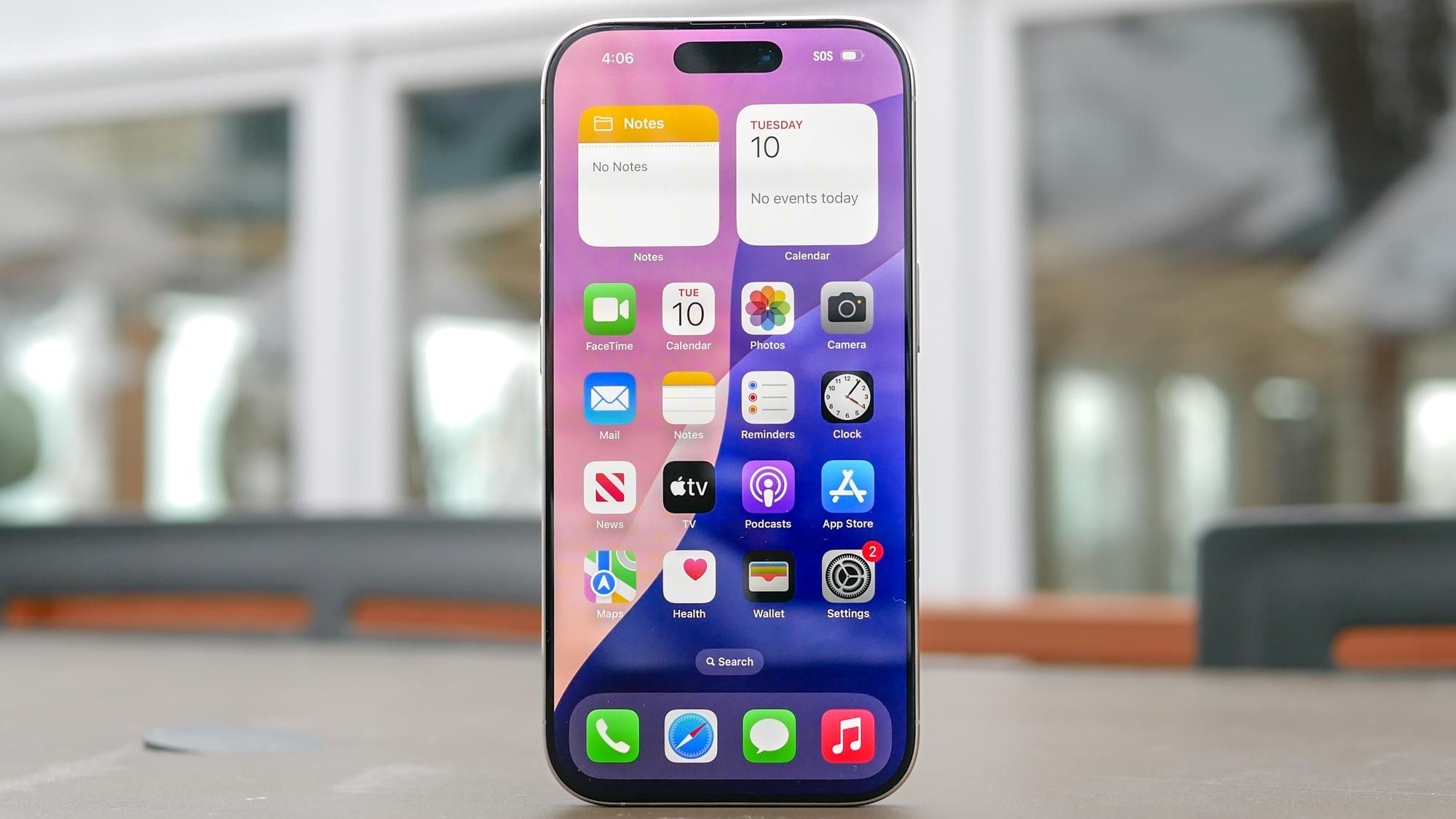
جعبه گشایی یک آیفون جدید هیجان انگیز است، اما اگر مطمئن نیستید چه گزینه هایی را انتخاب کنید، فرآیند راه اندازی می تواند بسیار دشوار باشد. اپل شما را از طریق اصول اولیه راهنمایی می کند، اما به راحتی می توان از تنظیمات مهم رد شد یا ویژگی هایی را که بعداً تفاوت واقعی ایجاد می کند را از دست داد.
صرف زمان برای تنظیم صحیح آیفون از همان ابتدا، شما را از ورود به منوی تنظیمات در آینده نجات می دهد. این فرآیند بسته به میزان داده ای که انتقال می دهید تقریباً 15 تا 20 دقیقه طول می کشد.
1. آیفون خود را روشن کنید و اندازه متن را انتخاب کنید
دکمه پاور را در کنار آیفون خود فشار دهید و نگه دارید تا لوگوی اپل را مشاهده کنید. به دنبال آن “Hello” به چندین زبان نمایش داده می شود.
پس از انتخاب زبان برگزیده، صفحه تنظیمات اولیه از شما می خواهد: متن و اندازه نماد دلخواه خود را انتخاب کنید: پیش فرض متوسط یا بزرگ است. نماد را از میان گزینهها بلغزانید تا پیشنمایش نحوه نمایش متن و برنامهها در هر اندازه را مشاهده کنید. این بر خوانایی در سراسر iOS تأثیر می گذارد. پس یکی را انتخاب کنید که برای چشمان شما راحت باشد. در صورت لزوم، همیشه میتوانید این را بعداً در تنظیمات تغییر دهید.
پس از انتخاب اولویت خود، روی Continue ضربه بزنید. اگر به ویژگیهای دسترسی مانند VoiceOver یا Zoom نیاز دارید آنها را از این صفحه شروع فعال کنید.
2. از Quick Start یا نصب دستی استفاده کنید

اگر آیفون دیگری در این نزدیکی دارید که دارای iOS 26 یا بالاتر است، Quick Start سریعترین روش راه اندازی را ارائه می دهد. بلوتوث را در آیفون قدیمی خود روشن کنید و آن را نزدیک آیفون جدید خود نگه دارید. تلفن قدیمی شما دستگاه جدید را شناسایی می کند و از شما می خواهد که از Quick Start برای انتقال خودکار استفاده کنید.
اگر آیفون دیگری ندارید یا نصب دستی را ترجیح می دهید، روی تنظیم بدون دستگاه دیگر ضربه بزنید. اگر قبل از ادامه نیاز به پیکربندی گزینه های دسترسی اضافی دارید، در این مرحله یک دکمه دسترسی آبی رنگ را مشاهده خواهید کرد.
راه اندازی سریع ساده ترین روش برای اکثر افراد است زیرا تنظیمات، تنظیمات برگزیده و داده ها را به طور خودکار منتقل می کند.
3. به وای فای متصل شوید و آیفون خود را فعال کنید

شبکه Wi-Fi خود را انتخاب کنید از لیست و رمز عبور را وارد کنید برای فعال کردن آیفون و ادامه تنظیمات. اگر دسترسی به وای فای ندارید، روی Continue Without Wi-Fi ضربه بزنید برای استفاده از داده تلفن همراه به جای آن، یک سیم کارت یا eSIM باید از قبل نصب شده باشد.
برای آیفون های دارای سیم کارت فیزیکی، ممکن است لازم باشد قبل از این مرحله سیم کارت را وارد کنید. برخی از شرکتهای مخابراتی باید eSIM را در حین راهاندازی فعال کنند. اگر این برای شما صدق می کند، دستورالعمل ها را دنبال کنید.
شما نمی توانید فرآیند فعال سازی را بدون اتصال به شبکه کامل کنید. بنابراین قبل از شروع مطمئن شوید که اعتبار وای فای خود را آماده کرده اید.
4. Face ID را تنظیم کرده و یک رمز عبور ایجاد کنید

دستورالعمل های روی صفحه را برای تنظیم Face ID دنبال کنید با قرار دادن صورت خود در قاب و حرکت آهسته سر خود به صورت دایره ای. Face ID به شما امکان می دهد قفل تلفن خود را باز کنید، خریدها را مجاز کنید و با استفاده از تشخیص چهره وارد برنامه ها شوید.
پس از تنظیم Face ID، یک رمز عبور شش رقمی ایجاد کنید. این گذرواژه برای ویژگیهایی مانند Apple Pay لازم است و زمانی که Face ID کار نمیکند به عنوان پشتیبان استفاده میشود. اگر کد چهار رقمی یا رمز عبور الفبایی خاص را ترجیح می دهید، روی گزینههای رمز عبور ضربه بزنید.
داشتن رمز عبور در آیفون برای امنیت دستگاه و حفاظت از داده ها بسیار مهم است، بنابراین توصیه می کنم از این مرحله صرفنظر نکنید.
5. داده های خود را از دستگاه قدیمی خود انتقال دهید

نحوه بازیابی اطلاعات به آیفون جدید خود را انتخاب کنید. با استفاده از Quick Start میتوانید مستقیماً از آیفون دیگری انتقال دهید، از پشتیبان iCloud بازیابی کنید، از پشتیبانگیری رایانه بازیابی کنید.یا انتقال داده از دستگاه اندروید با استفاده از برنامه انتقال به iOS.
اگر می خواهید شروعی کاملاً تازه و بدون داده های قدیمی داشته باشید، Transfer Apps and Data را انتخاب کنید. مدت زمان فرآیند انتقال بستگی به مقدار داده ای دارد که در حال جابجایی هستید. چند گیگابایت ممکن است 10 تا 15 دقیقه طول بکشد، در حالی که بازیابی یک نسخه پشتیبان کامل ممکن است یک ساعت یا بیشتر طول بکشد.
مطمئن شوید که دستگاه قدیمی شما نزدیک است و در کل انتقال متصل است. بعد، با ایمیل و رمز عبور حساب اپل خود وارد شوید برای دسترسی به iCloud، App Store و سایر خدمات.
و در نهایت…
پس از تکمیل تنظیمات اصلی، آیفون شما از شما می خواهد که ویژگی های مختلف اختیاری را فعال کنید. از جمله بهروزرسانیهای خودکار iOS، تشخیص صدای سیری، نظارت بر زمان صفحه، نمای حالت روشن یا تاریک و اولویتهای اشتراکگذاری دادهها.
اکنون میتوانید این موارد را پیکربندی کنید یا از آن رد شوید و بعداً در برنامه تنظیمات تنظیمات را انجام دهید..

دنبال کردن راهنمای تام برای Google News برای دریافت آخرین اخبار، نحوه کارها و نظرات ما در فیدهای خود. فراموش نکنید که روی دکمه Follow کلیک کنید.
اطلاعات بیشتر از راهنمای تام

بازگشت به تلفن های همراه
