آیفون من همچنان در حالت SOS گیر می کند. اینجا بالاخره این مشکل را حل کردم
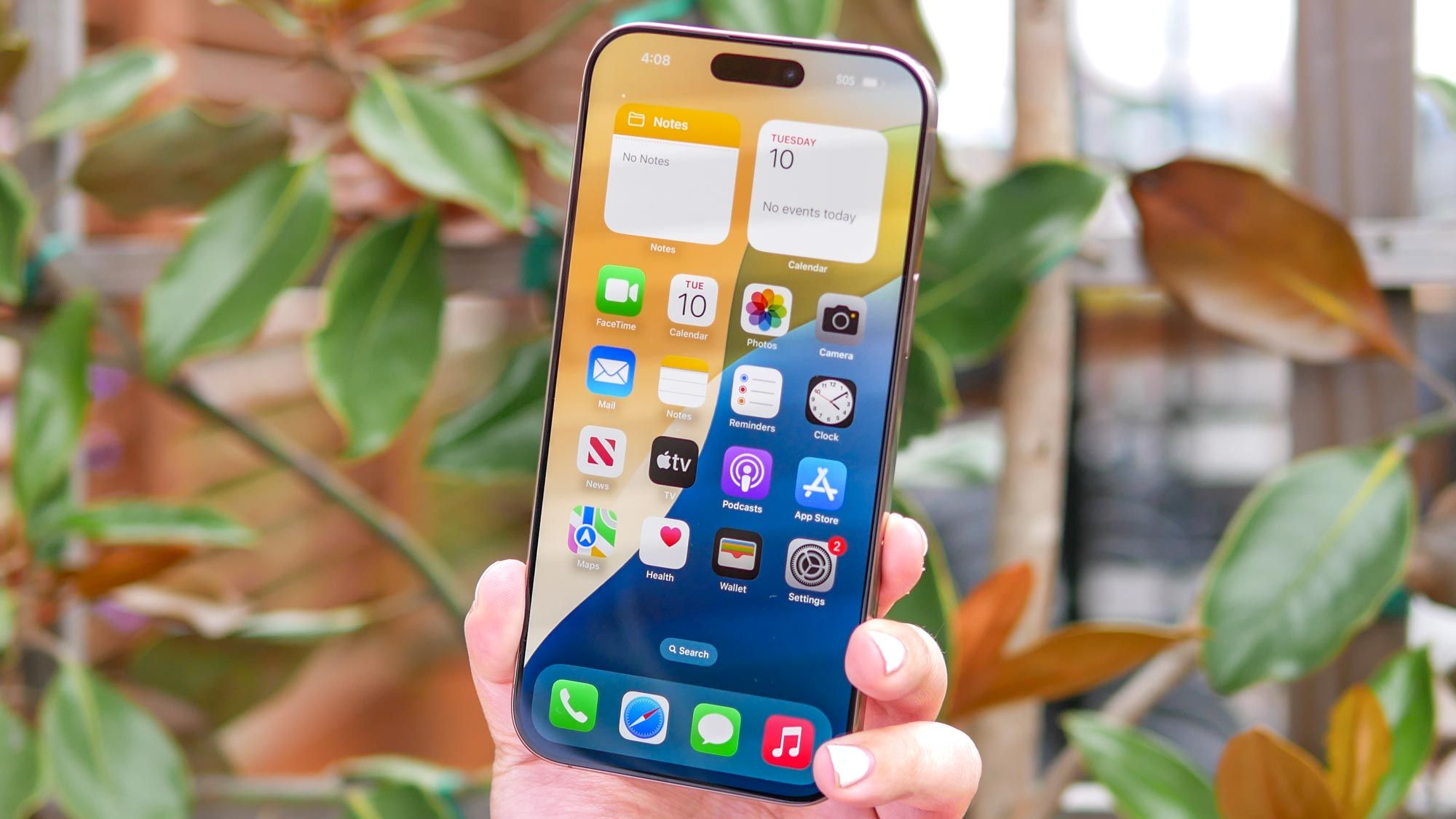
شروع به تصادفی شدن می کند. وقتی به گوشی خود نگاه کردم، به جای نوارهای سیگنال، “SOS” را در گوشه صفحه دیدم. گاهی اوقات پس از چند دقیقه به حالت قبلی خود برمی گشت. مواقع دیگر، حتی زمانی که اطرافیانم به وضوح در حال سرویس دهی بودند، آنجا می ماند.


در ابتدا تصور کردم که پوشش ضعیف است. اما وقتی این اتفاق در مناطقی که من به طور معمول سیگنال کامل داشتم، ادامه یافت، مشخص شد که چیز دیگری در حال وقوع است. اگر آیفون شما در حالت SOS گیر کرده است، در اینجا به معنای واقعی آن و مراحل حل نهایی مشکل است.
حالت SOS در واقع به چه معناست؟
اگر آیفون شما فقط SOS یا SOS را در گوشه بالا سمت راست نمایش میدهد، به این معنی است که دستگاه شما نمیتواند به شبکه اپراتور معمولی شما متصل شود اما همچنان میتواند با استفاده از هر شبکه موجود تماسهای اضطراری برقرار کند.
در آیفون 14 و مدلهای جدیدتر، هنگامی که کمک اضطراری از طریق ماهواره در دسترس باشد، میتوانید SOS را مشاهده کنید. این ویژگی برای مناطق دورافتاده بدون پوشش سلولی طراحی شده است و به شما امکان می دهد حتی زمانی که کاملاً خارج از شبکه هستید با خدمات اضطراری تماس بگیرید.
اما اگر SOS را در مکانهایی میبینید که معمولاً سیگنال وجود دارد (در خانه، محل کار یا در شهر)، معمولاً به ویژگیهای ماهوارهای مربوط نمیشود. این بدان معناست که اتصال عادی شبکه تلفن شما قطع شده و قادر به اتصال مجدد با موفقیت نبوده است.
در بیشتر موارد این یک خطای جدی نیست. این یک قطع ارتباط موقت بین آیفون و اپراتور شما است و معمولاً تنها در چند مرحله قابل رفع است.
نحوه تعمیر حالت SOS در آیفون
1. داده های تلفن همراه را خاموش و روشن کنید

اگر آیفون شما در حالت SOS گیر کرده است، سریع ترین راه حل اغلب ساده ترین است. خاموش و روشن کردن مجدد داده تلفن همراه باعث می شود دستگاه شما از شبکه فعلی جدا شود و شبکه جدیدی را جستجو کند.
برو تنظیمات، تلفن همراه، Cellular Data را خاموش کنید، 10 تا 15 ثانیه صبر کنید و دوباره آن را روشن کنید. در بیشتر موارد نوارهای سیگنال بلافاصله برمی گردند. اگر مشکل فقط یک مشکل موقت بین تلفن و شبکه شما است، این مرحله باید مشکل را حل کند. این اولین چیزی بود که امتحان کردم و بیشتر اوقات جواب داد.
2. آیفون خود را ریستارت کنید

اگر جایگزینی داده ها سرویس را بازیابی نکرد، مرحله منطقی بعدی راه اندازی مجدد کامل است. با گذشت زمان، فرآیندهای پسزمینه ممکن است معلق یا دچار لکنت شوند، بهویژه هنگام جابجایی بین مناطق تحت پوشش.
آیفون خود را به طور کامل خاموش کنید، حدود 30 ثانیه صبر کنید و سپس دوباره آن را روشن کنید.. این کار هرگونه عملیات فعال شبکه را بازنشانی می کند و به تلفن شما فرصتی پاک برای اتصال مجدد به شرکت مخابراتی شما می دهد.
پس از شروع، قبل از اینکه فرض کنید کار نمی کند، یک دقیقه به آن فرصت دهید تا سیگنال را جستجو کند.
3. به روز رسانی تنظیمات شرکت مخابراتی را بررسی کنید

این چیزی است که به راحتی قابل چشم پوشی است. شرکت مخابراتی شما گهگاه بهروزرسانیهای جزئی را منتشر میکند که برای بهبود اتصال و عملکرد آیفون شما طراحی شدهاند.
به تنظیمات، عمومی بروید و ببینید آیا به روز رسانی در دسترس است یا خیر. اگر چنین است، یک اعلان برای نصب آن خواهید دید. اگر در حالت SOS بدون سرویس تلفن همراه گیر کرده اید، برای راه اندازی به اتصال Wi-Fi نیاز دارید.
4. اتصال سیم کارت یا سیم کارت خود را تازه کنید

اگر مشکل همچنان تکرار شود، ممکن است بازخوانی خود ردیف مفید باشد. برای کاربران eSIM، به آدرس زیر بروید: تنظیمات، تلفن همراه، روی شماره تلفن خود ضربه بزنید و آن را خاموش و دوباره روشن کنید.
برای کاربران سیم کارت فیزیکی، گوشی را خاموش کنید، سیم کارت را بردارید، آن را با احتیاط دوباره وارد کنید و راه اندازی مجدد کنید.
این به طور موثر اتصال بین آیفون و شبکه اپراتور شما را مجدداً راه اندازی می کند، که می تواند مشکلات ثبت نام مداوم را از بین ببرد.
5. تنظیمات شبکه را بازنشانی کنید

اگر هیچ یک از موارد بالا مشکل را برطرف نکرد، آخرین مرحله تنظیم مجدد تنظیمات شبکه است.
برو تنظیمات، عمومی، انتقال یا بازنشانی آیفون، بازنشانی و بازنشانی تنظیمات شبکه. توجه داشته باشید که با این کار شبکههای Wi-Fi ذخیره شده، پیکربندیهای VPN و تنظیمات برگزیده تلفن همراه حذف میشوند، بنابراین باید دوباره آنها را راهاندازی کنید.
این حرکت جدی تری است، اما اگر آیفون شما در حالت SOS در مناطقی با پوشش قوی گیر کرده است، این مرحله معمولاً مشکل را برطرف می کند.

دنبال کردن راهنمای تام برای Google News برای دریافت آخرین اخبار، دستورالعمل ها و نظرات ما در فیدهای خود. فراموش نکنید که روی دکمه Follow کلیک کنید.