ناسا به تازگی تصاویر پس زمینه آرتمیس II را به اشتراک گذاشته است. در اینجا نحوه تنظیم آنها در رایانه Mac یا Windows آمده است
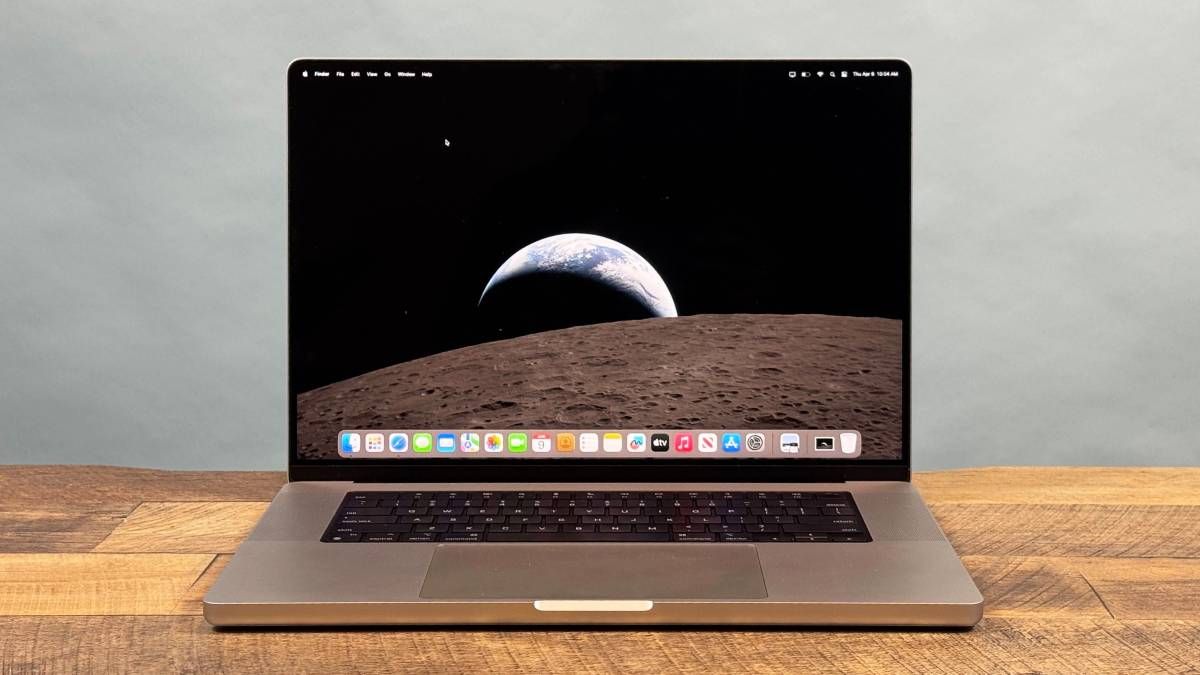
ماموریت Artemis II تصاویر خیره کننده با وضوح بالا از زمین از فضا، لحظات آموزش خدمه و جزئیات فضاپیما تولید کرد که ناسا به صورت رایگان در اختیار عموم قرار می دهد. وقتی میتوانید عکسهای واقعی از بازگشت بشریت به ماه را بهعنوان پسزمینه خود داشته باشید، چرا به والپیپرهای دسکتاپ عمومی بسنده کنید؟
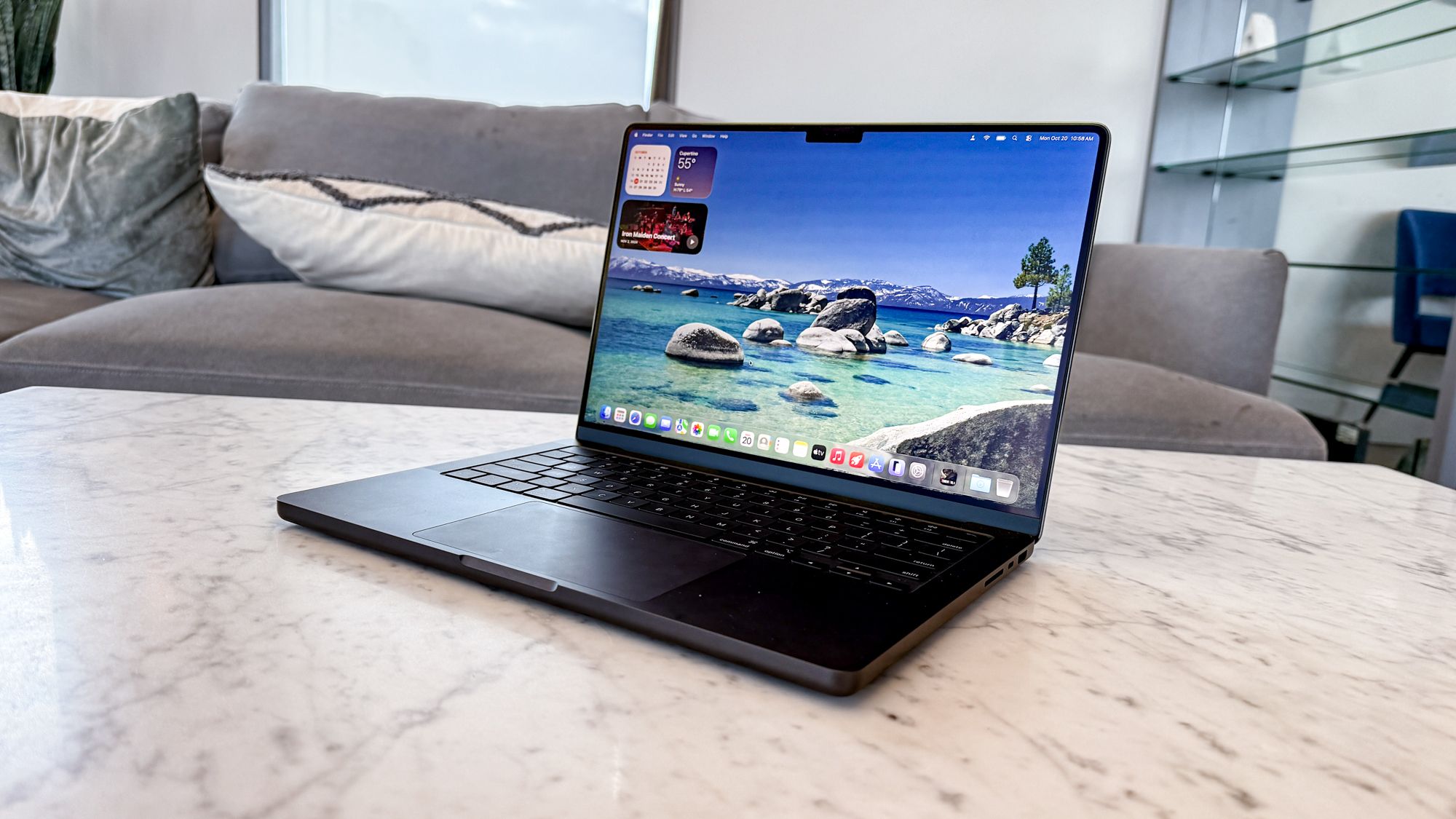

کتابخانه تصویری ناسا شامل صدها عکس Artemis II با وضوح کافی برای هر مانیتور است. کمتر از یک دقیقه طول می کشد تا آنها را دانلود کنید و آنها را به عنوان تصویر زمینه ویندوز خود تنظیم کنید.
آیا در مورد آرتمیس دوم چیزی نشنیده اید؟
این ماموریت برجسته ناسا است که اولین بازگشت انسان به مدار ماه را از سال 1972 نشان می دهد و این یک معامله بسیار بزرگ است. خدمه چهار نفره رید وایزمن، ویکتور گلاور، کریستینا کخ و جرمی هانسن فضانورد آژانس فضایی کانادا به همان اندازه که هر انسانی در بیش از 50 سال سفر کرده است، از زمین دور شدند.
ادامه مقاله در زیر
این مأموریت باعث می شود که خدمه قبل از بازگشت به خانه با فضاپیمای Orion دور ماه بچرخند. این سفر در مجموع حدود 10 روز طول می کشد.
چگونه عکس های Artemis II را پس زمینه خود قرار دهیم؟
1. تصاویر را از کتابخانه ناسا دانلود کنید
ابتدا به صفحه ای بروید که شامل: کتابخانه قمری ناسا – مجموعه تصاویر رسمی Artemis II، شامل عکسهایی با وضوحهای چندگانه. گالری را مرور کنید و تصویری را که می خواهید دانلود کنید انتخاب کنید آن را پایین بیاور.
2. تصویر را به عنوان تصویر زمینه ویندوز خود تنظیم کنید

به جایی که تصویر را دانلود کردید بروید (معمولاً پوشه Downloads شما). بعدا روی فایل تصویر کلیک راست کرده و “Set as desktop background” را انتخاب کنید.
تصویر فوراً به تصویر زمینه شما تبدیل می شود. اگر به نظر کشیده، منحرف شده یا به درستی با صفحه نمایش شما مطابقت ندارد، باید تناسب را تنظیم کنید.
“Desktop” را در منوی جستجوی ویندوز تایپ کنید و “Choose your desktop background” را از نتایج باز کنید.
به پایین بروید تا گزینه «انتخاب به عنوان مناسب» را در منوی کشویی مشاهده کنید. ابتدا «پر کردن» را امتحان کنید – با حفظ نسبت تصویر، تصویر را طوری تغییر میدهد که کل صفحه شما را پر کند. اگر برخی از قسمت های تصویر قطع شده باشد به جای آن «ساخت آن» را امتحان کنیدکل تصویر را بدون برش نمایش می دهد، اما ممکن است نوارهای سیاهی در طرفین باقی بماند.
هر دو گزینه را امتحان کنید تا ببینید کدام یک برای تصویر خاص شما بهتر به نظر می رسد.
3. چگونه تصویر را به عنوان تصویر زمینه مک خود تنظیم کنیم؟

پس از دانلود تصویر در macOS 26، کلیک راست کرده و Set Desktop Picture را انتخاب کنید – فوراً به عنوان تصویر زمینه شما به روز می شود.
برای تنظیم دقیق نحوه نمایش آن، به تنظیمات سیستم بروید و تصویر زمینه را انتخاب کنید از نوار کناری از اینجا میتوانید تنظیم کنید که تصویر پر شود یا متناسب با صفحه نمایش شما باشد، و اگر از چند مانیتور استفاده میکنید، میتوانید کنترل کنید که آیا تصویر زمینه یکسان در تمام فضاهای شما با یک پاس عبور کند یا خیر.

دنبال کردن راهنمای تام برای Google News و ما را به عنوان منبع ترجیحی اضافه کنید برای مشاهده آخرین اخبار، تحلیل ها و بررسی های ما در فیدهای خود.