آن نقطه سیاه اسرارآمیز روی صفحه نمایش آیفون شما در واقع از حریم خصوصی شما محافظت می کند – در اینجا نحوه انجام این کار آمده است
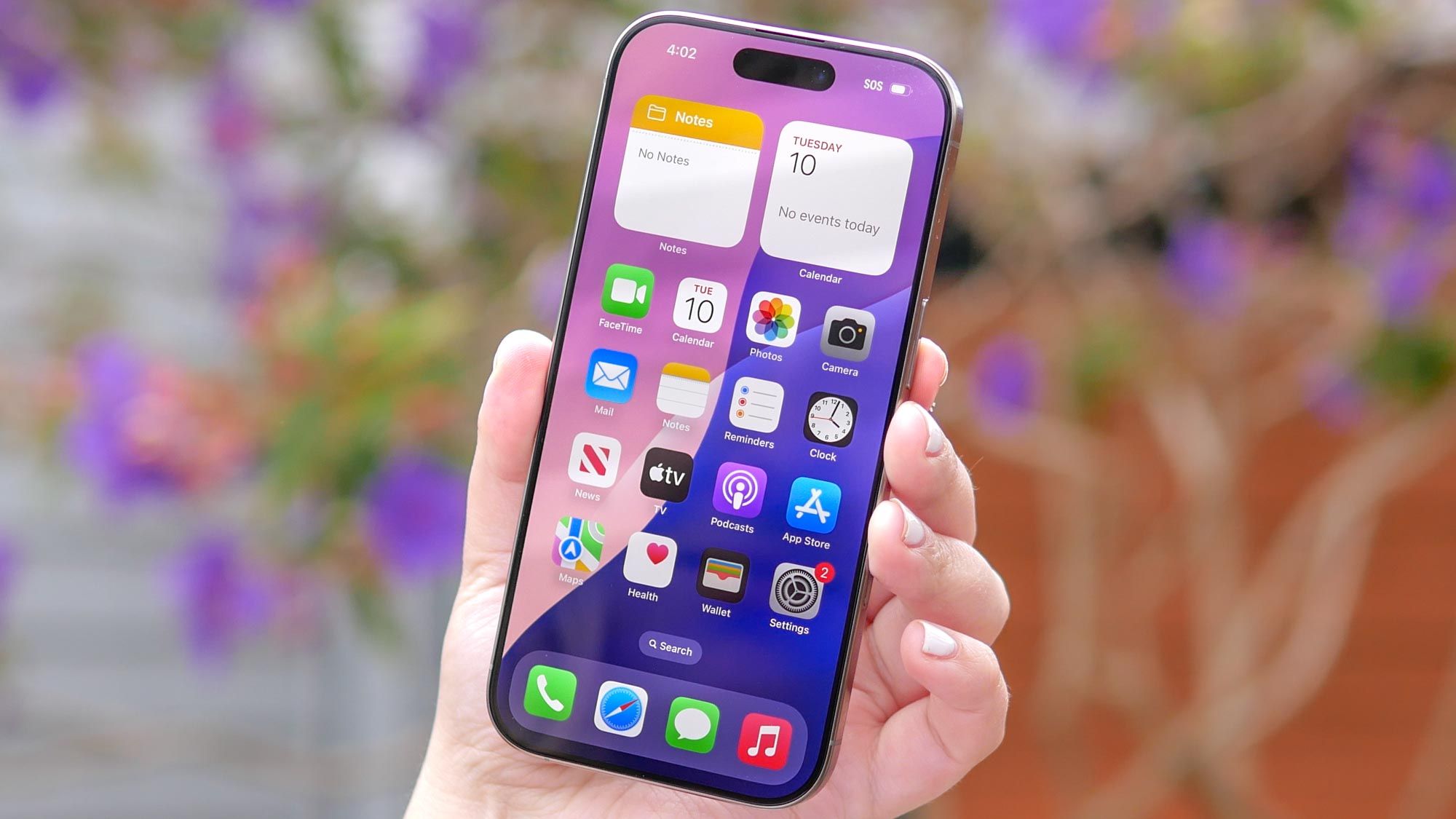
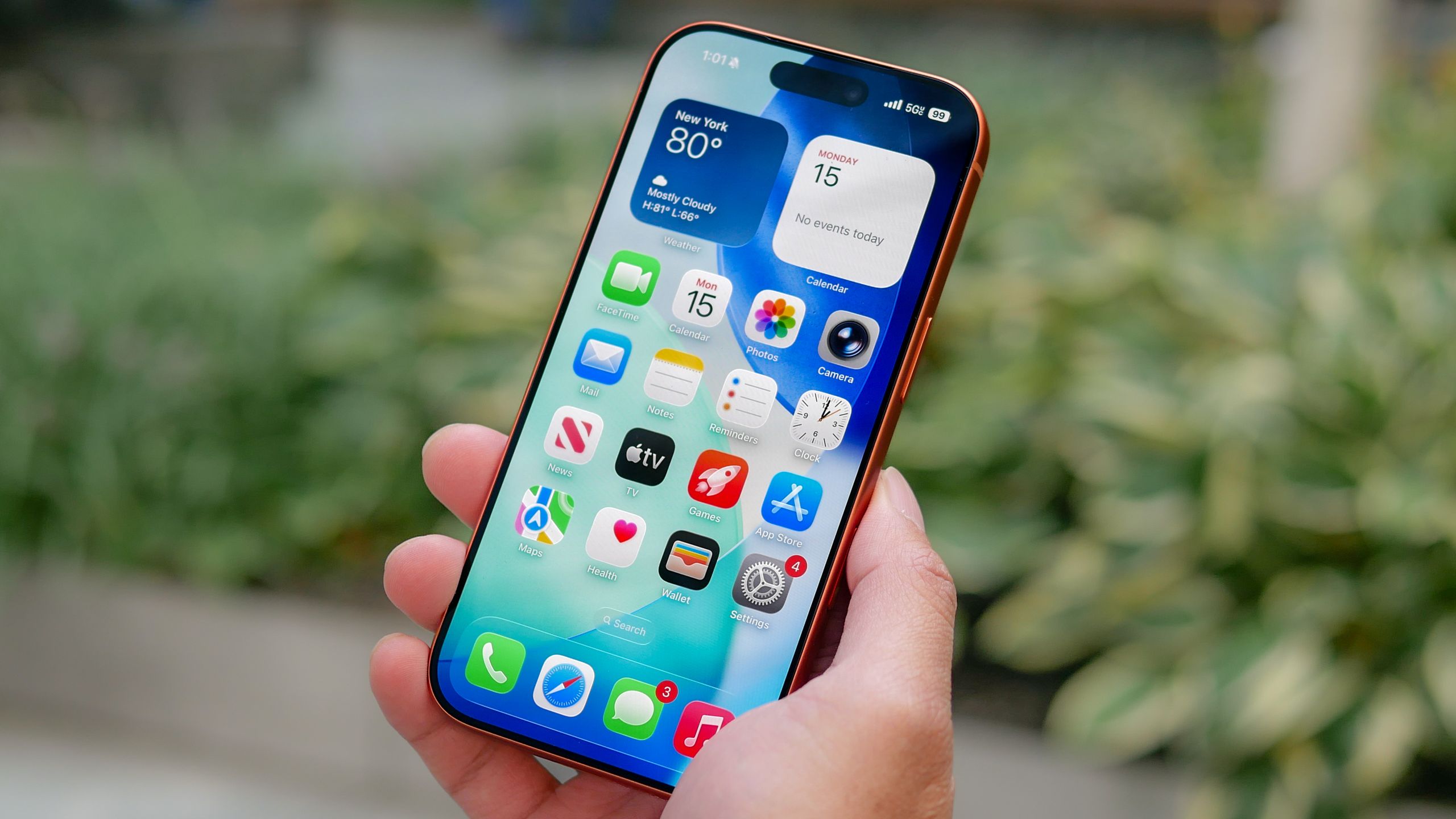
من اخیرا متوجه شدم که یک نقطه سیاه کوچک در کنار جزیره پویا آیفون من ظاهر می شود، و صادقانه بگویم که در ابتدا نمی دانستم چه چیزی است. به نظر می رسد این یک نسخه بازسازی شده از یک ویژگی حریم خصوصی است که اپل چند سال پیش معرفی کرد. اپل با افزودن پسزمینه سیاه و جابجایی موقعیتهایشان، آنها را بیشتر به چشم میآورد.

این نقطه جای نگرانی ندارد، اما درک اینکه چه چیزی باعث ایجاد آن می شود و نحوه کنترل آن مفید است، به خصوص اگر برایتان مهم باشد که کدام برنامه ها به ویژگی های خاصی در گوشی شما دسترسی دارند. در اینجا آنچه شما باید در مورد جوش های سرسیاه بدانید و نحوه مقابله با آنها در هنگام ظاهر شدن وجود دارد.
1. بفهمید که نقطه سیاه چه چیزی را نشان می دهد
(تصویر: © GuideRealm / Youtube)
یک نقطه سیاه با مرکز نارنجی یا سبز نشانگر حریم خصوصی نشان می دهد که در حال حاضر از کدام ویژگی های تلفن شما استفاده می شود. وقتی نقطه سبز رنگی را روی پسزمینه سیاه میبینید، برنامهای فعالانه از دوربین آیفون شما استفاده میکند. یک نقطه نارنجی با پسزمینه سیاه به این معنی است که برنامه از میکروفون شما استفاده میکند.
این هشدار بصری به شما کمک میکند از اینکه کدام برنامهها به این حسگرها دسترسی دارند، آگاه باشید که برای حفظ حریم خصوصی و امنیت بسیار مهم است.
2. بررسی کنید کدام برنامه نشانگر را فعال کرده است

(تصویر: © Tom’s Guide)
اگر می بینید که جوش سر سیاه ظاهر می شود و مطمئن نیستید که کدام برنامه باعث ایجاد آن شده است، می توانید به سرعت متوجه شوید. از گوشه سمت راست بالای صفحه آیفون خود به پایین بکشید تا Control Center باز شود. در بالا، باید اطلاعات استفاده را ببینید که نشان میدهد کدام برنامهها در حال حاضر فعال هستند، از جمله اعلانهای خاصی درباره اینکه کدام برنامه از دوربین یا میکروفون شما استفاده میکند.
این زمانی مفید است که نشانگر به طور غیرمنتظره ظاهر شود. این به شما امکان میدهد تأیید کنید که یک برنامه قانونی به این ویژگیها دسترسی دارد و چیزی مشکوک در پسزمینه اجرا نمیشود. بدافزار یا برنامه های غیرمجاز گاهی اوقات می توانند این شاخص ها را فعال کنندبنابراین ارزش این را دارد که وقتی از دوربین یا میکروفون خود استفاده نمی کنید، نقطه را می بینید یا خیر.
3. برنامه را ببندید تا جوش های سر سیاه از بین برود

(تصویر: © Tom’s Guide)
ساده ترین راه برای از بین بردن جوش های سر سیاه است برنامه ای را که از دوربین یا میکروفون شما استفاده می کند ببندید. هنگامی که برنامه را ترک می کنید یا مجبور به ترک آن می شوید، نشانگر ظرف یک یا دو ثانیه ناپدید می شود. اگر از بیش از یک برنامه استفاده می کنید و مطمئن نیستید که کدام یک باعث ایجاد نشانگر می شود، برای شناسایی یک برنامه خاص، ابتدا مرکز کنترل را بررسی کنید، سپس برنامه را ببندید.
هنگامی که یک برنامه به دوربین یا میکروفون شما دسترسی پیدا می کند، نقطه دوباره ظاهر می شود. بنابراین اگر در حال تماس ویدیویی یا ضبط صدا هستید، نقطه را برای مدت زمان آن رویداد خواهید دید. این بر اساس طراحی است. نشانگر باید شما را در مورد دسترسی مداوم به این ویژگی های حساس مطلع کند.
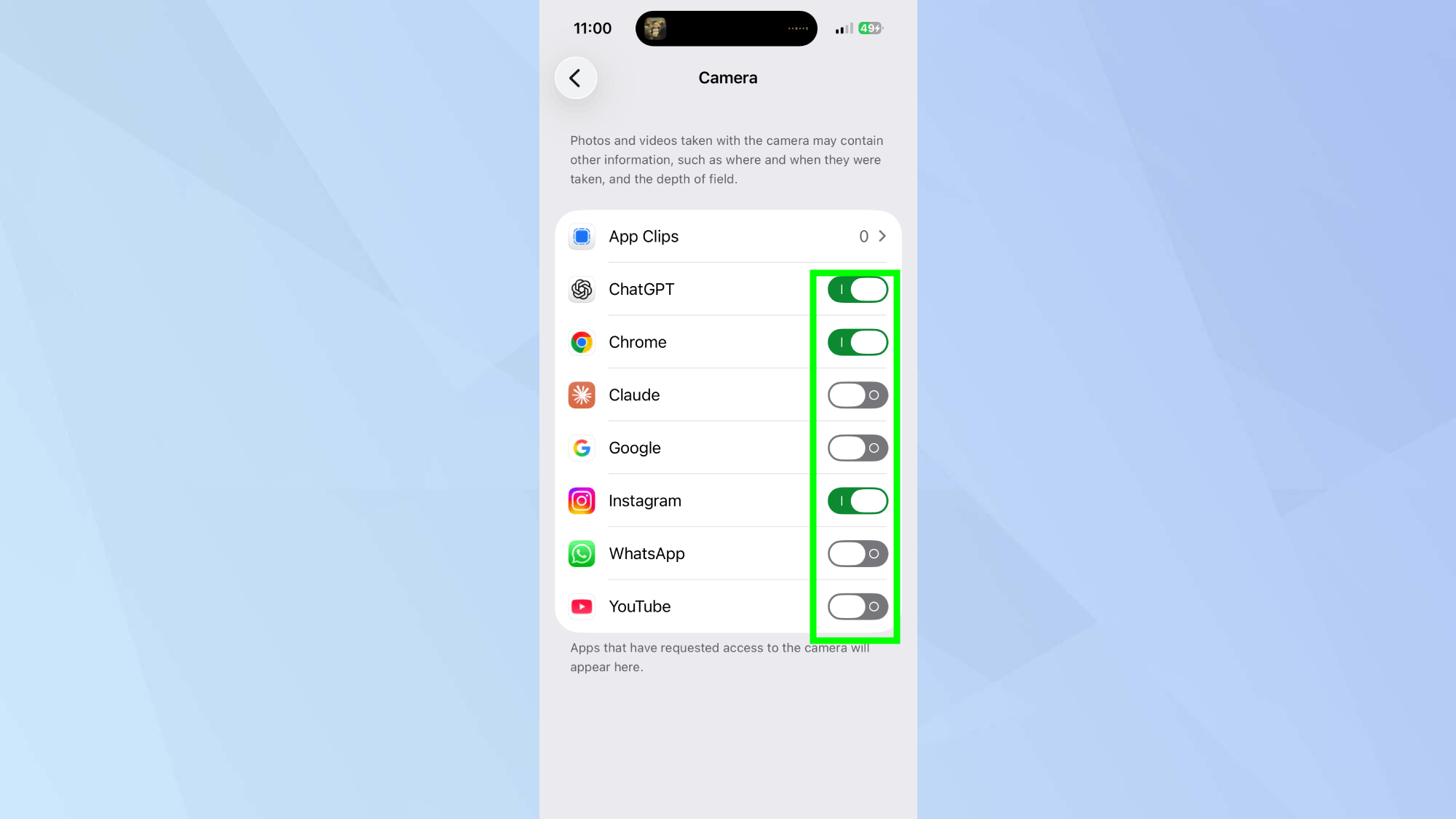
4. مجوز دوربین و میکروفون را لغو کنید
(تصویر: © Tom’s Guide)
اگر برخی از برنامهها زمانی که شما نمیخواهید نشانگر حریم خصوصی را فعال کنند، میتوانید دسترسی آنها را به طور کامل لغو کنید. تنظیمات را باز کنید، روی Privacy & Security ضربه بزنید، سپس دوربین یا میکروفون را انتخاب کنید بسته به مجوزی که می خواهید مدیریت کنید. لیستی از تمام برنامه هایی که درخواست دسترسی به این ویژگی را داشته اند را مشاهده خواهید کرد. با استفاده از دوربین یا میکروفون خود، برنامههایی را که نمیخواهید ببندید.
هنگامی که مجوز را لغو می کنید، این برنامه ها نمی توانند به این ویژگی دسترسی داشته باشند و هنگام استفاده از این نرم افزار نقطه سیاه ظاهر نمی شود. اگر برنامهها برای یک ویژگی خاص نیاز به دسترسی به دوربین یا میکروفون داشته باشند، اغلب مجدداً مجوز میخواهند و در صورت لزوم این فرصت را به شما میدهند که به آن دسترسی موقت بدهید.
5. از شاخص های حریم خصوصی به عنوان کنترل های امنیتی استفاده کنید

(تصویر: © Getty Images)
مراقب ظهور غیرمنتظره نقطه سیاه باشید، به خصوص اگر هیچ برنامهای را که معمولاً از دوربین یا میکروفون شما استفاده میکند باز نکردهاید..
Blackhead به عنوان یک ابزار امنیتی مهم فراتر از آگاهی از حریم خصوصی عمل می کند. اگر زمانی که به طور فعال از دوربین یا میکروفون خود استفاده نمی کنید، می بینید که نشانگر ظاهر می شود، ممکن است به این معنی باشد که یک برنامه بدون اطلاع شما به این ویژگی ها دسترسی دارد.

دنبال کردن راهنمای تام برای Google News و ما را به عنوان منبع ترجیحی اضافه کنید برای مشاهده آخرین اخبار، تحلیل ها و بررسی های ما در فیدهای خود. فراموش نکنید که روی دکمه Follow کلیک کنید!
اطلاعات بیشتر از راهنمای تام

بازگشت به تلفن های همراه
