این ترفند مخفی نحوه استفاده من از Android Auto را تغییر داد و دیگر هرگز برنخواهم گشت
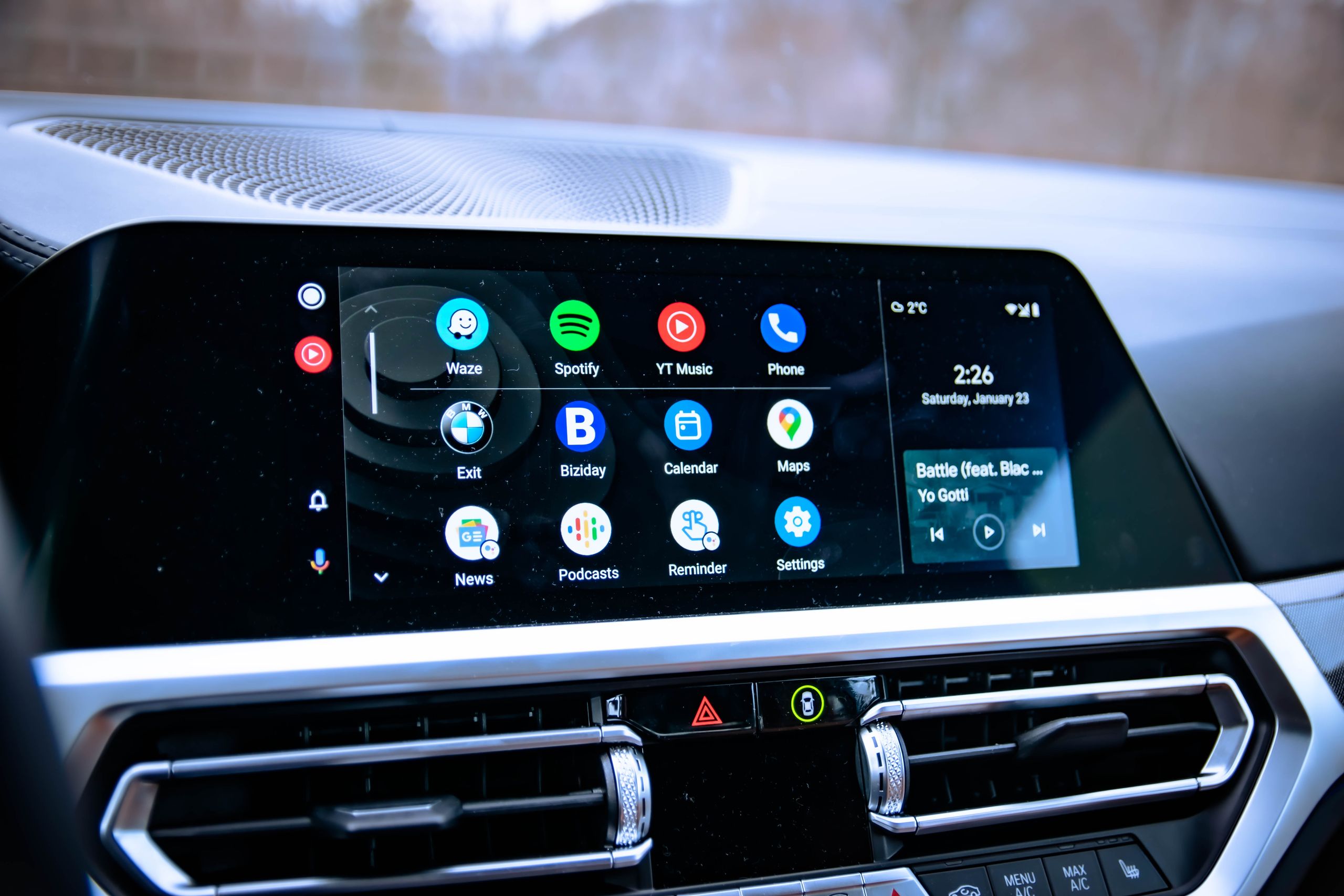
یکی از خوبیهای اندروید (حداقل در حال حاضر) این است که میتوانید تقریباً هر چیزی را که میخواهید نصب کنید، صرف نظر از اینکه از Google Play میآید یا خیر. اما این آزادی محدودیتهایی دارد و همه برنامههای جانبی در Android Auto ظاهر نمیشوند.

یا حداقل این چیزی است که گوگل می خواهد شما فکر کنید. در واقع راهی برای باز کردن قفل Android Auto و دسترسی به همه برنامههایی که Google نمیخواهد در ماشین خود استفاده کنید وجود دارد. مهم نیست که برنامه در واقع چیست. اگر از اینکه نمیتوانید به نرمافزار موبایلی روی صفحهنمایش خودروتان دسترسی پیدا کنید، ناامید هستید، باید این مراحل را دنبال کنید. اگر شما هم مثل من هستید، این قطعا تجربه رانندگی شما را تغییر خواهد داد.
ادامه مقاله در زیر
قفل تنظیمات برنامهنویس Android Auto را باز کنید
1. تنظیمات Android Auto را باز کنید
ابتدا باید تنظیمات Android Auto را باز کنید. برای اکثر گوشی های اندرویدی باید به آدرس زیر بروید: تنظیمات > برنامهها > Android Auto پشت سر در Android Auto پیکربندی کنید.
1a. تنظیمات Android Auto را در تلفنهای Pixel باز کنید

تلفنهای پیکسل این فرآیند را کمی متفاوت میکنند و دارندگان پیکسل تنظیمات > برنامهها > مشاهده همه برنامهها > Android Auto > تنظیمات اضافی در برنامه
2. تنظیمات توسعه دهنده را فعال کنید

سپس باید به پایین صفحه بروید. درباره عنوان فرعی سپس ضربه بزنید نسخه چندین بار ضربه بزنید و ضربه بزنید تا اطلاعات نسخه گسترش یابد.
وقتی از شما خواسته شد که تنظیمات توسعه را مجاز کنید، روی ضربه بزنید. باشه
3. تنظیمات توسعه را باز کنید

اکنون که تنظیمات توسعه دهنده در دسترس هستند، منوی بیضی در سمت راست بالای صفحه انتخاب کنید و تنظیمات برنامه نویس
4. منابع ناشناس را روشن کنید

پس از ورود به منوی تنظیمات برنامهنویس، به پایین بروید تا صفحه را ببینید. منابع ناشناخته انتخاب مطمئن شوید که جعبه علامت زده شده است.
5. برنامه های جانبی خود را باز کنید

پس از مجاز شدن منابع ناشناس، به تنظیمات Android Auto برگردید و لانچر را سفارشی کنید در پایین صفحه نمایش سپس باید برنامه مورد نظر را پیدا کنید و مطمئن شوید که کادر علامت زده شده است.
مواردی که باید در نظر بگیرید

باید اشاره کنم که اجازه دادن به منابع ناشناخته به این معنی نیست که می توانید از برنامه های مورد نظر خود با Android Auto استفاده کنید. گوگل در مورد اینکه چه چیزی روی صفحه ماشین شما کار می کند و چه چیزی مجاز نیست بسیار سخت گیر بوده است و هیچ تنظیمات پنهانی (که من می دانم) وجود ندارد که این مورد را تغییر دهد. این بدان معناست که شما محدود به صدا، پیمایش و پیامرسانی و همچنین برنامهها و بازیهای خاص هستید.
شما مجاز به دسترسی به Netflix یا YouTube با استفاده از صفحه نمایش اطلاعات سرگرمی خود نخواهید بود و نباید سعی کنید این کار را انجام دهید. تمام هدف ابزارهایی مانند Android Auto این است که به شما اجازه می دهند از تلفن خود بدون اینکه چشم از جاده بردارید استفاده کنید.
تنظیمات دیگری نیز وجود دارد که می توانید آن ها را به دلخواه روشن یا خاموش کنید. برای مثال، اگر میخواهید Android Auto بیسیم را غیرفعال کنید و به یک اتصال سیمی بچسبید، درست بالای منوی گزینههای توسعهدهنده قرار دارد.
به طور مشابه، میتوانید به Android Auto بگویید که کارهای زیادی مانند جمعآوری دادههای GPS، تغییر وضوح صفحه، رفع کدکهای صوتی و موارد دیگر را انجام دهد. بنابراین اگر چیزی وجود دارد که به خصوص در Android Auto دوست ندارید، اولین جایی که باید بروید این تنظیمات مخفی اضافی است.
در مورد من، خوشحالم که میتوانم به آهنگهایی که میخواهم گوش دهم و در عین حال از کنترلهای رسانهای ماشینم کاملاً استفاده کنم.

دنبال کردن راهنمای تام برای Google News و ما را به عنوان منبع ترجیحی اضافه کنید برای مشاهده آخرین اخبار، تحلیل ها و بررسی های ما در فیدهای خود.