Nvidia DLSS چیست؟ توضیح اینکه چگونه فناوری هوش مصنوعی بازی های رایانه شخصی را متحول می کند و چرا بحث برانگیز شده است
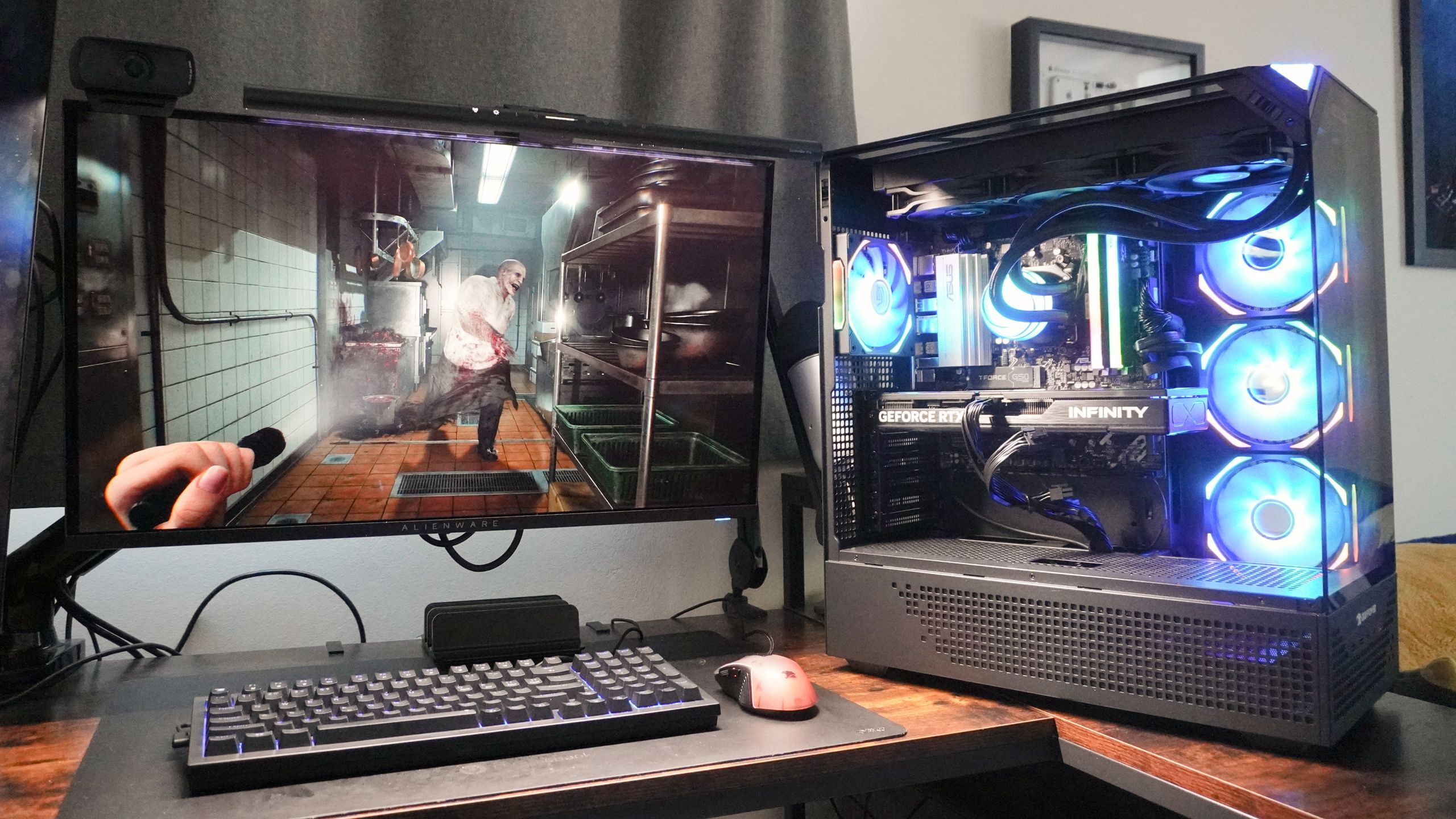
هوش مصنوعی فقط یک چت بات نیست که با آن صحبت کنید. محرک کلیدی عملکرد بازی های کامپیوتری مدرن است. DLSS انویدیا پیشرو است که میتواند بدون نیاز به سختافزار بالا قفل تصاویر سیال رده بالا را باز کند (البته به شرط استفاده درست از آن).



به همین دلیل است که من اینجا هستم تا همه چیز را تجزیه کنم. DLSS چیست؟ چگونه کار می کند؟ چگونه می توانید از آن نهایت استفاده را ببرید؟ پس مشکل بحث DLSS 5 چیست؟ بیایید وارد آن شویم.
تماشا کنید
DLSS چیست؟

Deep Learning Super Sampling (یا به اختصار DLSS) اولین بار در سال 2018 معرفی شد و ترکیبی از ترفندهای هوش مصنوعی برای بهبود عملکرد یک بازی است. به بازیکنان این امکان را می دهد که تصاویری با کیفیت بالا، نرخ فریم سریعتر یا تعادل هر دو را در اولویت قرار دهند. شبکههای عصبی میلیونها ساعت از گیمپلی تغذیه شدند و در ابررایانههای Nvidia آموزش دیدند تا این را ارائه دهند.
ادامه مقاله در زیر
در سال ۲۰۱۷، انویدیا شاهد انقلاب هوش مصنوعی بود و هستههای Tensor را در پردازندههای گرافیکی خود قرار داد. اینها به گونه ای طراحی شده اند که پایه یادگیری عمیق و استنتاج باشند که به کارت گرافیک شما اجازه کار می دهد. باهوش تر منفی قوی تر در رندر بازی ها
در طول سال ها، لایه های زیادی به این کیک مجهز به هوش مصنوعی اضافه شده است. اما در هسته خود، DLSS به دو صورت کار می کند:
- وضوح فوق العاده: رندر کردن یک بازی پیچیده AAA با وضوح کامل یک مصیبت طاقتفرسا است، بهویژه زمانی که مواردی مانند ردیابی پرتو را در نظر بگیرید. بنابراین با Super Resolution، GPU بازی را با وضوح پایینتری ارائه میکند، از هوش مصنوعی برای تماشای تصویر استفاده میکند و آن را ارتقا میدهد تا شبیه کیفیت اصلی باشد. این می تواند بار سخت افزاری را تا حد زیادی کاهش دهد.
- ایجاد قاب: برای تصحیح نرخ فریم، DLSS می تواند هر فریم ارائه شده توسط GPU را تجزیه و تحلیل کند و شکاف ها را با فریم های هوش مصنوعی پر کند. با DLSS 4.5، انویدیا می تواند تا شش فریم اضافی اضافه کند.
تماشا کنید
علاوه بر این، چیزهای دیگری نیز وجود دارد که Nvidia به ترکیب اضافه می کند:
- ایجاد فریم پویا: تنظیم فعالانه تعداد فریم هایی که برای مطابقت با حداکثر نرخ تازه سازی مانیتور شما اضافه می شود
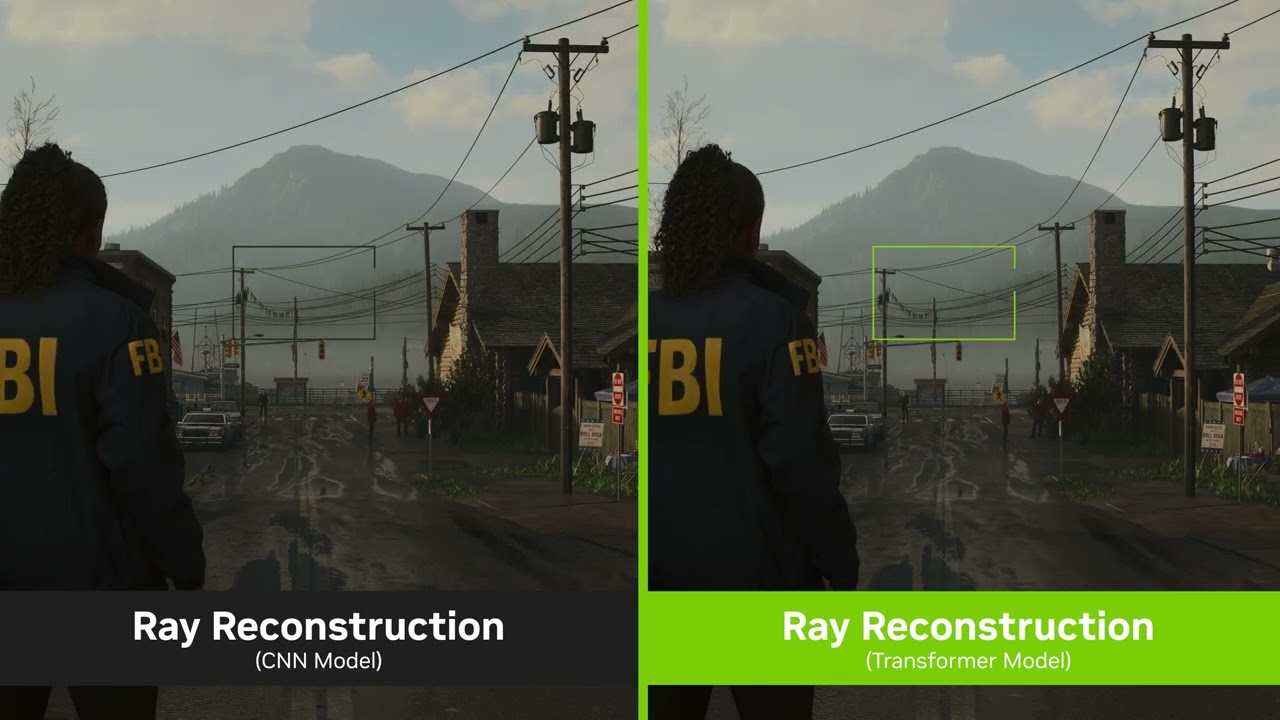
- بازسازی ریل: مدل هوش مصنوعی انویدیا به جای اینکه تمام محاسبات نور و انعکاس را در ردیابی مسیر بر روی GPU اعمال کند (یک کار دیوانه کننده و شدید)، آن را با یک شبکه عصبی آموزش دیده در مورد نحوه عملکرد نور در دنیای واقعی جایگزین می کند تا همه این محاسبات را انجام دهد.
- Nvidia Reflex: در بخش بعدی بیشتر در مورد تأخیر صحبت خواهیم کرد، اما Reflex فناوری مهمی است که انویدیا معرفی میکند تا بازیها را حتی زمانی که با چارچوبهای هوش مصنوعی پر شدهاند، واکنشپذیر نشان دهد.
و به طور خلاصه DLSS است. اما مانند هر فناوری دیگری، تنها در صورتی بهترین نتیجه را خواهید گرفت که از آن به درستی استفاده کنید.
چگونه از DLSS به درستی استفاده کنیم؟
اگر به این فکر می کنید که “من همه چیز را به حداکثر می رسانم، DLSS را به کار می گیرم و در عرض یک روز با آن تمام می کنم”، آن را رها کنید. این مانند تلاش برای برنده شدن در یک مسابقه F1 در یک مینی ون است فقط به این دلیل که لاستیک های مسابقه ای با عملکرد بالا را روی آن قرار داده اید.
و با آزمایش بهترین پردازندههای گرافیکی، یکی دو چیز در مورد چگونگی رام کردن این جانور یاد گرفتم.
تنظیمات برگزیده Super Resolution من

بله، رزولوشن فوقالعاده DLSS 4.5 میتواند کارهای احمقانهای انجام دهد (مانند ارتقاء مقیاس یک تصویر 240p به یک تصویر 4K بهتر از حد انتظار). اما به عنوان یک قاعده کلی در بازیهای دنیای واقعی، هرچه هوش مصنوعی با «پیکسلهای ورودی» بیشتری کار کند، میتوانید با ارتقاء رفتار تهاجمیتری داشته باشید.
در اینجا چهار حالت DLSS وجود دارد که در تنظیمات بازی خود خواهید دید:
- کیفیت: این باعث میشود بازی به وضوح اصلی (معمولاً حدود 66 تا 70 درصد وضوح) نزدیکتر باشد.
- متعادل: یافتن ترکیبی بین دریافت بهترین بافت های ممکن و نرخ فریم، بازی را در 58 درصد وضوح هدف شما ارائه می کند.
- عملکرد: برای به حداکثر رساندن نرخ فریم، یک پله پایین تر، معمولاً تا 50 درصد رزولوشن می رود.
- عملکرد فوق العاده: اگر میخواهید از فریمهای کامل استفاده کنید، عملکرد فوقالعاده ۳۳.۳ درصد از وضوح کل ارائهشده توسط GPU را هدف قرار میدهد.
اکنون در اینجا من شروع به صحبت در مورد سه پیش تنظیمی می کنم که می توانید از تنظیمات برنامه Nvidia به آنها دسترسی داشته باشید. این از پیش تنظیم ها سه شبکه عصبی مختلف هستند که تیم گرین برای افزایش مقیاس رزولوشن ایجاد کرد. در اینجا تفکیک آنها آمده است:
- مدل K: این DLSS 4 است و برای حالت های DLSS با کیفیت و متعادل بسیار بهتر طراحی شده است
- مدل M: این DLSS 4.5 با مدلی است که برای حالت عملکرد تنظیم شده است
- ModelL: این شاخه ای از DLSS 4.5 است که برای حالت فوق العاده عملکرد طراحی شده است.
می فهمی؟ صبح بخیر عزیزم حالا بیایید بررسی کنیم که بر اساس وضوحی که می خواهید در آن بازی کنید، کدام یک برای شما بهترین هستند.

- بازی با کیفیت 4K؟ از حالت عملکرد (یا متعادل) استفاده کنید: در برنامه Nvidia، این برچسب Preset M است، و در آزمایش خودم متوجه شدم که این نقطه شیرین در 4K است. این معمولاً یک بازی را با وضوح 50 درصد (1080p) ارائه میکند، و با توجه به اینکه این مدل در طول سالها چقدر خوب شده است، تفاوت بین این حالت و حالت کیفیت تقریباً در حال حرکت نامرئی است (مگر اینکه در حال انجام جدی پیک پیکسل باشید). اما در عین حال، بهره FPS نیز بسیار زیاد است.
- 1440p یا 1080p؟ رعایت کیفیت: Preset K را روشن کنید و به سراغ Quality (یا متعادل با یک ضربه) بروید. Performance یا Ultra Performance می تواند باعث شود برخی از جزئیات ظریف در بافت های پیچیده مانند مو یا چمن از بین برود و در نتیجه یک تصویر نرم ایجاد شود. به عنوان مثال، Ultra Performance در 1080p ممکن است سعی کند تا 480p را ارتقا دهد.
احتمالاً می توانید در بیشتر مواقع با چسبیدن به حالت متعادل از آن دور شوید. اما ترفندهای بیشتری وجود دارد که می توانید برای استفاده بیشتر از آن انجام دهید.
تنظیمات برگزیده ارائه فریم من

اینجاست که من به تأخیر می افتم – تفاوت بین روان بودن یک بازی به نظر می رسد و چگونه احساس می کند. بگذار آن را بشکنم.
فرض کنید یک بازی دارید که با سرعت 30 فریم در ثانیه اجرا می شود قبل از اینکه هر تقلب هوش مصنوعی را روشن کنید. اگر آن عدد را بگیرید و هزار را بر آن (1000 ÷ 30) تقسیم کنید، فاصله بین فریم ها 33.33 میلی ثانیه است.
حالا اگر رندر چند فریم را در 4X روشن کنم و آن را به 120 فریم بر ثانیه برسانم، برای نگاه کردن نرم تر است، اما به این دلیل است که ورودی های بازی با سرعت 30 فریم بر ثانیه قفل می شوند احساس کردن صاف بنابراین، بسیار مهم است که با یک نرخ پایه ثابت برای بازی که در حال انجام آن هستید شروع کنید. قبل از کادربندی را فعال کنید.
در طول سالهایی که در بازیهای رایانه شخصیام کار میکردم، آن را بر اساس آنچه که بازی میکنم برای یافتن نقطه شروع مناسب به سه هدف در ذهنم تقسیم کردم:
- اگر بازی شما یک بازی تک نفره کندتر است، با 40 فریم در ثانیه شروع کنید: آن را مانند بازی های داستان محور خطی در نظر بگیرید که در آن به بازتاب های کشش نیازی نیست. بازیهای RPG مانند Baldur’s Gate 3 نمونههای خوبی از این موضوع هستند، و اگر بازیای که میخواهید بازی کنید در آن منطقه است، نیازی به نرخ فریم پایه سریع رعد و برق ندارید و میتوانید روی بالا بردن تنظیمات گرافیکی تمرکز کنید.
- اگر بازی شما به بازتاب های سریع تری نیاز دارد، حداقل 60 فریم بر ثانیه را هدف بگیرید: چه در Forza Horizon 5 مسابقه دهید یا نیاز به طفره رفتن با زمان بندی عالی در Black Myth: Wukong داشته باشید، اگر به بازتاب های سریع تری نیاز دارید، باید فاصله بین فریم های رندر شده را قبل از پر کردن فریم های هوش مصنوعی بیشتر در بین آن ها ببندید. این زمان فریم را به 16.67 میلی ثانیه کاهش می دهد. این یک پایه خوب برای ساختن است.
- اگر در حال انجام یک بازی چند نفره رقابتی جدی هستید، از آن استفاده نکنید یا ۱۲۰ فریم بر ثانیه را هدف بگیرید: شکاف زیر 10 میلی ثانیه بین فریم ها کمک مهمی برای رقابت در لابی های آنلاین است. اگر مخصوصاً به چنگ زدن علاقه دارید و نمیخواهید ترفندهای هوش مصنوعی سر راهتان قرار بگیرد، از رندر فریم استفاده نکنید و به جای آن روی پایینتر آوردن تنظیمات خود تمرکز کنید. با این حال، اگر با رندر فریم مشکلی ندارید، با پایه 120 فریم در ثانیه شروع کنید.
بحث DLSS 5 توضیح داده شد

تماشا کنید
اکنون میدانید که چگونه میتوانید از DLSS به شکل فعلی آن به بهترین شکل استفاده کنید. بیایید ببینیم فناوری هوش مصنوعی انویدیا به کجا می رود، زیرا DLSS 5 سر و صدای زیادی به پا کرده است!
نسل پنجم که پاییز امسال عرضه میشود، فراتر از مدلسازی «پیشبینیکننده» مقیاسبندی وضوح و کادربندی است و آن را با عناصر «احتمالای» هوش مصنوعی مولد ترکیب میکند. جنسن هوانگ، مدیر عامل این شرکت، آن را “لحظه GPT برای گرافیک” می نامد و همه چیز در مورد پردازش عصبی بلادرنگ است.
اساساً، DLSS 5 به یک بازی فریم به فریم نگاه می کند و به جای اینکه سعی کند “نسخه بهتری از بازی را به شما نشان دهد” اکنون قصد دارد “نسخه بهتری از بازی را به شما نشان دهد”. و نتایج این تعقیب فوتورئالیسم افراطی پل زدن بر دره عجیب و غریبی است که جامعه بازی را نگران می کند.
تصویر 1 مربوط به 2


البته، ما فقط به دموی بسیار کوچکی از یک ساخت اولیه نگاه می کنیم، اما همانطور که از برخی از اسکرین شات ها می بینید، به نظر می رسد که مدل جزئیاتی را اضافه می کند که در ابتدا وجود نداشت، مانند موهای بیشتر، لب های پرتر یا خط فک تیزتر.
همچنین تغییراتی در نور سینمایی و عمق متریال ایجاد شده است. این همه پیشرفت دیگری است، اما توسعه دهندگان باید راه درستی برای استفاده از آن پیدا کنند. انویدیا تایید کرده است که این نسخه اولیه DLSS 5 است که احتمالاً اسلایدرها به حداکثر تبدیل شده است. بنابراین از هم اکنون تا پاییز، توسعه دهندگان آن را به دلخواه خود تنظیم خواهند کرد.
ظاهر
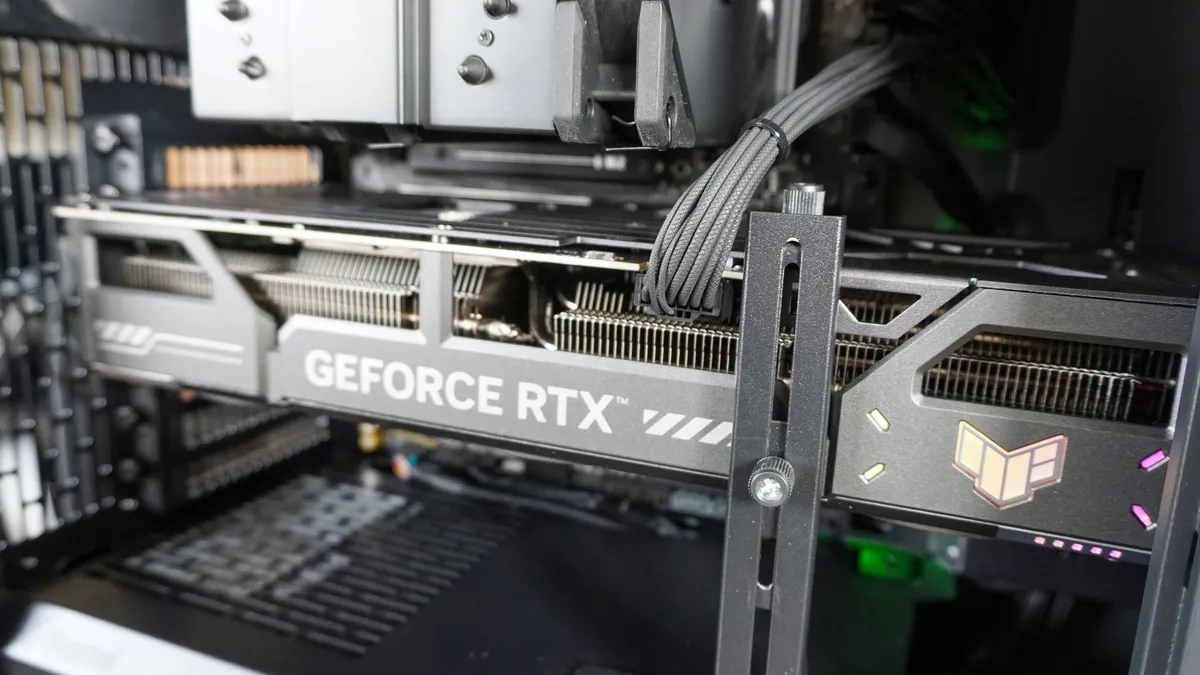
این نرمافزار برای DLSS انویدیا نبوده است. با هر نسخه جدید نوعی واکنش متقابل وجود دارد. اما هر بار به صورت پیشفرض تبدیل میشود و اگر از این فناوری به درستی استفاده کنید، میتواند تجربههای بازی را بر خلاف هر چیزی که در هر جای دیگری میبینید باز کند.
زیرا به طور فزاینده ای مشخص می شود که ما به محدودیت های تعداد ترانزیستورهایی که می توانیم روی یک تراشه قرار دهیم تا این چیزها از طریق سخت افزار کار کنند، می رسیم. در چنین لحظه ای، هوش مصنوعی برای ادامه حرکت رو به جلو استفاده می شود.
آیا DLSS 5 لحظه بیش از حد خواهد بود؟ به طور بالقوه، اما هنوز هم می تواند توسط توسعه دهندگانی که امیدوارند تعادل مناسب را پیدا کنند، کاملاً کنترل شود. اما برای گیمرهای رایانه شخصی امروزی، DLSS یک ابزار ضروری در زرادخانه شماست که وقتی رام شود می تواند پیشگامانه باشد.

دنبال کردن راهنمای تام برای Google News و ما را به عنوان منبع ترجیحی اضافه کنید برای مشاهده آخرین اخبار، تحلیل ها و بررسی های ما در فیدهای خود.