ویندوز از اینترنت شما برای بهروزرسانی رایانههای دیگران استفاده میکند. برای سرعت بخشیدن به اتصال خود، این تنظیمات پنهان را غیرفعال کنید
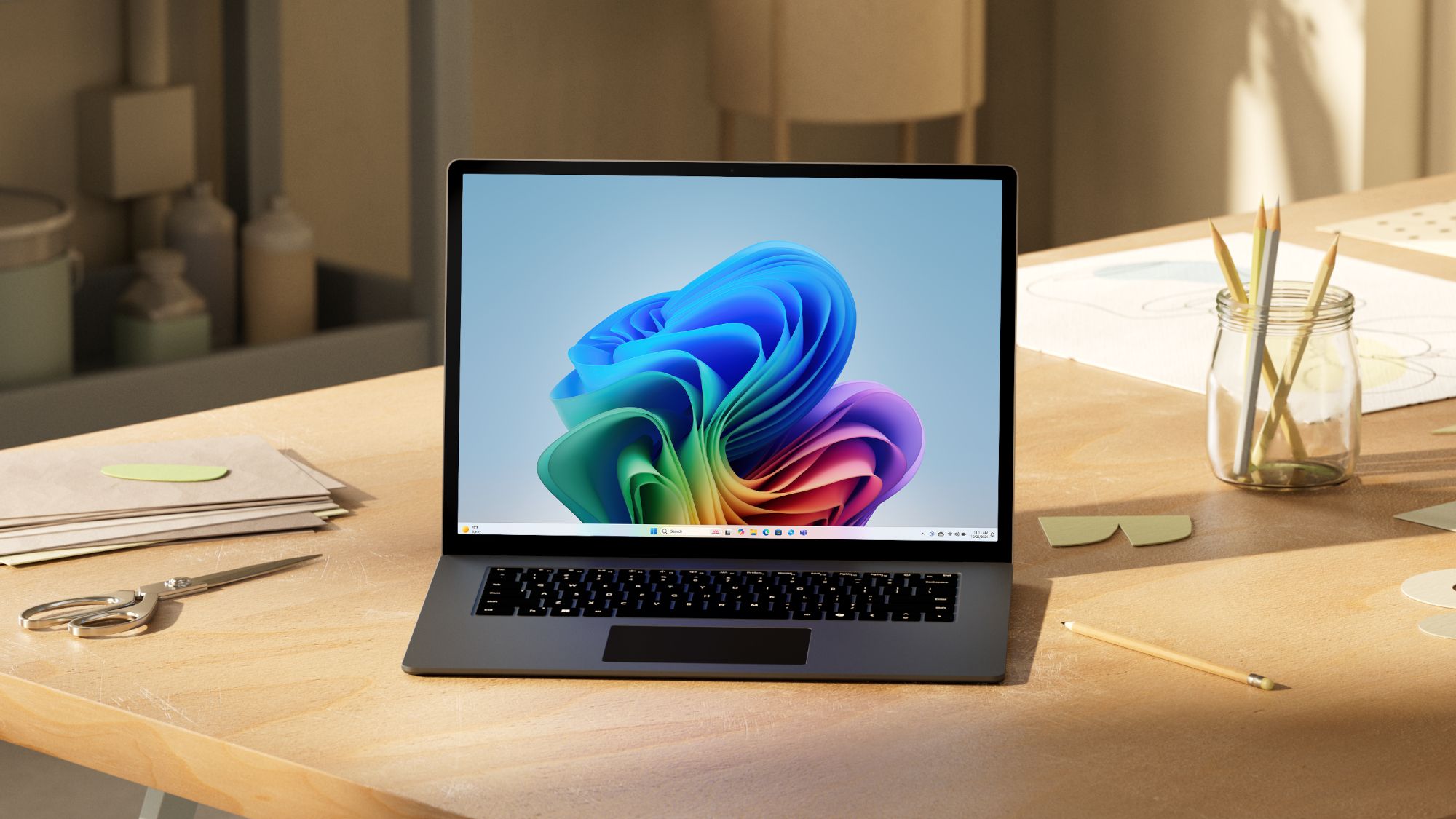
رایانه شخصی ویندوز شما احتمالاً کاری را انجام می دهد که شما در مورد آن نمی دانید. هنگام مرور، کار یا بازی، بخش هایی از فایل های Windows Update بی سر و صدا در رایانه های دیگر در سراسر جهان دانلود می شوند. این یک باگ یا بدافزار نیست. این ویژگی به نام Delivery Optimization است که مایکروسافت آن را به طور پیش فرض فعال کرده است.


Delivery Optimization برای سریعتر بهروزرسانی ویندوز طراحی شده است و به رایانهها اجازه میدهد فایلهای بهروزرسانی را با یکدیگر به اشتراک بگذارند بهجای اینکه همه از سرورهای مایکروسافت دانلود کنند. رایانه شما بخشهایی را از رایانههای دیگری که بهروزرسانیها از قبل در دسترس هستند، دانلود میکند و به نوبه خود رایانه شما همان فایلها را برای دیگرانی که به آنها نیاز دارند آپلود میکند.
ادامه مقاله در زیر
چرا بهینه سازی تحویل یک مشکل است؟
وقتی رایانه شما فایلهای بهروزرسانی را از طریق اینترنت برای دیگران آپلود میکند، پهنای باند آپلود را مصرف میکند که ممکن است برای فعالیتهای دیگر به آن نیاز داشته باشید. این می تواند تاخیر قابل توجهی در هنگام بازی آنلاین، تماس های ویدیویی یا آپلود فایل ایجاد کند. سرعت آپلود اغلب بسیار کمتر از سرعت دانلود است، بنابراین حتی استفاده اندکی از پس زمینه تفاوت ایجاد می کند.
Delivery Optimization همچنین فایلهای بهروزرسانی را حتی پس از نصب در یک کش محلی روی هارد دیسک شما ذخیره میکند. این گاهی اوقات 10-20 گیگابایت یا بیشتر از فضای دیسک را اشغال می کند. ویندوز فایلهای قدیمی را به صورت دورهای پاک میکند، اما با رسیدن بهروزرسانیهای جدید، حافظه پنهان دوباره پر میشود.
اگر اینترنت سریع نامحدود و فضای ذخیرهسازی زیادی دارید، ممکن است هرگز متوجه کارکرد آن نشوید. اما اگر از یک اتصال اندازهگیری شده یا طرح داده محدود استفاده میکنید، مصالحهها معمولاً ارزشش را ندارند.
نحوه غیرفعال کردن یا محدود کردن بهینه سازی تحویل
1. برای غیر فعال کردن کامل
تنظیمات را باز کنید و به Windows Update، Advanced options و Delivery Optimization بروید. سپس سوئیچ با عنوان “Allow downloads from other computers” را خاموش کنید. رایانه شما اکنون همه بهروزرسانیها را مستقیماً از مایکروسافت دانلود میکند و هیچ چیزی را روی رایانههای دیگر نصب نمیکند.
2. برای محدود کردن فقط به شبکه محلی

اگر نمی خواهید آن را به طور کامل غیرفعال کنید، گزینه “Allow downloads from other computers” را روشن نگه دارید و سپس روی گزینه زیر کلیک کنید.
تنظیم را از «دستگاهها در اینترنت و شبکه محلی من» به: “فقط دستگاه های موجود در شبکه محلی من.” این به رایانه های مربوطه شما امکان می دهد بدون استفاده از پهنای باند اینترنت برای کمک به افراد غریبه به صورت آنلاین، به روز رسانی ها را با یکدیگر به اشتراک بگذارند.
3. برای محدود کردن استفاده از پهنای باند

در تنظیمات Delivery Optimization، روی “گزینه های پیشرفته” کلیک کنید. اسلایدرهایی برای محدود کردن سرعت دانلود و آپلود مشاهده خواهید کرد. محدودیت آپلود را روی 5 تا 10 درصد سرعت آپلود خود تنظیم کنید برای به حداقل رساندن تأثیر بر بازی و تماس ها و در عین حال امکان اشتراک گذاری پس زمینه.
نیاز به انصراف دارید؟
اگر برنامه داده محدودی دارید، اینترنت کندی دارید، در حین بازی یا تماس با کندی مکرر مواجه می شوید، یا فضای دیسک شما کم است، بهینه سازی تحویل را به طور کامل غیرفعال کنید. صرفه جویی در پهنای باند بیشتر از مزایای بارگیری سریعتر به روز رسانی است.
اگر بیش از یک کامپیوتر ویندوزی در خانه خود دارید، آن را فقط به شبکه محلی محدود کنید. دستگاه های شما می توانند بدون مصرف پهنای باند اینترنت به اشتراک گذاری به روز رسانی ها با یکدیگر ادامه دهند. همچنین اگر میخواهید ویژگی را در حال اجرا نگه دارید اما از تداخل آن با سایر فعالیتها جلوگیری کنید، میتوانید استفاده از پهنای باند را محدود کنید.

دنبال کردن راهنمای تام برای Google News و ما را به عنوان منبع ترجیحی اضافه کنید برای مشاهده آخرین اخبار، تحلیل ها و بررسی های ما در فیدهای خود. فراموش نکنید که روی دکمه Follow کلیک کنید!