کامپیوتر شما می تواند از طریق USB به اینترنت دسترسی داشته باشد. در اینجا نحوه تنظیم آن آمده است
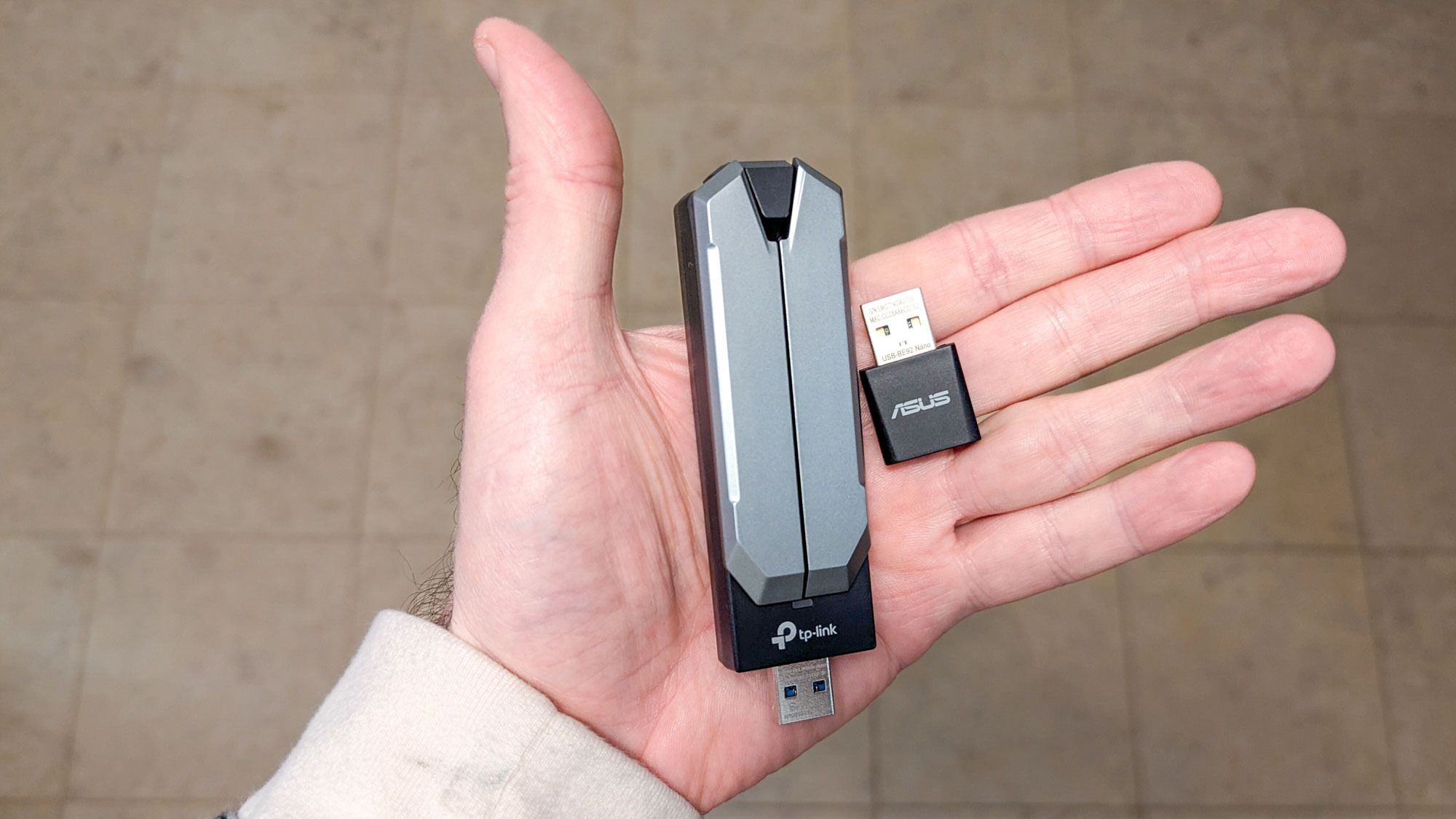
اگر رایانه شما دارای پورت Wi-Fi یا اترنت داخلی نباشد یا این اتصالات به درستی کار نکنند، بدون اینترنت نخواهید ماند. درگاههای USB راههای متعددی را برای آنلاین شدن ارائه میدهند، چه نیاز به اتصال سیمی، دسترسی بیسیم یا بخواهید با عجله از دادههای تلفن خود استفاده کنید.




آداپتورهای USB میتوانند قابلیتهای اترنت یا Wi-Fi را به هر رایانهای با پورت USB در دسترس اضافه کنند و اکثر رایانههای مدرن میتوانند مستقیماً از طریق یک اتصال USB اینترنت را از تلفن هوشمند شما به اشتراک بگذارند. این راه حل ها بر روی کامپیوترهای رومیزی و لپ تاپ کار می کنند و به راحتی نصب می شوند.
1. از آداپتور USB به اترنت استفاده کنید
آداپتور USB به اترنت به هر پورت USB متصل می شود و یک جک استاندارد اترنت برای اتصال کابل اترنت در اختیار شما قرار می دهد. اگر رایانه شما دارای پورت اترنت نباشد (مانند بسیاری از لپتاپهای مدرن) یا اگر پورت داخلی از کار افتاده باشد، ایدهآل است.
اکثر آداپتورهای USB به اترنت هم در ویندوز و هم در مک به صورت plug-and-play هستند. به سادگی آداپتور را به پورت USB وصل کنید، یک کابل اترنت را از روتر یا مودم خود به آداپتور وصل کنید.و کامپیوتر شما باید به طور خودکار اتصال را شناسایی کرده و درایورهای لازم را نصب کند.
برای بهترین عملکرد، به دنبال آداپتورهای USB 3.0 یا USB-C با پشتیبانی از اترنت گیگابیتی باشیدمی تواند تا سرعت 1000 مگابیت بر ثانیه را تحمل کند. اینها پایدارترین اتصال اینترنتی ممکن را فراهم میکنند که برای بازی، تماسهای ویدیویی یا بارگیریهای بزرگ که قابلیت اطمینان مهمتر از جابجایی است مفید است.
2. Wi-Fi را با آداپتور بی سیم USB اضافه کنید

اگر رایانه شما Wi-Fi داخلی ندارد یا کارت Wi-Fi از کار افتاده است، یک آداپتور بی سیم USB (همچنین به عنوان دانگل Wi-Fi شناخته می شود) اتصال بی سیم را از طریق درگاه USB اضافه می کند. این دستگاههای کوچک به رایانه شما متصل میشوند و به آن اجازه میدهند شبکههای Wi-Fi را شناسایی کرده و به آن متصل شوند، درست مانند لپتاپهایی که قابلیت بیسیم داخلی دارد.
اکثر آداپتورهای USB Wi-Fi در ویندوز، درایورها را به طور خودکار هنگامی که آنها را وصل می کنید نصب می کننداما برای آداپتورهای قدیمی ممکن است لازم باشد درایورها را از وب سایت سازنده دانلود کنید.
کاربران مک، قبل از خرید مطمئن شوید که آداپتور به وضوح از macOS پشتیبانی می کند – بسیاری از آداپتورهای USB Wi-Fi موجود در بازار فقط ویندوزی هستند. اگر یک دانگل کار برای مک نصب کنید، در تنظیمات شبکه شما ظاهر می شود که می توانید شبکه Wi-Fi خود را انتخاب کرده و رمز عبور را وارد کنید.
آداپتورهای وای فای USB برای دسکتاپ هایی که نیاز به اتصال بی سیم بدون باز کردن کیس برای نصب کارت وای فای داخلی دارند، عالی هستند.
3. اتصال اینترنت تلفن خود را وصل کنید

اگر دسترسی Wi-Fi یا اترنت ندارید اما گوشی هوشمندی با طرح داده دارید، می توانید این اتصال اینترنت را از طریق اتصال USB با رایانه خود به اشتراک بگذارید. این روش از داده های تلفن همراه شما استفاده می کند. بنابراین محدودیت های داده خود را به خاطر داشته باشید تا از هزینه های اضافی جلوگیری کنید.
در آیفون، گوشی خود را با کابل USB به رایانه خود متصل کنید، سپس به تنظیمات، نقطه اتصال شخصی بروید و اجازه دادن به دیگران برای پیوستن را روشن کنید. رایانه شما باید به طور خودکار اتصال را شناسایی کند. در Android، از طریق USB متصل شوید، سپس به تنظیمات، شبکه و اینترنت، نقطه دسترسی و اتصال بروید و اتصال USB را فعال کنید.جی.
از آنجایی که کابل USB در حین انتقال داده برق را تامین می کند، اتصال USB سریعتر و کارآمدتر از حالت Wi-Fi hotspot است. این روش برای دسترسی موقت به اینترنت در سفر، در زمان قطع اینترنت یا اگر در مکانی هستید که شبکههای Wi-Fi در دسترس نیستند، ایدهآل است.

دنبال کردن راهنمای تام برای Google News و ما را به عنوان منبع ترجیحی اضافه کنید برای مشاهده آخرین اخبار، تحلیل ها و بررسی های ما در فیدهای خود. فراموش نکنید که روی دکمه Follow کلیک کنید!