آیفون گم شده یا دزدیده شده شما را می توان حتی اگر خاموش باشد پیدا کرد – در اینجا نحوه انجام آن آورده شده است
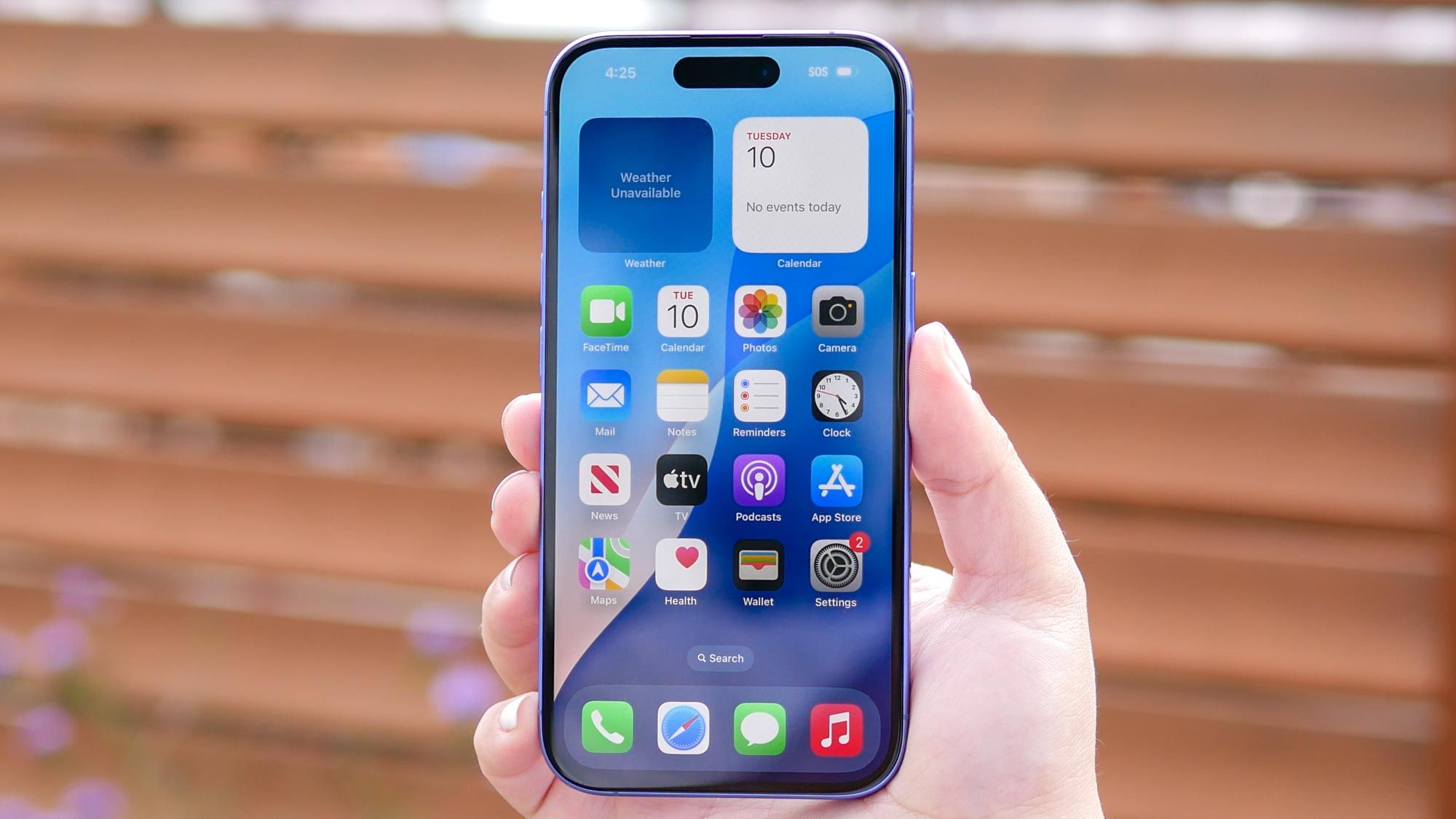
از دست دادن آیفون شما استرس زا است، به خصوص اگر فکر می کنید ممکن است کسی آن را دزدیده باشد. اما یک آستر نقره ای وجود دارد. حتی زمانی که آیفون شما به طور کامل خاموش است، همچنان می توان آن را ردیابی و پیدا کرد. قابلیت Find My Network اپل از دستگاههای Apple در نزدیکی خود برای پیدا کردن مکان تلفن شما و ارسال آن دادههای مکان رمزگذاری شده به iCloud استفاده میکند. این بدان معنی است که یک دزد نمی تواند آیفون شما را خاموش کند تا آن را ناپدید کند.

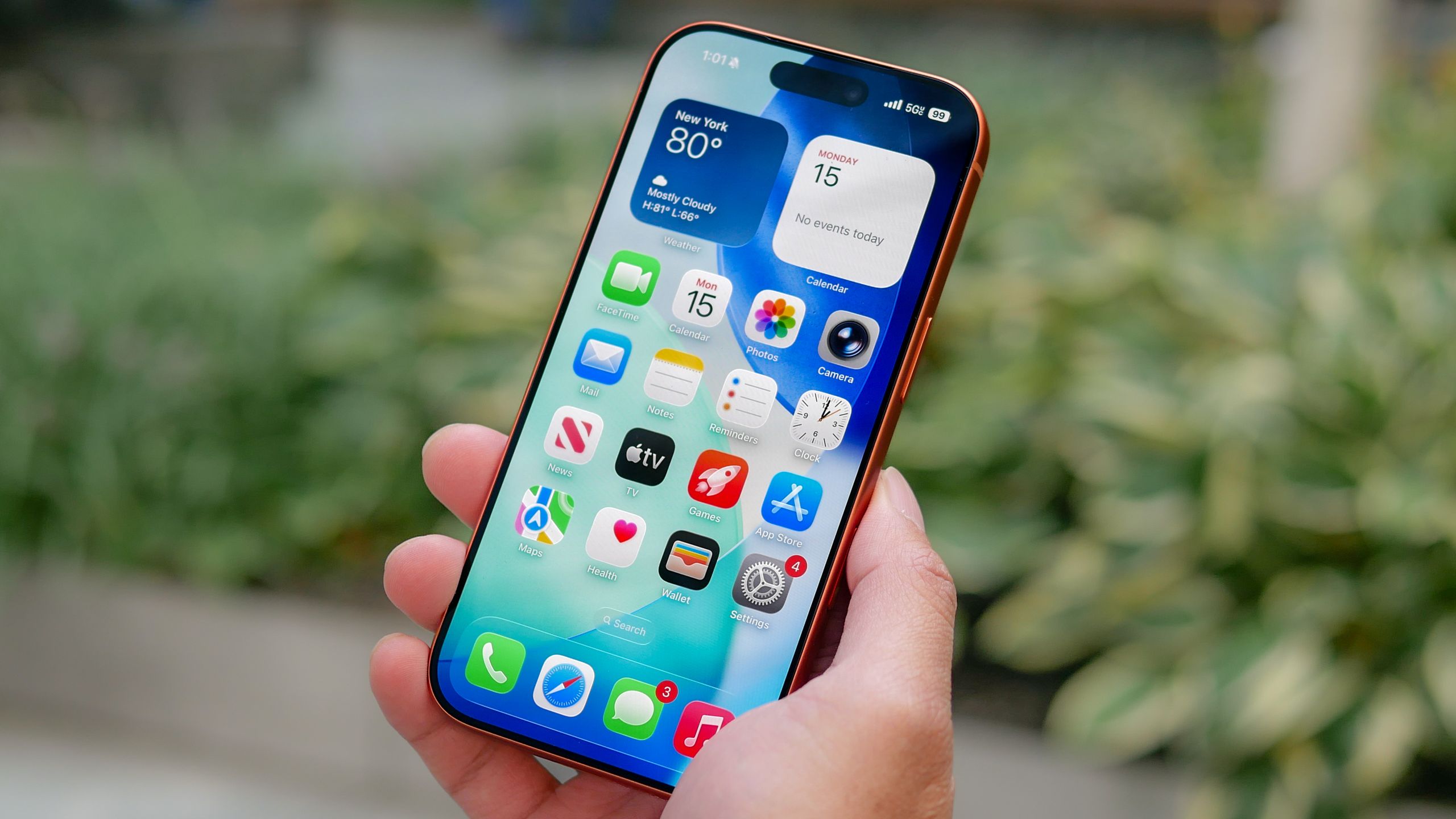
این ویژگی از آیفون 11 در دسترس بوده و تا زمانی که Find My را از قبل نصب کرده باشید کار می کند. حتی اگر تلفن شما مرده یا عمداً خاموش شده باشد، همچنان میتوانید ببینید از دستگاه دیگری کجاست. در اینجا نحوه اطمینان از فعال بودن این ویژگی و نحوه استفاده از آن برای یافتن آیفون گمشده خود آورده شده است.
1. مطمئن شوید که Find روشن است
(تصویر: © Tom’s Guide)
قبل از اینکه بتوانید آیفون خاموش را ردیابی کنید، باید Find My Network را در تنظیمات خود فعال کنید. تنظیمات را باز کنید، روی نام خود ضربه بزنید سپس در بالا به Find My iPhone بروید و Find My iPhone را روشن کنید. در زیر آن Find My Network و Send Last Location را مشاهده خواهید کرد. هر دوی اینها را باز کنید.
برای تأیید اینکه همه چیز کار می کند، Control Center را با کشیدن انگشت از گوشه بالا سمت راست به پایین باز کنید، سپس دکمه روشن/خاموش را فشار داده و نگه دارید (یا دکمه های کناری و کاهش صدا را فشار داده و نگه دارید). در زیر نوار لغزنده پاور، عبارت Can Be Found After iPhone Turns Off را پیدا کنید. اگر این پیام را مشاهده کردید، آیفون شما تنظیم شده است که حتی زمانی که خاموش است ردیابی شود.
2. آیفون خود را با استفاده از یک دستگاه اپل دیگر پیدا کنید

(تصویر: © Tom’s Guide)
اگر آیفون خود را گم کرده اید و دستگاه اپل دیگری مانند iPad، Mac یا Apple Watch دارید، برنامه Find My را باز کنید و به تب Devices بروید. تا زمانی که Find My Network را از قبل فعال کرده باشید، حتی اگر آیفون شما خاموش باشد، باید در لیست ظاهر شود.
روی نام آیفون خود ضربه بزنید تا موقعیت آن را روی نقشه ببینید. اگر فکر می کنید نزدیک است، روی پخش صدا ضربه بزنید بلند کردن صدا حتی اگر ساکت باشد.
3. اگر فکر می کنید گوشی شما دزدیده شده است

(تصویر: © Tom’s Guide)
اگر مطمئن هستید که دزدیده شده است در زیر علامت گذاری به عنوان گمشده، روی فعال کردن ضربه بزنید برای قفل کردن سریع دستگاه با رمز عبور خود، Apple Pay را غیرفعال کنید و یک پیام خصوصی با اطلاعات تماس خود نمایش دهید.
علاوه بر این روی Directions ضربه بزنید برای پیمایش به آخرین مکان شناخته شده دستگاه.
4. آیفون خود را از یک مرورگر وب ردیابی کنید

(تصویر: © Tom’s Guide)
اگر دستگاه اپل دیگری در دسترس ندارید، همچنان می توانید آیفون خود را ردیابی کنید. وارد شوید iCloud.com/find از هر مرورگر وب با Apple ID خود وارد شوید (توجه داشته باشید که احراز هویت دو مرحلهای میتواند این کار را بدون دستگاه دیگر اپل دشوار کند). بعد از اینکه وارد شدی، روی لیست دستگاه ها کلیک کنید برای دیدن همه محصولات اپل خود.
بعد، آیفون خود را از لیست انتخاب کنیدبرای مشاهده موقعیت آن بر روی نقشه. از اینجا گزینههای مشابهی در برنامه دارید: پخش یک صدا، علامت گذاری به عنوان گمشده یا پاک کردن دستگاه از راه دور.
5. از غیرفعال کردن ردیابی توسط سارقان جلوگیری کنید

(تصویر: © Tom’s Guide)
یکی از ضعفهای Find My این است که سارقان میتوانند از صفحه قفل به Control Center دسترسی داشته باشند و با روشن کردن حالت هواپیما یا غیرفعال کردن دادههای سلولی، آن را به طور بالقوه غیرفعال کنند. برای جلوگیری از این، به تنظیمات، Face ID & Passcode (یا Touch ID & Passcode) بروید، رمز عبور خود را وارد کنید، و به پایین اسکرول کنید بخش Allow Access When Locked. سپس به سادگی مرکز کنترل را ببندید برای جلوگیری از دسترسی به صفحه قفل
این بدان معنی است که شما نمی توانید بدون باز کردن قفل گوشی خود ابتدا به مرکز کنترل دسترسی پیدا کنید. این امر باعث ایجاد ناراحتی در استفاده روزمره می شود، اما ارزش آن را دارد که هنگام مسافرت یا در موقعیت هایی که احتمال سرقت وجود دارد فعال شود.

دنبال کردن راهنمای تام برای Google News و ما را به عنوان منبع ترجیحی اضافه کنید برای مشاهده آخرین اخبار، تحلیل ها و بررسی های ما در فیدهای خود. فراموش نکنید که روی دکمه Follow کلیک کنید!
اطلاعات بیشتر از راهنمای تام

بازگشت به تلفن های همراه
