پتانسیل Fire TV Stick خود را هدر میدهید – 7 ویژگی که میتوانید در حال حاضر فعال کنید
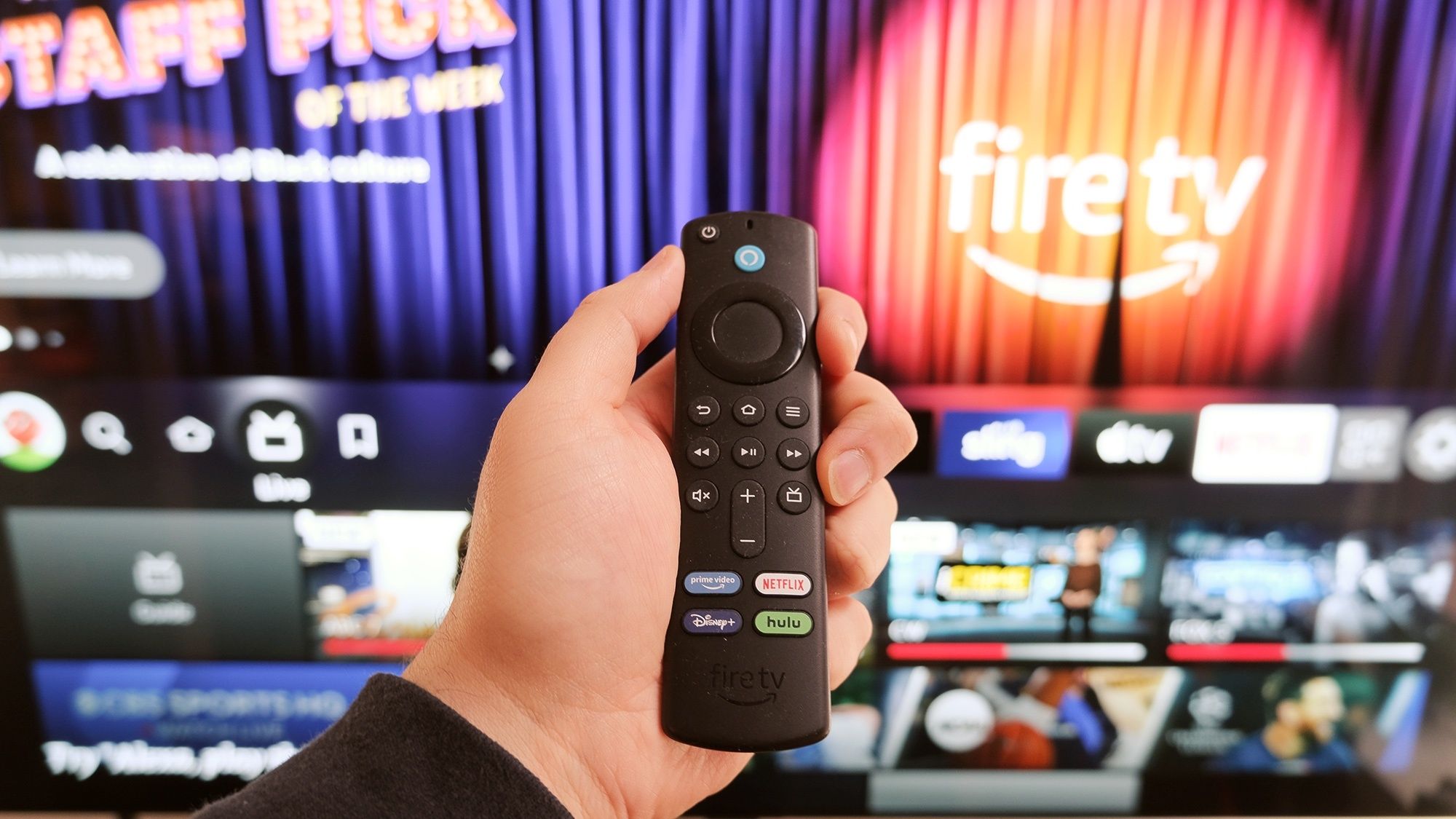
بسیاری از مردم فقط یک Fire TV Stick را وصل می کنند، Netflix و Prime را پیدا می کنند و کارشان را تمام می کنند. این خوب است – اما آمازون بی سر و صدا خیلی بیشتر از آنچه صفحه نصب به شما می گوید در Fire OS ساخته است. عملکرد بهتر، کنترلهای هوشمندتر، ویژگیهایی که باید آشکار باشند اما به نوعی در سه منو مدفون هستند.



برخی از چیزهایی که در آنجا پنهان شدهاند، چیزهایی را که واقعاً شما را آزار میدهند برطرف میکنند: تاخیر، منوی آهسته، شعبده بازی از راه دور. سایر ویژگیها مواردی را که ممکن است فکر میکردید به سختافزار کاملاً اضافی نیاز دارند، باز میکنند.
ادامه مقاله در زیر
1. از برنامه تلفن همراه Fire TV به عنوان یک کنترل از راه دور استفاده کنید
برنامه Fire TV برای اندروید و iOS تلفن هوشمند شما را به یک کنترل از راه دور با امکانات کامل با مزایای قابل توجهی نسبت به کنترل از راه دور فیزیکی تبدیل می کند. تایپ تماس یا رمز عبور با کنترل از راه دور موجود در آن خسته کننده است، ضربه زدن روی متن روی صفحه کلید گوشی شما سریعتر است.
برنامه Fire TV را دانلود کنید، آن را به Fire TV Stick خود در همان شبکه Wi-Fi متصل کنید و از آن در کنار یا به جای کنترل از راه دور فیزیکی استفاده کنید.. این برنامه روی تبلتها نیز کار میکند و به شما صفحه بزرگتری برای خواندن توضیحات یا فیلتر کردن محتوا بر اساس نوع در هنگام مرور میدهد.
2. ردیابی داده را خاموش کنید
ویژگی ردیابی داده Fire TV میزان پهنای باند مصرفی هر برنامه را ردیابی می کند، اما این ردیابی خود از CPU و حافظه استفاده می کند. مگر اینکه یک اتصال اندازهگیری شده با محدودیتهای داده سختگیرانه داشته باشید، به این اطلاعات نیازی ندارید و غیرفعال کردن آن منابع سیستم را آزاد میکند.
از صفحه اصلی به تنظیمات، تنظیمات برگزیده، ردیابی مصرف داده بروید و ردیابی داده را خاموش کنید..
3. چندین دستگاه را با یک ریموت کنترل کنید
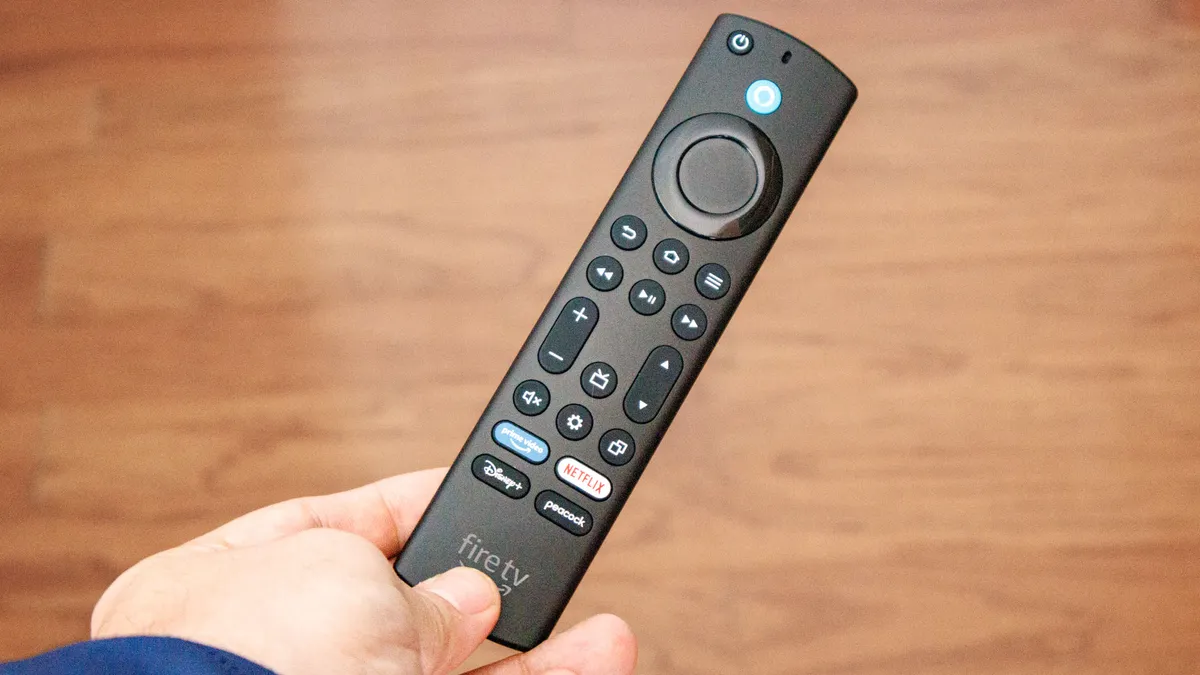
HDMI-CEC (کنترل الکترونیک مصرف کننده) به دستگاه های متصل شده از طریق HDMI اجازه می دهد تا با یکدیگر ارتباط برقرار کنند. این بدان معناست که کنترل از راه دور Fire TV شما میتواند صدای نوار صوتی شما را کنترل کند، تلویزیون شما را روشن و خاموش کند، و سایر دستگاههای متصل را بدون دردسر چندین ریموت کنترل کند.
به Settings، Display & Sounds، HDMI CEC Device Control بروید و آن را فعال کنید. تا زمانی که تلویزیون و سایر دستگاههای شما از HDMI-CEC پشتیبانی میکنند (اکثر تجهیزات مدرن این قابلیت را دارند)، به دستورات کنترل از راه دور Fire TV پاسخ میدهند.
ممکن است در برخی از دستگاهها مشکلات سازگاری یا ابهام وجود داشته باشد، اما وقتی کار میکند، به هم ریختگی از راه دور را از بین میبرد. اگر پس از فعال کردن HDMI-CEC، دستگاه دیگر پاسخ نمی دهد یا رفتار عجیبی داشت، دستگاه را برای عیب یابی غیرفعال کنید.
4. از طریق آمازون لونا بازی کنید
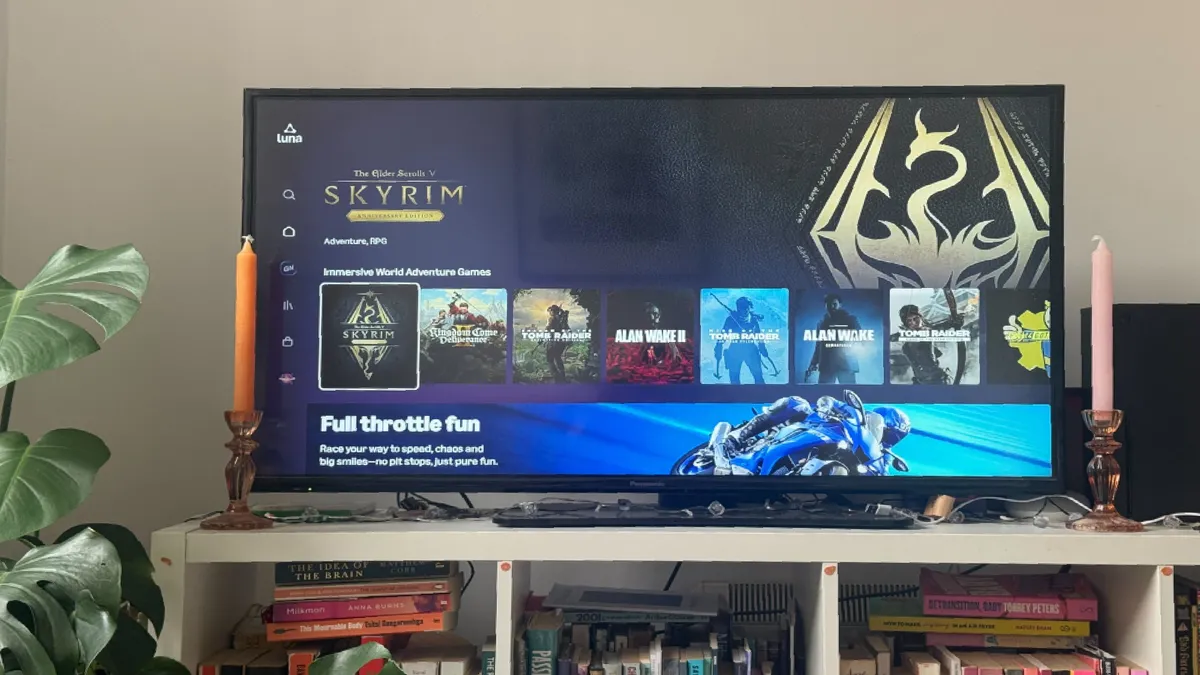
سخت افزار Fire TV Stick نمی تواند بازی های سخت را اجرا کند، اما آمازون لونا آنها را از سرورهای راه دور پخش می کند. این به شما امکان می دهد بدون کنسول یا رایانه بازی، محتوای گرافیکی فشرده را در Fire TV خود پخش کنید. این یکی واقعی تغییر دهنده بازی
اگر آمازون پرایم دارید، Luna بدون هزینه اضافی با دسترسی به مجموعهای از بازیها در حال تغییر است. برنامه آمازون لونا را از فروشگاه برنامه Fire TV دانلود کنید، یک کنترلر سازگار وصل کنید (کنترلرهای بلوتوث کار می کنند) و بازی ها را مستقیماً راه اندازی کنید.
5. کش برنامه را برای آزاد کردن حافظه پاک کنید
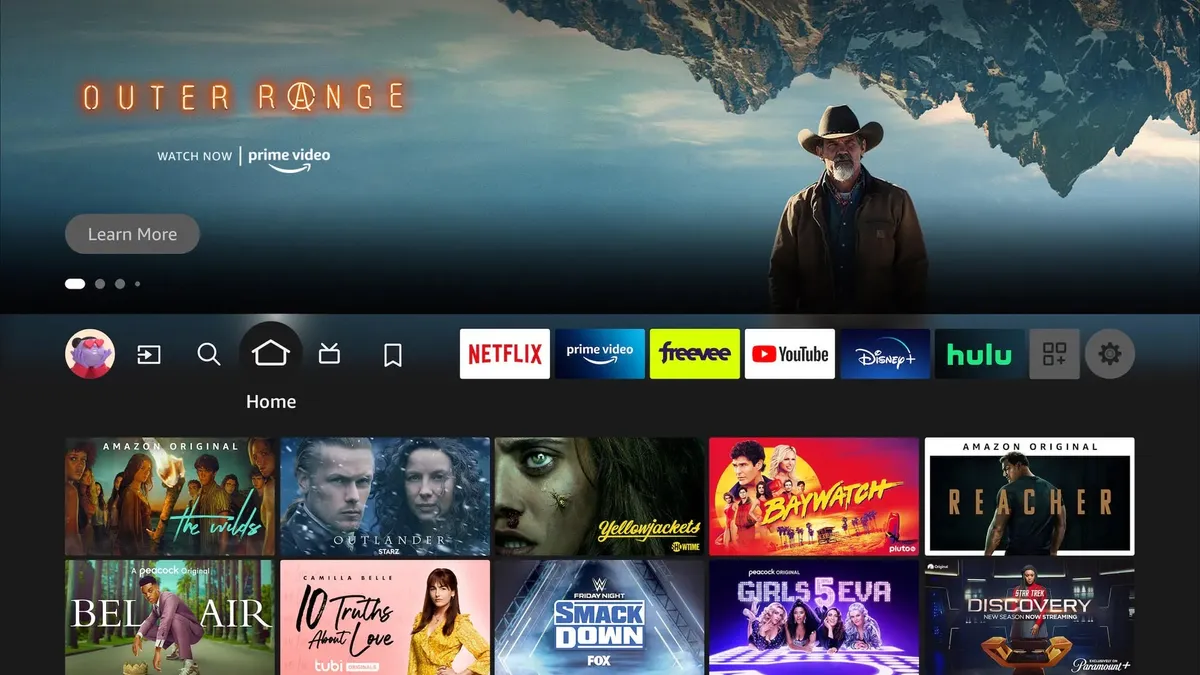
هر برنامه بهطور بیصدا فایلهای موقتی را در پسزمینه جمعآوری میکند. در حالی که کش قرار است سرعت کارها را افزایش دهد، مقدار زیادی از آن برعکس عمل می کند. اگر Fire TV شما احساس میکند که در گل و لای میگذرد، معمولاً یک حافظه پنهان متورم مقصر است.
به تنظیمات، برنامه ها، مدیریت برنامه های نصب شده برویدیک پخش کننده قدرتمند مانند نتفلیکس یا یوتیوب را انتخاب کنید، و Clear Cache را فشار دهید. یا از آسیاب و استفاده فردی صرف نظر کنید “پاک کردن تمام کش های برنامه” تا همه آنها را به یکباره پاک کنید. هیچ لاگینی از بین رفت، هیچ تنظیماتی تغییر نکرد.
این را به یک عادت ماهانه تبدیل کنید و از اینکه همه چیز سریعتر به نظر می رسد شگفت زده خواهید شد.
6. توقف اجباری برنامه های در حال اجرا در پس زمینه
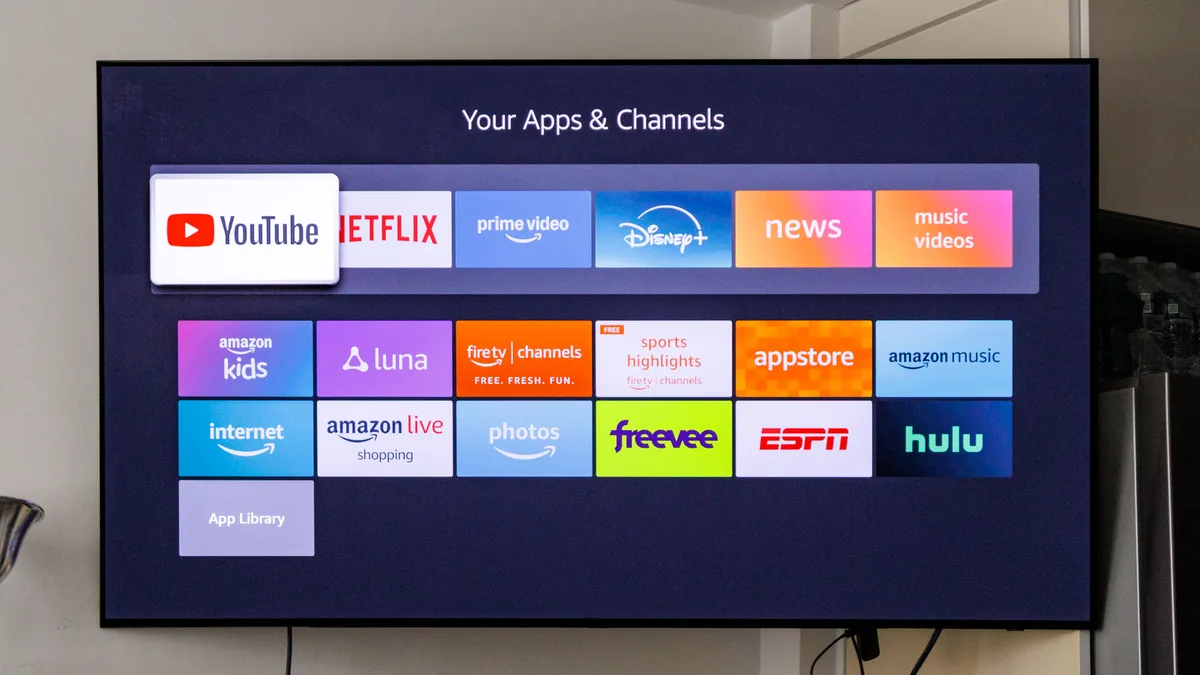
بستن یک برنامه در واقع آن را نمی بندد. Netflix، Hulu، Prime Video؛ همه اینها در پسزمینه باقی میماند و در حالی که سعی میکنید چیز دیگری را شروع کنید، حافظه شما را از بین میبرد. به همین دلیل است که بارگذاری برنامه بعدی شما برای همیشه طول می کشد.
به تنظیمات، برنامهها، مدیریت برنامههای نصبشده بروید، هر برنامهای را که به طور فعال نظارت نمیکنید انتخاب کنید و فورس استاپ را فشار دهید.. چند مورد از مشکوک های معمولی را مرور کنید و بلافاصله مقدار قابل توجهی از RAM را آزاد خواهید کرد.
7. برنامه های استفاده نشده را حذف کنید

اپلیکیشنهای Deadweight قاتلان عملکرد بیصدا هستند. برای حذف برنامه های غیر ضروری به تنظیمات، برنامهها، مدیریت برنامههای نصبشده بروید، بیرحمانه در میان آنها پیمایش کنید و هر چیزی را که در ماهها لمس نکردهاید حذف نصب کنید.. اگر آخرین باری که آن را باز کردید به خاطر نمی آورید، از بین رفته است.
برنامههای کمتر به معنای رم و فضای ذخیرهسازی بیشتر برای چیزهایی است که واقعاً تماشا میکنید، و Fire TV که انگار در حال تلاش است عمل نمیکند.

دنبال کردن راهنمای تام برای Google News و ما را به عنوان منبع ترجیحی اضافه کنید برای مشاهده آخرین اخبار، تحلیل ها و بررسی های ما در فیدهای خود. فراموش نکنید که روی دکمه Follow کلیک کنید!