5 نکته و ترفند Android Auto که قسم می خورم رفت و آمد روزانه شما را بهبود می بخشد
وقتی به اندازه من به سر کار میروید، درک خوبی از کارهایی که میتوانید برای راحتتر کردن رفتوآمدتان انجام دهید، دارید. تقریباً در سال گذشته، هنگام آزمایش بهترین خودروهای الکتریکی بین استفاده از CarPlay و Android Auto به این سو و آن سو رفتم.


البته هر پلتفرم مزایای خاص خود را دارد، مانند Google Maps که در Android Auto بسیار بهتر از CarPlay کار می کند. با وجود اینکه در سال گذشته از Android Auto استفاده کردهاید، هنوز چیزهایی وجود دارد که Google میتواند با هر بهروزرسانی بهبود بخشد. اما کارهایی وجود دارد که اکنون می توانید برای بهتر کردن تنظیمات انجام دهید.
در حالی که همیشه یک بحث مداوم بین Android Auto و CarPlay وجود دارد، من میخواهم برخی از نکات و ترفندهای Android Auto مورد علاقهام را برای استفاده حداکثری از تجربه ماشین اطلاعات سرگرمی Google به اشتراک بگذارم. اینجا هستند.
نکات و ترفندهای Android Auto: ایجاد اقدامات دستیار
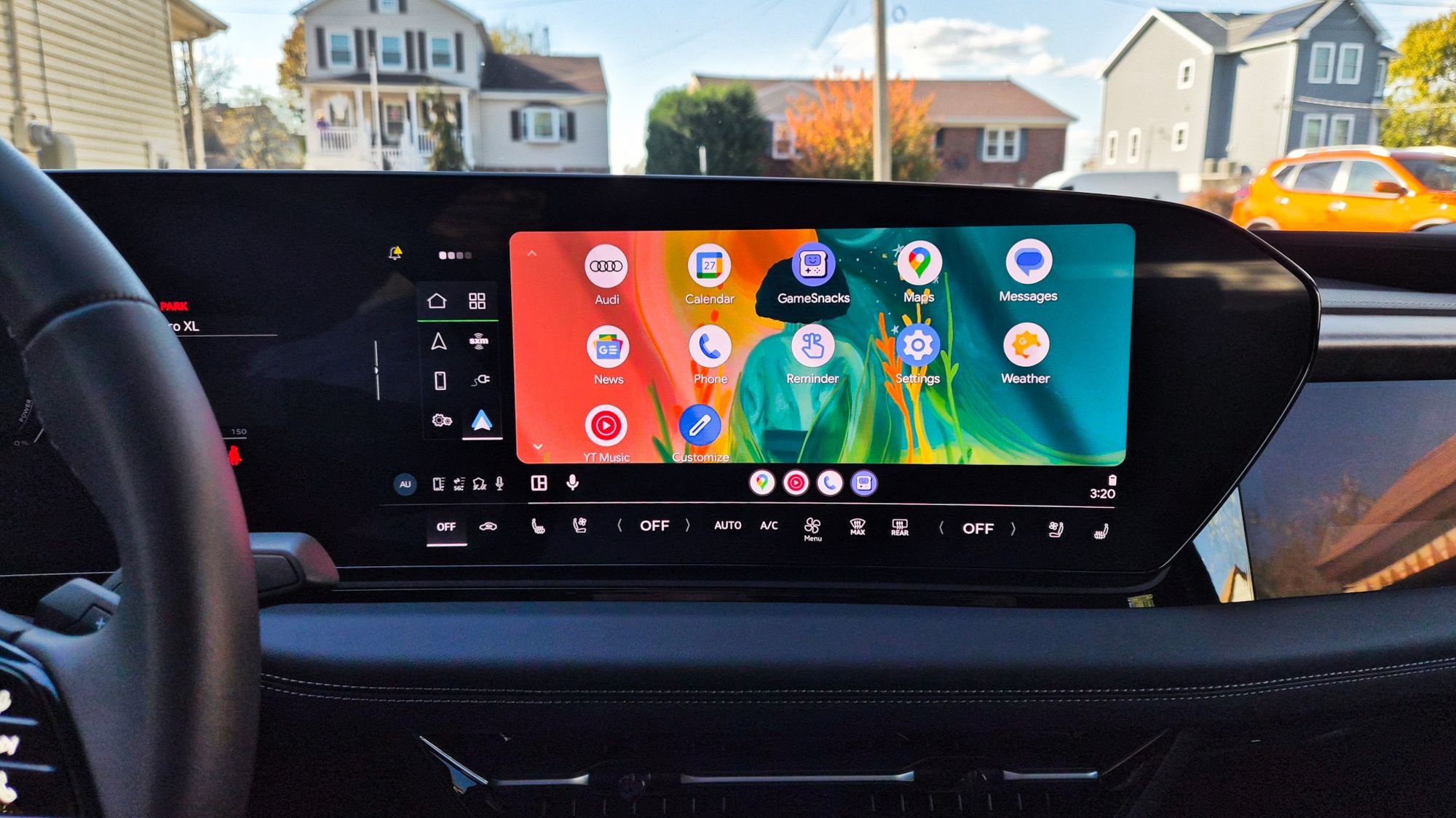
از آنجایی که من اغلب در طول هفته به سمت محل کار رانندگی می کنم، ساده ترین و سریع ترین راه برای دریافت مسیرهای رفت و برگشت به مکان هایی که می روم، ایجاد اتوماسیون است. یکی از چیزهایی که من کشف کردم توانایی ایجاد یک میانبر برای لانچر است. بعداً می توانم به این میانبر دسترسی پیدا کنم و با ضربه زدن روی یک نماد آن را اجرا کنم.
شما می توانید این کار را به این صورت انجام دهید: با زدن آیکون Customize در لانچر Android Auto در ماشین شما، که از شما می خواهد گوشی خود را روشن کنید. از اینجا، برای افزودن میانبر به لانچر، روی نماد ‘+’ ضربه بزنید – سپس دستور دستیار مناسب را تایپ می کنید.
در مورد من، یک اقدام دستیار برای «دریافت مسیرهای کار» ایجاد کردم که برنامه Google Maps را در Android Auto با مسیرهای صحیح اجرا میکند. از آنجایی که من قبلاً مکان خانه و محل کارم را در Google Maps تنظیم کرده ام، آدرس دقیق آن را می داند. این روند را کمی آسانتر میکند زیرا اکنون فقط روی یک نماد ضربه میزنم و همه کارها را انجام میدهد.
نکات و ترفندهای Android Auto: Google Maps تمام صفحه
تصویر 1 مربوط به 2


نکته خوب در مورد Android Auto هنگام رانندگی این است که چگونه رابط خود را با دو برنامه در حال اجرا به طور همزمان ترکیب می کند. معمولاً یک برنامه نقشه ظاهر می شود – در مورد من Google Maps، سپس یک پنجره کوچکتر برای YouTube Music (یا برنامه موسیقی مورد علاقه شما)
به همان اندازه که من این رابط صفحهنمایش تقسیمشده را دوست دارم، بسیاری از مواردی را که Google Maps در حالت تمام صفحه به من نشان میدهد، پنهان میکند، مانند همه گزارشهای حوادث جادهای مانند تلههای سرعت، تصادفات و آب و هوای نامناسب. سادهترین راه برای تغییر Google Maps به حالت تمامصفحه در حالت نمایش تقسیمشده، ضربه زدن روی نماد در چرخ فلک در پایین رابط است. این باعث می شود که از نمای تقسیم صفحه خارج شود و نقشه های گوگل را به طور کامل نمایش دهد.
نکات و ترفندهای Android Auto: پخش خودکار موسیقی

یکی از مزایای اجرای Android Auto این است که میتوانم لیست پخش خود را از جایی که کار را متوقف کردم با برنامه YouTube Music ادامه دهم. به جای اینکه برنامه را در Android Auto راه اندازی کنم و سپس لیست پخش یا آلبوم را پیدا کنم، می توانم برنامه را به طور خودکار پخش کنم.
میتوانید به راحتی با رفتن به تنظیمات در Android Auto در ماشین خود، این کار را فعال کنید، سپس به پایین بروید تا گزینه «شروع خودکار موسیقی» را ببینید. کافی است آن را روشن کنید و دفعه بعد که سوار ماشینتان می شوید موسیقی شروع به پخش می کند.
نکات و ترفندهای Android Auto: Android Auto سیمی را امتحان کنید

زمانی که من برای اولین بار آزمایش خودروهای برقی را شروع کردم، همیشه از اینکه خودروسازان از Android Auto فقط از طریق اتصال سیمی از طریق USB پشتیبانی میکردند، آزارم میداد. اما در نهایت متوجه برخی از ایرادات اندروید اتوی غیرمستقیم، از جمله تاخیر در پاسخ به عملکردهای اصلی برنامه شدم. باور کنید وقتی بعد از فشار دادن دکمه فوروارد چند ثانیه منتظر بمانید تا قطعه موسیقی بعدی پخش شود، به سرعت قدیمی می شود.
یکی دیگر از معایب من هنگام استفاده از Android Auto بی سیم این است که گوشی من خیلی سریع گرم می شود و باتری آن بسیار سریعتر خالی می شود. به همه این دلایل است که من ترجیح دادم از اتصال سیمی استفاده کنم. نه تنها تأخیر بسیار بهتر است، بلکه عمر باتری گوشی من را نیز کاهش نمی دهد.
نکات و ترفندهای Android Auto: هنگام پارک بازی کنید
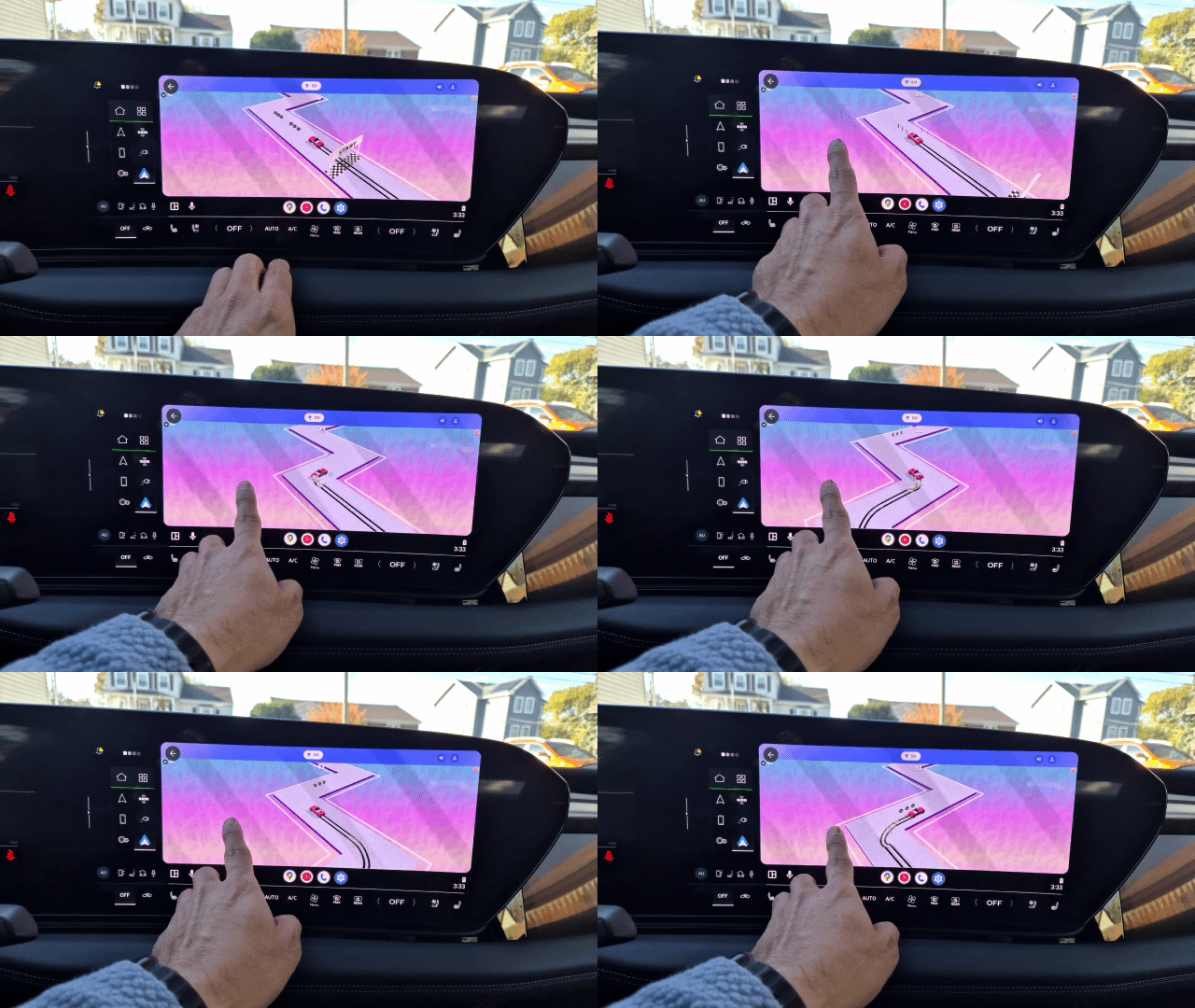
من هنوز منتظر روزی هستم که وقتی ماشینم پارک شده و دنده را عوض میکند، بتوانم ویدیوها را در Android Auto تماشا کنم، اما بهترین کار بعدی این است که با انجام برخی بازیها زمان را از بین ببرم. اینها عناوینی نیستند که من معمولاً با تلفنم به آنها گوش میدهم، اما فقط آنهایی هستند که باید به موقع از آنها عبور کنم.
در پنل برنامههای Android Auto، نماد GameSnacks را خواهید دید که همه بازیهای موجود را که میتوانید در حالت پارک به آنها دسترسی داشته باشید، نشان میدهد. اینها شامل بازی هایی مانند Canon Balls 3D، Diamond Rush، Jigsaw Puzzle Deluxe و مورد علاقه من، Retro Drift است.
آنها برای گذراندن زمان هستند زیرا بازی کردن با آنها آسان است و بازی با شخص دیگری در ماشین می تواند سرگرم کننده تر باشد.
دنبال کردن راهنمای تام برای Google News و ما را به عنوان منبع ترجیحی اضافه کنید برای مشاهده آخرین اخبار، تحلیل ها و بررسی های ما در فیدهای خود. فراموش نکنید که روی دکمه Follow کلیک کنید!