5 برنامه من برای تبدیل iPad خود به یک ایستگاه کاری نهایی استفاده می کنم
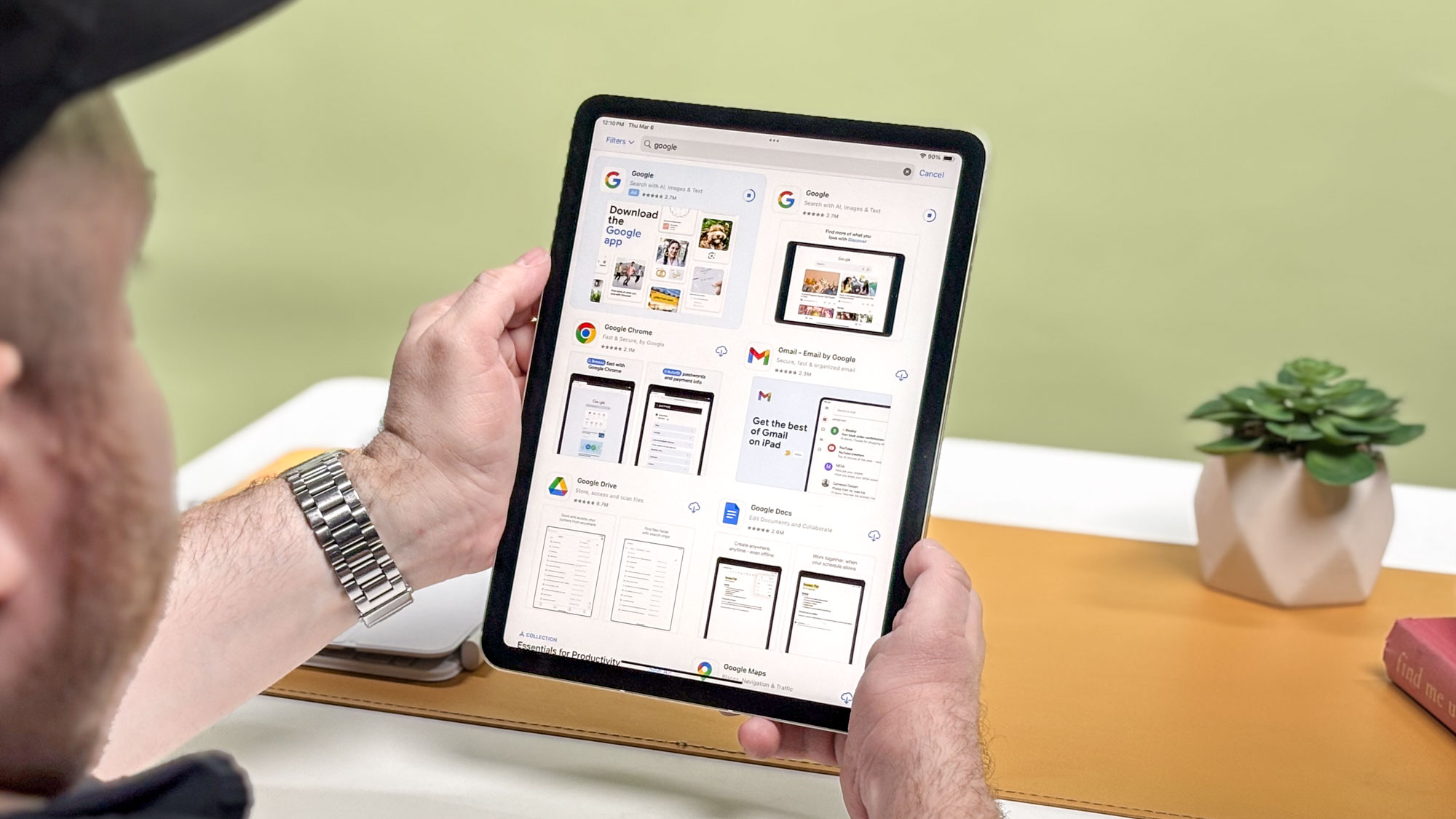
من 15 سال است که یک روزنامه نگار بوده ام و از زمان شروع اپل آیپد ، به من اجازه داده شده است که لپ تاپ خود را ترک کنم و فقط با یک تبلت سفر کنم.

صادقانه بگویم ، در حالت ایده آل ، من می توانم تمام کارهایم را از تلفن هوشمند که تمام روز را در جیب خود حمل می کنم انجام دهم. و اساساً ، اگر برای زندگی با متن کار می کنید (مثل من) و می خواهید به یک صفحه کلید بلوتوث زیبا پرش کنید.
اما به عنوان یک روزنامه نگار ، هیچ خراش برای این نوع لوکس وجود ندارد. خوشبختانه ، من می توانم iPad خود را به چند برنامه کاربردی که باعث می شود آن را به همان اندازه لپ تاپ من بدون گذراندن آستین و پا مفید قرار دهم ، تجهیز کنم.
مانند من ، اگر آرزو دارید لپ تاپ دست و پا گیر خود را ترک کنید و فقط روی یک iPad کار کنید ، به این لیست از 5 برنامه برتر iPad که من برای انجام کار در حین حرکت استفاده می کنم ، نگاهی بیندازید.
پرش دسک تاپ به من اجازه می دهد تا از هر کجا به رایانه خود دسترسی پیدا کنم
خوب ، شاید این یک ترفند کوچک باشد ، اما در iPad من ، من دوست دارم یک برنامه خوب را که می توانم از آن استفاده کنم برای اتصال به رایانه خود در خانه استفاده کنم ، در صورت نیاز به ترسیم چیزی از آن یا استفاده از آن برای چیزی.
گزینه های مختلفی در فروشگاه App Apple وجود دارد ، اما من هم با ویندوز و هم با رایانه های شخصی MAC (و من هر دو به طور مرتب بررسی می کنم) و از رایانه شخصی برای اتصال به رایانه شخصی شما و پشتیبانی از پروتکل های RDP (پروتکل دسک تاپ از راه دور) و VNC (محاسبه شبکه مجازی) استفاده کردم. اگر واقعاً می خواهید احساس زنده کنید ، می توانید همزمان به ویندوز و PC MAC متصل شوید و از هر دو در حالت صفحه تقسیم شده در iPad Pro خود استفاده کنید.
همچنین تمام ویژگی های صفحه کلید جادویی iPad Connect Connect را بدون هیچ مشکلی ارائه می دهد و پشتیبانی ماوس مجازی را با حرکات موجود در iPad ارائه می دهد (در صورت اتصال یکی از آنها پشتیبانی واقعی ماوس).
اگرچه برای انتقال یک بازی رایانه ای به iPad شما خوب کار نمی کند ، من سعی کردم پرونده ها را جابجا کنم و از طریق Jump Connect ، و من یک فیلم و موسیقی را امتحان کرده ام و اگر اتصالات تلفن همراه شما قوی باشد ، اتصالات خانه و موبایل شما بسیار خوب است. من همچنین قدردانی می کنم که تنظیم مشتری خود در رایانه شخصی آسان است و اگر نمی خواهید ، مجبور نیستید با تنظیمات مسیریابی مقابله کنید.
کاهش دادن دسک تاپ پرش (14.99 دلار)
همه چیز مرا در جاده نگه می دارد و مرا سازماندهی می کند

ممکن است شما چیزی را در فروشگاه App iPad دیده باشید ، که برنده دو جایزه Design Apple Design است ، اما ممکن است هزینه استفاده 20 دلار را دریافت نکرده باشید.
من مدتهاست که این کار را نکرده ام ، اما بالاخره متصل شدم. در اصل ، اوضاع در اصل لیستی از لیست فانتزی به لیست است ، اما به هر شکلی که می خواهم بدون ایجاد مزاحمت با سردرگمی خارجی کار می کند. شما با ایجاد لیست در زمینه های مختلف زندگی خود (تجارت ، خانواده ، دوستان و غیره) شروع می کنید و هنگام کار برای پروژه های بزرگ چه کاری را باید انجام دهید.
برای من واقعاً جذاب است ، درک سریع این لایه ها و شروع به کار در زندگی روزمره شما چقدر آسان است. به عنوان مثال ، من دوست دارم که بتوانم نامه الکترونیکی را به آدرس خود منتقل کنم تا به طور خودکار یک ایمیل به آدرس خود اضافه کنم ، و می توانید از عملکرد اشتراک iPad خود برای ایجاد آنچه از سایر برنامه ها انجام می شود استفاده کنید.
همچنین همراه با ویجت هایی است که می توانید روی صفحه اصلی iPad خود بگذارید تا پروژه ها و وظایف مهم را ردیابی کنید. ای کاش کمی ارزان تر بودم ، فکر می کنم شما یک سال پس از آنکه مرا در جاده نگه داشتید ، به او پرداخت کرده اید.
کاهش دادن چیزهای 3 (19.99 دلار)
Microsoft Word به من اجازه می دهد تا از هر کجا خروجی ها را تهیه کنم

مسافت پیموده شده شما ممکن است در اینجا تغییر کند ، اما من ترجیح می دهم Microsoft Word را روی iPad خود نگه دارم و به تمام نیازهای نوشتاری و ویرایش خود اعتماد کنم.
این کار من است و همکاران و کارگران رایگان من برای بررسی منظم پرونده های کلمه ای را ارسال می کنند تا نسخه ای از برنامه را در iPad من داشته باشند. و گاهی اوقات اگر می خواهم یک صفحه کلید لپ تاپ کامل برای نوشتن به جای یک صفحه کلید جادویی کوچک ، آغازگر نقره ای داشته باشم ، وقتی آن را در کلمه ویرایش می کنم ، می توانم به جای اینکه گردن خود را به پایین روی صفحه لپ تاپ پایین بیاورم ، تبلت را در یک موقعیت راحت نگه دارم.
من همچنین دوست دارم که بتوانم از Apple Pen برای نوشتن اسناد استفاده کنم و آن را علامت گذاری کنم که گویی من یک مقاله مدرسه را برگزار می کنم. اگرچه من از الگوهای استفاده نمی کنم ، لحنی وجود دارد که می توانید از آنها برای ایجاد سریع اسنادی مانند فاکتورهای Word ، رزومه و موارد دیگر استفاده کنید.
متأسفانه ، برای استفاده از تمام ویژگی های Word در iPad ، باید یک ONDHE را پرداخت کنید (به شکل اشتراک سالانه Microsoft 365). من یکی را از طریق کار خریداری کردم ، اما مطمئن نبودم که مایل به پرداخت آن باشم.
البته ، شما می توانید کلمات را برای برنامه صفحات رایگان اپل تغییر دهید و احتمالاً می توانید به همان اندازه خوشحال باشید. همچنین می توانید با دسترسی به یک مرورگر وب ، از نسخه آنلاین Microsoft 365 Word در iPad خود استفاده کنید ، اما نسخه آنلاین Word ویژگی های کمتری را ارائه می دهد و اغلب دردی است که باید مورد استفاده قرار گیرد (طبق تجربه من).
کاهش دادن Microsoft Word (رایگان)
این به من کمک می کند تا با تیم Slack خود ارتباط برقرار کنم

یک فروشگاه سست در اطراف این قطعات ، بنابراین من مطمئن هستم که برنامه نصب شده بر روی iPad من ، اما می توانید شل بودن ابزار ارتباطی از راه دور را که بیشتر در تجارت خود استفاده می کنید تغییر دهید.
چه تیم های سست ، سست و یا فقط Google Chat باشد ، برقراری ارتباط با تیم (و رئیس خود) در هنگام کار از iPad خود یک ضرورت است. من می دانم زیرا من به طور مرتب از iPad خود استفاده می کنم تا از طریق Slack با همکارانم تماس بگیرم ، داستانها را منتشر کنم و وظایف خود را به اشتراک بگذارم.
من عاشق استفاده از Slack هستم زیرا با سایر برنامه ها و خدمات یکپارچه شده است و می توانم به راحتی برنامه را در هر دستگاهی که دارم قرار دهم. این یکی از اولین برنامه هایی است که من در هر دستگاه جدید نصب کرده ام و بدون آن نمی توانم کارهای زیادی انجام دهم.
کاهش دادن SLACK (رایگان)
یادداشت های زمزمه به کپی مصاحبه کمک می کنند

من به عنوان یک روزنامه نگار که حدود بیست سال است کار می کند ، من به مکانی سفر کردم تا بارها از آنچه که می توانم به خاطر بسپارم مصاحبه کنم ، و دوست دارم برای افراد جالب سؤال کنم. نفرت سپس پاسخ های خود را با دست کپی کنید.
بنابراین من یادداشت های Whisper را امتحان کردم – گفتار متن چند سال پیش ، یک برنامه iPad بسیار ارزان که از مدل Whisper AI برای کپی کردن پرونده های صوتی در یک سرویس یا سرور سوم استفاده می کند.
من عاشق این هستم که می توانم صدا را مستقیماً در iPad ذخیره کنم یا اینکه می توانم پرونده های صوتی/تصویری را برای رونویسی در زمزمه ها وارد کنم. البته ، یک آیپد مدرن که امروزه iPados 26 را اجرا می کند می تواند کار بسیار خوبی را برای کپی کردن صدا در برنامه یادداشت ها انجام دهد ، اما این ویژگی هنوز کاملاً جدید و کمی محدود است.
در حال حاضر ، من از یادداشت های Whisper برای کپی کردن مصاحبه های خود استفاده می کنم و اگر به یک ابزار رونویسی ساده و قابل اعتماد نیاز دارید توصیه می کنم.
به یاد داشته باشید که من یادداشت های زمزمه را پیشنهاد می کنم – صحبت با متن و منفی رونویسی زمزمه اپل در فروشگاه App ، زمزمه ، دیکته یا زمزمه: یکی از بسیاری از برنامه های صوتی است که زمزمه می کند مانند صحبت کردن با متن.
این گزینه های دیگر می توانند به خوبی کار کنند ، اما بسیاری از آنها اشتراک دارند که من نمی توانم برای آنها تضمین کنم و من آنها را توصیه نمی کنم.
کاهش دادن یادداشت های زمزمه – گفتار متن (5 دلار)
اکنون این برنامه ها انتخاب شده اند تا به نویسنده و ویرایشگر اجازه دهند فقط از یک iPad تجارت کنند. اگر یک عکاس ، رمزگذار ، یک طراح هستید یا می دانید چه چیزی را می دانید ، ممکن است نیازهای متفاوتی داشته باشید – یک عکس ممکن است ترجیح دهد Nerd Lightroom را بارگیری کند و ممکن است به یک ویرایشگر صدا عالی مانند Ferite Podcaster نیاز داشته باشد.
در راهنمای ما برای بهترین برنامه های iPad ، هر دو (و بسیاری از برنامه های عالی iPad) را پیدا خواهید کرد. اگر به دنبال سرنخ های بیشتری هستید که در مورد برنامه های کاربردی برای خرید ، خلاصه برنامه 11 iPad برتر همکار من را که ابتدا نصب می شود ، بررسی کنید.
دنبال کردن راهنمای تام در Google News در انتشارات خود برای به دست آوردن اخبار روزانه ما ، چگونه TOS و بررسی ها. حتماً روی دکمه ردیابی کلیک کنید.