5 مرحله امنیتی اساسی که باید هنگام راه اندازی تلفن جدید خود دنبال کنید
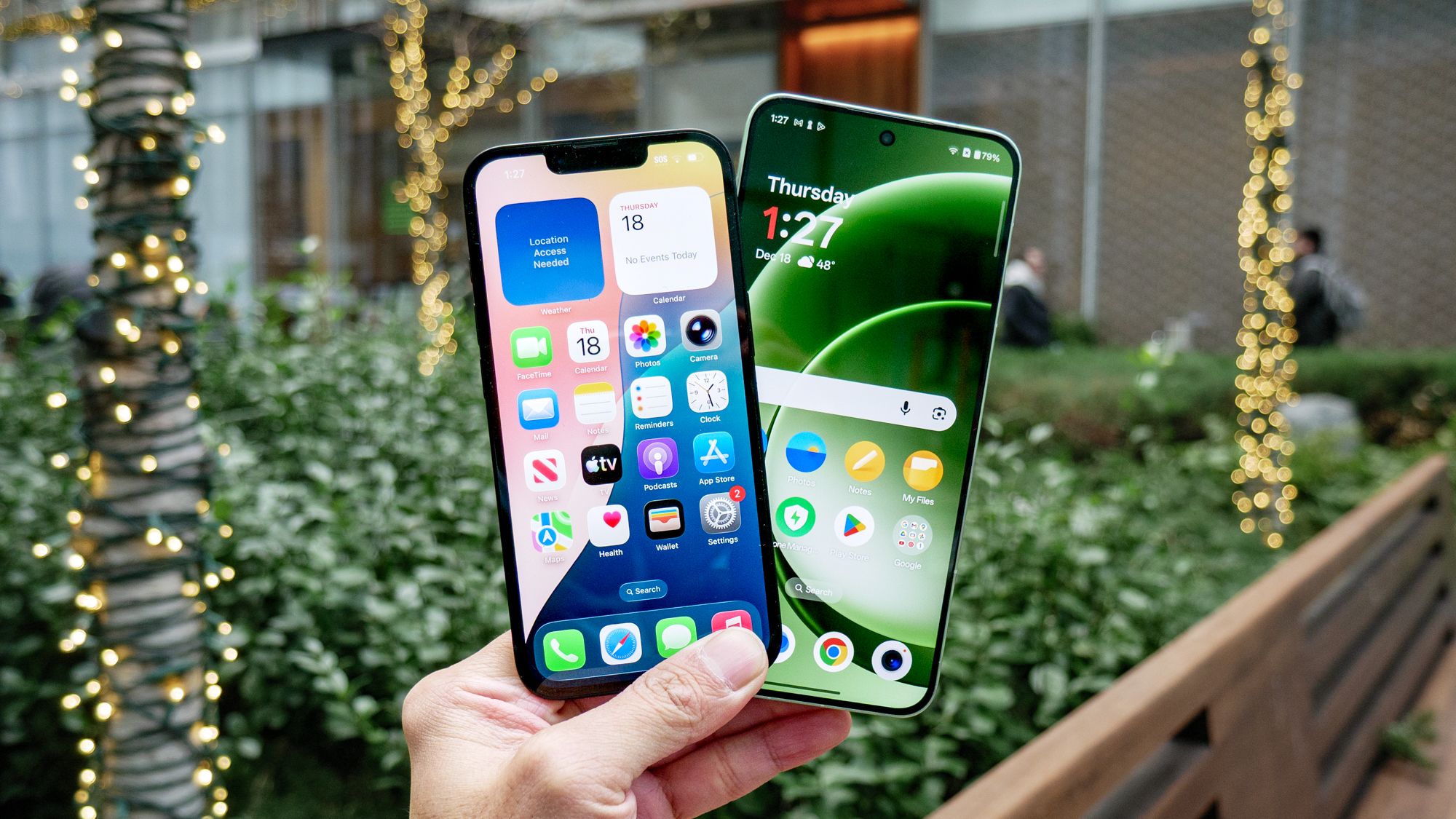
در این فصل تعطیلات، برخی از ما به اندازه کافی خوش شانس خواهیم بود که گجت های جدید براق را به عنوان هدیه دریافت کنیم. چیزهای سرگرم کننده زیادی برای دانلود، بازی و یادگیری در دستگاه های جدید ما، اعم از iOS یا Android، تلفن هوشمند یا تبلت وجود خواهد داشت. از ترفندهای عکاسی گرفته تا بازیهای موبایل گرفته تا آپلود مخاطبین و راهاندازی همه برنامههای اجتماعی مورد علاقهتان، زمان زیادی را صرف ضربه زدن بر روی دستگاه جدید خود خواهید کرد.




در حین انجام این کار، قطعاً باید حدود پانزده دقیقه وقت بگذارید و کمی به تنظیمات امنیتی دستگاه خود فکر کنید. این نباید یک لیست طولانی از کارهایی باشد که در منوهای حریم خصوصی جستجو می کند. در عوض، ممکن است مراحل سریع و آسانی وجود داشته باشد که بتوانید اکنون ایجاد کنید و بیشتر آنها را فراموش کنید. انجام این کار می تواند به شما کمک کند برای مدت طولانی ایمن بمانید.
سوئیچ ضامن را تنظیم کنید
در حالی که اکثر تلفنها از باز کردن قفل بیومتریک برای دسترسی به خود دستگاه استفاده میکنند، سطح امنیت ممکن است بسته به مدل متفاوت باشد. با این حال، رمز عبور امن ترین روش موجود در حال حاضر است و توصیه می شود از رمز عبور برای ایمن سازی حساب های حساس خود مانند ایمیل، رسانه های اجتماعی، برنامه های بانکی و مالی خود استفاده کنید.
توصیه می کنیم در صورت وجود از یک رمز عبور مشترک استفاده کنید. در iOS، میتوانید برخی از برنامهها را مجبور کنید که از Face ID برای باز کردن قفل استفاده کنند، فقط با ضربه زدن و نگه داشتن نماد برنامه. یک منو با چندین گزینه باز می شود. یکی از آنها”نیاز به شناسه چهرهبا زدن این هم میگوید:پنهان کردن و درخواست Face ID“اگر شما همچنین می خواهید برنامه را در یک پوشه مخفی قرار دهید.
قابلیت «یافتن» را فعال کنید

تنظیماتی که به شما امکان می دهد موقعیت مکانی تلفن خود را در صورت دزدیده شدن (یا گم شدن) ردیابی کنید، Find My (در iOS) و Find My Device (در Android) می تواند مفید باشد زیرا می تواند دستگاه شما را ردیابی کند و حتی اگر فکر می کنید برای همیشه از بین رفته است، آن را از راه دور پاک کنید.
در iOS، می توانید با ضربه زدن روی نام خود، این را تنظیم کنید. تنظیمات روی منو و سپس ضربه بزنید منو پیدا کن و باز کنید دکمه این اجازه می دهد تا آیفون و سایر لوازم جانبی شما روی نقشه نمایش داده شوند و از راه دور از دستگاه دیگری پاک و پاک شوند.
در اندروید باز کنید تنظیماتسپس برو به: گوگل و پیدا کنید کلیه خدمات و دستگاه من را پیدا کن. اطمینان حاصل کنید که در وضعیت “روشن” تنظیم شده است. اگر دستگاه سامسونگ دارید، روند کمی متفاوت است: باز کنید تنظیماتشیر آب امنیت و حریم خصوصیبعدا حفاظت دستگاه از دست رفته. از آنجا می خواهید آن را لمس کنید موبایلم را پیدا کن و بازش کن اجازه دهید این تلفن پیدا شود.
یک برنامه آنتی ویروس نصب کنید

اگر کاربر آیفون هستید، اکثر برنامه های آنتی ویروس سنتی تر فقط می توانند در محدوده iOS کار کنند. این بدان معنی است که آنها نمی توانند دستگاه را اسکن کنند یا به بخش های خاصی از سیستم دسترسی پیدا کنند. اما برنامه های آنتی ویروس موجود در فروشگاه برنامه همچنان می توانند از شما در برابر حملات فیشینگ، محافظت از مرور وب، VPN و سایر ویژگی های مفید محافظت کنند. باید ویژگیهای نرمافزار آنتیویروسی را که در حال حاضر استفاده میکنید بررسی کنید، زیرا بسته به برنامه متفاوت است و ممکن است یک گزینه تلفن همراه برای پوشش دستگاههای iOS شما ارائه شود.
برای کاربران اندروید، گزینهها بسیار متنوعتر هستند. در حالی که Google Play Protection یک لایه پایه عالی در برابر بدافزارها ارائه میکند، خدمات شخص ثالث دوباره با بسیاری از ویژگیهای اضافی مانند VPN، محافظت از مرورگر و محافظت در برابر حملات فیشینگ ارائه میشوند. بهترین انتخاب کلی ما، Bitdefender، حتی میتواند برنامههایی را که ممکن است خطر امنیتی ایجاد کنند، خاموش کند، که میتواند ارزش هزینه اشتراک اضافی را داشته باشد.
خدمات مکان را بررسی کنید

مسلماً، برخی از برنامهها، مانند Maps یا Uber، برای کار کردن به صراحت به دادههای موقعیت مکانی شما نیاز دارند. اما مطمئناً دیگران نیازی ندارند که بدانند شما کجا هستید، و شما نباید این اطلاعات را فقط به هر برنامه ای که درخواست می کند بدهید.
از کجا؟ زیرا دادن اطلاعات شخصی به برنامه ها شما را در معرض خطر نقض داده ها قرار می دهد. بدتر از همه، برخی از برنامهها در زمان بهروزرسانی از برنامههای قانونی به برنامههای مخرب تبدیل میشوند. اگر آنها برای کار به این مجوزها نیاز ندارند، به آنها نیاز ندارند.
با دادههای موقعیت مکانی آیفون خود، میتوانید به برنامهها این گزینه را بدهید که به Always، Ask Next Time یا When I Share، Ask When Using the App یا هرگز دسترسی داشته باشند. همچنین میتوانید سطح دسترسی برنامه را به این دادهها در هر زمانی در تنظیمات تغییر دهید.
برو تنظیمات > حریم خصوصی و امنیت > خدمات مکان. سپس برنامه و سطح دادههای موقعیت مکانی که با آن راحت هستید را انتخاب کنید.
نکته اعتبار اضافی: وقتی روی یک برنامه ضربه میزنید، اغلب گزینه بستن یا باز کردن آن را نیز دارید مکان دقیق این به آن اجازه می دهد تا از مکان خاص شما استفاده کند. اگر این را خاموش کنید، برنامه فقط می تواند مکان تقریبی شما را تعیین کند.
در Android، میتوانید مکان را برای برنامههایی که به آن نیاز ندارند خاموش کنید. اگر برنامهای به آن نیاز دارد، فقط زمانی که از برنامه استفاده میکنید، آن را باز کنید. برو روی Settings > Location > Location Services > Google Location History ضربه بزنید و سپس آن را خاموش کنید یا می توانید انتخاب کنید که پس از مدت زمان مشخصی به طور خودکار حذف شود.
به روز رسانی خودکار را فعال کنید

نرم افزار قدیمی یکی از بزرگترین راه هایی است که هکرها می توانند به سیستم نفوذ کنند و یکی از راه هایی که می توانید مطمئن شوید این اتفاق برای شما نمی افتد، فعال کردن فوری به روز رسانی خودکار است. این تضمین می کند که سیستم عامل تلفن همراه شما در اسرع وقت به روز شده و برای هر گونه نقص امنیتی که ممکن است اخیراً رخ داده باشد وصله شود.
در iOS به آدرس زیر بروید: تنظیماتبعدا ژنرالشیر آب به روز رسانی نرم افزار و از آن مطمئن شوید به روز رسانی های خودکار به “روشن” تغییر کرده است. قفل گوشی های خود را در اندروید باز کنید تنظیماتسپس برو به: سیستم یا به روز رسانی نرم افزار. شما هم به دنبال دانلود خودکار از طریق وای فای یا به روز رسانی هوشمند و می خواهید مطمئن شوید که به “روشن” تغییر کرده است.

دنبال کردن راهنمای تام برای Google News و ما را به عنوان منبع ترجیحی اضافه کنید برای مشاهده آخرین اخبار، تحلیل ها و بررسی های ما در فیدهای خود.