5 ترفند آیفون که ای کاش سالها پیش میدانستم – و آنها در معرض دید پنهان هستند
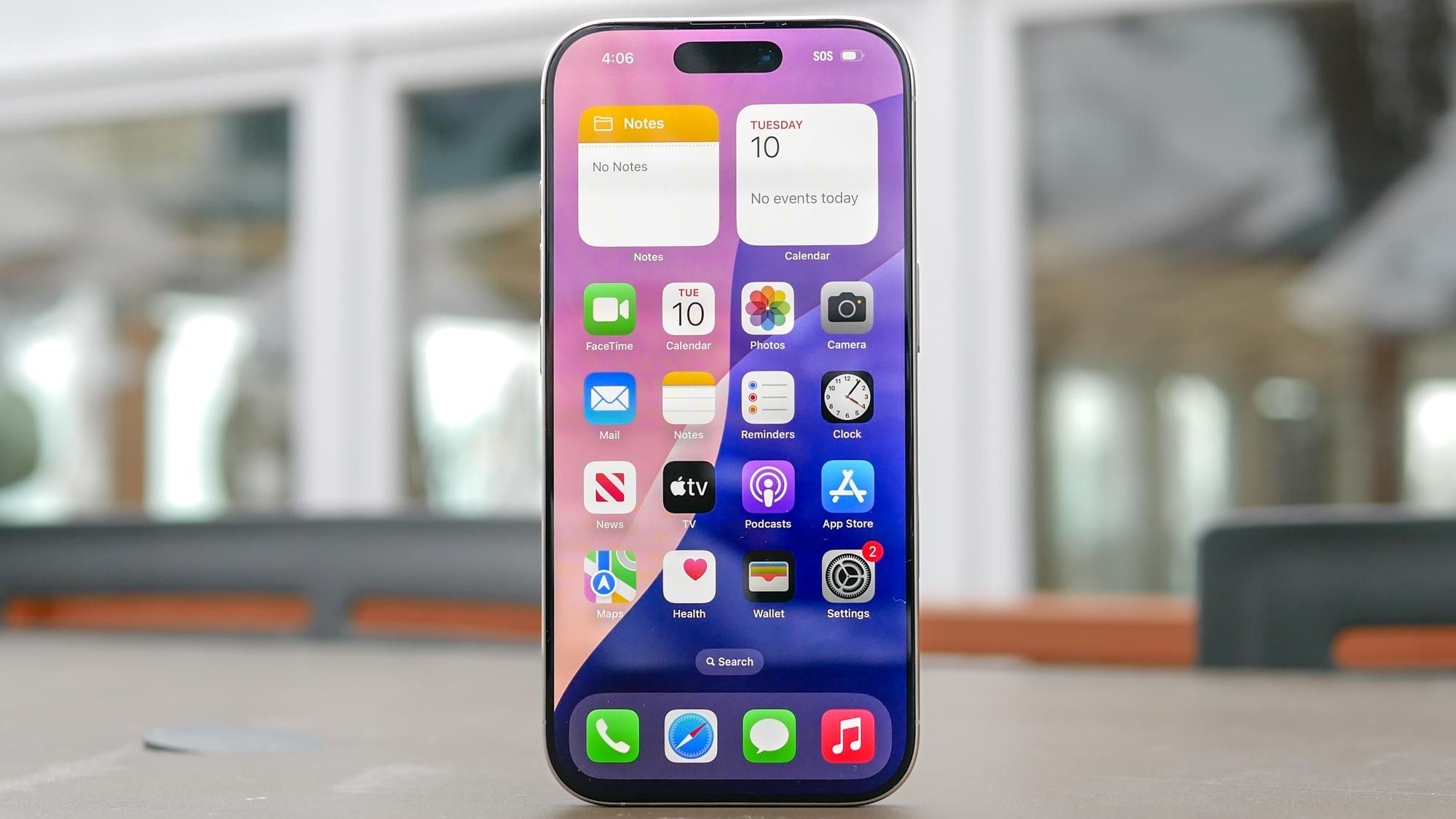
مفیدترین ویژگی های آیفون اغلب آنهایی نیستند که اپل معرفی می کند. پس از سالها استفاده از آیفون، هنوز در حال کشف قابلیتهای هوشمندانهای هستم که نقاط درد روزمره را برطرف میکند. من اخیراً با پنج ویژگی فوق العاده مفید آیفون مواجه شدم که مشکلاتی را که سال ها با آنها دست و پنجه نرم می کردم حل می کند.

از حذف پرچمهای اعلانهای حواسپرتی گرفته تا بهبود روش ویرایش متن، این ویژگیهای پنهان، مزاحمتهای رایج را بدون نیاز به برنامههای اضافی برطرف میکنند. اکثر این موارد در تنظیمات پنهان هستند و دسترسی به آن فقط چند ثانیه طول می کشد.
1. نشان های اعلان قرمز مزاحم را حذف کنید
(تصویر: © Tom’s Guide)
دایره های قرمز دائمی که روی نمادهای برنامه ظاهر می شوند می توانند به سرعت صفحه اصلی شما را بپوشانند و استرس بصری غیر ضروری ایجاد کنند.
برنامه Settings را باز کنید و به قسمت Notifications بروید. از اینجا، هر برنامهای را که میخواهید اعلانهای نشان را غیرفعال کنید، انتخاب کنید. در تنظیمات اعلان هر برنامه، به سادگی نشان ها را خاموش کنید.
شما باید این فرآیند را برای هر برنامه جداگانه تکرار کنید، اما نتیجه یک صفحه اصلی تمیزتر و کمتر حواس پرتی است که مدام با اعداد تصادفی حواس شما را پرت نمی کند.
2. ویرایش متن را با ترفند نوار فاصله بهبود دهید

(تصویر: © Tom’s Guide)
قرار دادن مکان نما به طور دقیق هنگام ویرایش متن یکی از ناامید کننده ترین جنبه های تایپ روی صفحه لمسی است، اما یک حرکت مخفی وجود دارد که آن را به طور قابل توجهی آسان می کند.
به جای اینکه روی متن ضربه بزنید و نگه دارید تا ذره بین ظاهر شود و سپس مکان نما را دقیقاً در جایی که می خواهید قرار دهید، فقط کلید فاصله را نگه دارید. این فورا صفحه کلید شما را به یک ترک پد تبدیل می کند.
در حالی که به نگه داشتن نوار فاصله ادامه می دهید، انگشت خود را در هر جهتی بلغزانید تا مکان نما را به آرامی و دقیق روی متن خود حرکت دهید. این روش کنترل بسیار بیشتری نسبت به روش سنتی ضربه و کشیدن ارائه می دهد.
3. بی صدا کردن کلیک های صفحه کلید بدون قطع کردن

(تصویر: © Tom’s Guide)
صدای کلیک مداوم از صفحه کلید شما می تواند در محیط های ساکت آزاردهنده باشد، اما برای رفع این مشکل نیازی نیست کل گوشی خود را در حالت بی صدا قرار دهید.
تنظیمات را باز کنید و به Sound & Haptics بروید. بعدا پیمایش کنید تا بازخورد صفحه کلید را پیدا کنید و روی آن ضربه بزنید. در اینجا شما می توانید صدای بی صدا اگر همچنان بازخورد لمسی را بدون نویز میخواهید، در حالی که Haptic را روشن میگذارید.
این تنظیم هدفمند فقط صفحه کلید شما را خاموش می کند و در عین حال به سایر صداهای مهم مانند آهنگ های زنگ و هشدارها اجازه می دهد به عملکرد عادی خود ادامه دهند.
4. با ضربه زدن به عقب، لوگوی اپل را به یک دکمه میانبر تبدیل کنید

(تصویر: © Tom’s Guide)
آیفون شما یک دکمه مخفی دارد که حتی قابل مشاهده نیست. این نشانواره اپل در پشت دستگاه شما است و میتوان آن را طوری برنامهریزی کرد که در صورت لمس، اقدامات مختلفی را انجام دهد.
تنظیمات را باز کنید، سپس به Accessibility بروید و لمس کردن را انتخاب کنید. به پایین اسکرول کنید و روی Tap Back ضربه بزنید. از اینجا، Double Tap یا Triple Tap را انتخاب کنید و اقدامی را انتخاب کنید از لیست گزینه ها
میتوانید این دکمه نامرئی را برای گرفتن اسکرین شات، باز کردن Control Center، خاموش کردن تلفن یا روشن کردن دوربین با ضربه زدن روی پشت دستگاه تنظیم کنید.
5. روشنایی چراغ قوه خود را بررسی کنید

(تصویر: © Tom’s Guide)
بسیاری از مردم متوجه نیستند که چراغ قوه آیفون فقط خاموش یا روشن نیست. می توانید شدت آن را تنظیم کنید تا در هر شرایطی با ترجیحات شما مطابقت داشته باشد.
انگشت خود را از گوشه سمت راست بالای صفحه به پایین بکشید برای باز کردن مرکز کنترل بعدا نماد چراغ قوه را طولانی فشار دهید تا زمانی که نوار لغزنده روشنایی ظاهر شود. برای تنظیم شدت، انگشت خود را روی این متر به بالا یا پایین بکشید از درخشش ملایم تا حداکثر روشنایی.
این نورپردازی عالی را در هر شرایطی ارائه میکند، چه در حال خواندن یک منو در یک رستوران با نور کم یا جستجوی چیزی زیر صندلی خود باشید.
دنبال کردن راهنمای تام برای Google News و ما را به عنوان منبع ترجیحی اضافه کنید برای مشاهده آخرین اخبار، تحلیل ها و بررسی های ما در فیدهای خود. فراموش نکنید که روی دکمه Follow کلیک کنید!
اطلاعات بیشتر از راهنمای تام

بازگشت به تلفن های همراه
