اگر من از ویندوز 11 می دانستم وقتی از ویندوز 10 به روز کردم
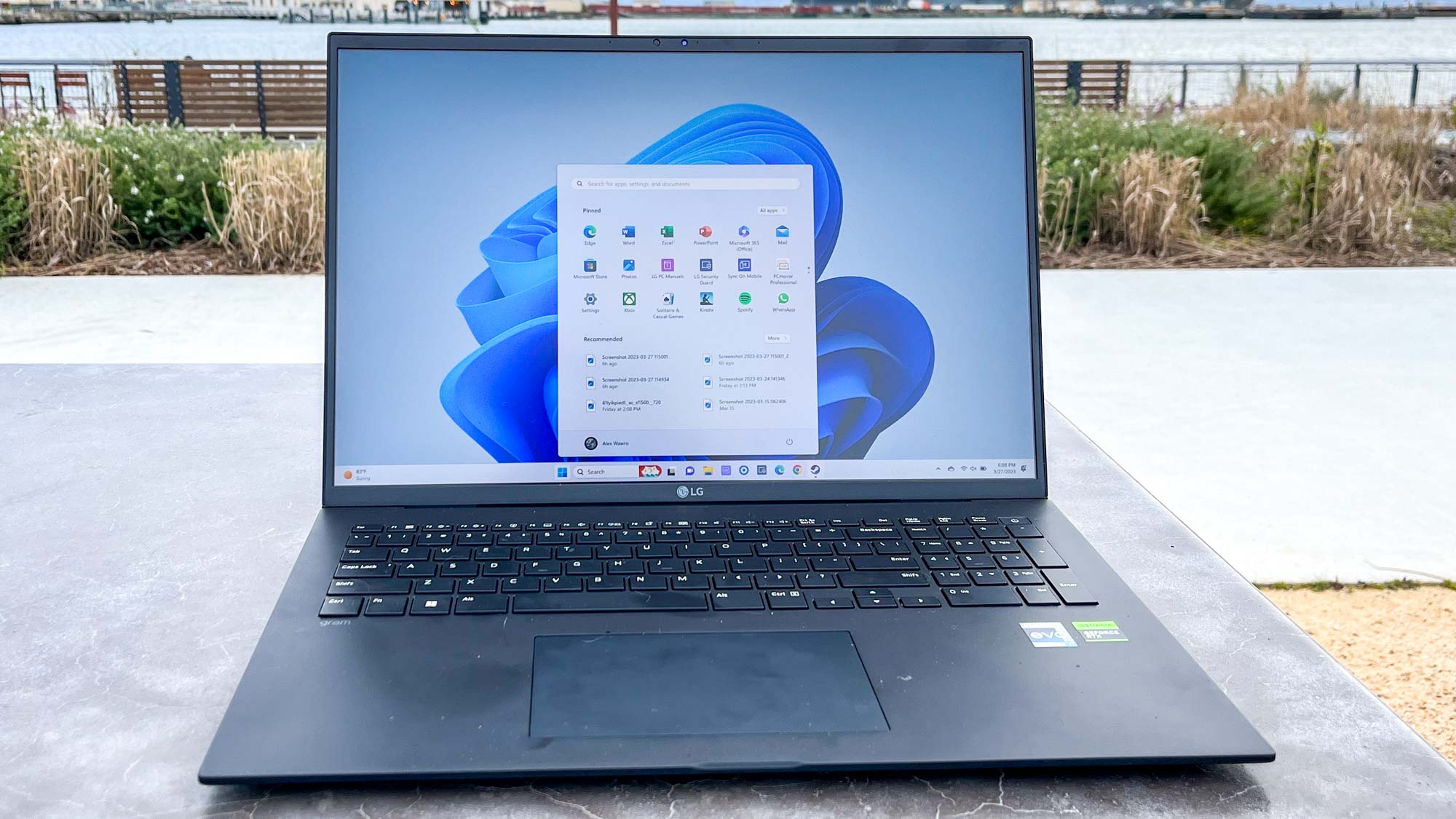
وقتی برای اولین بار در سال 2021 وارد بتا شدم ، شروع به استفاده از ویندوز 11 کردم و با گذشت سالها در آخرین سیستم عامل مایکروسافت احساسات شدیدی داشتم.


متأسفانه ، ویندوز در تاریخ 10 اکتبر برای ویندوز 11 نفرتان می میرد و مایکروسافت تا یک سال به روزرسانی امنیتی سال را به مافوق ارائه می دهد. این بدان معناست که بسیاری از خوانندگان باید با یک انتخاب دشوار روبرو شوند که آیا آنها به طور کامل بالا می روند یا نه.
من برای افرادی که از روش مایکروسافت برای رسیدگی به این انتقال خسته شده اند ، همدردی زیادی دارم ، اما بعد از نوشتن بررسی ویندوز 11 و استفاده از آن به عنوان درایو روزانه من برای چند سال گذشته ، باید بگویم که یک قطعه نرم افزاری بسیار ناراحت کننده پیدا کرده ام.
البته ، من هر از گاهی با تبلیغات خدمات مایکروسافت ناراحت می شوم. علاوه بر این ، من روش استفاده از کاغذ دیواری برای تصویر زمینه را در مورد سردرگمی گیج کننده تنظیمات سیستم و خدماتی که از ویندوز 11 پشتیبانی می کنند ، دوست ندارم ، که بسیاری از آنها از نسخه های قدیمی تر هستند.
اما با گذشت زمان ، من یاد گرفتم که از جنبه های قدرتمند ویندوز 11 و روش های آسان تر زندگی خود قدردانی کنم. در طول راه ، من چند تنظیمات را ایجاد کردم که واقعاً تجربه روزانه من را در ویندوز 11 در مقابل ویندوز 10 بهبود بخشید ، و می خواستم آنها را به اشتراک بگذارم تا به افرادی که ارائه می دهند کمک کنند تا بتوانند تا حد امکان از یک انتقال صاف لذت ببرند.
درهم و برهمی وظیفه پراکندگی را تمیز کنید
از خود پشتیبانی کنید ، زیرا پریدن از ویندوز 10 به 11 باعث می شود شما به نوعی تغییر دهید که بیشتر نوار وظیفه ما بسیار نگران کننده است.
نه ، من نمی خواهم دکمه شروع تازه متمرکز را بگویم ، در واقع این باعث می شود احساس خوبی ، خوب … سن داشته باشم. تمرکز روی چیزها ساده تر است.
اما اگر از آن متنفر هستید ، می توانید به راحتی دکمه شروع خود را به گوشه سمت چپ منتقل کنید. à la کلیک راست کنید و Windows 10-the Goshtal Bar را انتخاب کنید تنظیمات نوار کار> رفتار نوار کار و تغییر نوار وظیفه با چپبشر
آنچه واقعاً من را در مورد نوار وظیفه ویندوز 11 آزار می دهد ، تمام برنامه های نیمه غیرقابل استفاده است که مایکروسافت به طور پیش فرض شلوغ است.
من دوست دارم برنامه هایی داشته باشم که به طور مرتب از آن استفاده می کنم (مانند Chrome و File Explorer) که در نوار وظیفه ثابت شده است ، اما مایکروسافت بدون اینکه بخواهد از آن استفاده نکند ، گروه دیگری از برنامه ها را اضافه می کند. به طور خاص ، من از نمادهای مربوط به نوار وظیفه که همیشه از تیم های مایکروسافت ، مایکروسافت Edge ، Microsoft Store و دکمه View Task Cloged شده است متنفرم.

خوشبختانه ، مایکروسافت به شما امکان می دهد آنها را حذف کنید. برخی ، مانند میانبر فروشگاه مایکروسافت ، می توانند با کلیک راست و انتخاب نماد در نوار وظیفه حذف شوند. Unpin از نوار وظیفه از منوی زمینه
برای از بین بردن دیگران نیاز به تلاش بیشتری دارد. شما باید نمادهایی مانند مجموعه مجموعه هایی را از نوار وظیفه خود مرور کنید. تنظیمات> شخصی سازی> نوار وظیفه و گرسنه موارد نوار کار شما گزینه غیرفعال کردن تیم های مایکروسافت ، ابزارک ها و دکمه های نمایش کار را خواهید داشت. شما واقعاً نمی توانید کادر جستجو را حذف کنید ، اما می توانید مخفی کنید ، که در واقع همان نتیجه است.
به یاد داشته باشید که اگر دکمه ویجت ها را غیرفعال کنید ، از نوار وظیفه ناپدید می شوید ، یعنی دیگر به روزرسانی های زنده را با آن دریافت نمی کنید (اگر آن را از این طریق پیکربندی کرده اید) و نمی توانید به مردان ویجت خود دسترسی پیدا کنید. در عوض ، (برنده + W) میانبر صفحه کلید.
حالت تاریک را از طریق سیستم -در سراسر سیستم باز کنید

ویندوز 11 ، ویندوز 10 در آن زمان از دست رفته بود و وقتی برای اولین بار به روز کردم ، جایگزینی بازی بود: حالت تاریک. البته از آن زمان ، مایکروسافت بسیاری از ویژگی های ویندوز 11 ، از جمله حالت تاریک در سراسر سیستم را به ویندوز 10 برگردانده است ، بنابراین می توانید از این ویژگی قاتل آگاه باشید.
اگر اینطور نیست ، در صورت امکان ، من اکیداً توصیه می کنم که حالت تاریک را فعال کنید ، زیرا اگر واقعاً خستگی و خستگی چشم را در هنگام کار در رایانه شخصی خود کاهش می دهید ، به خصوص اگر از صفحه نمایش روشن استفاده می کنید که از HDR پشتیبانی می کند ، زیرا بسیاری از وب سایت ها و برنامه ها از یک پس زمینه سفید روشن استفاده می کنند که هنوز هم می توانند چشم را روی صفحه نمایش روشن احساس کنند.
هنگامی که حالت تاریک را در ویندوز 11 فعال می کنید ، ویندوز پالت (مطابق با تجربه من) را به رنگ های تیره تر تبدیل می کند که همه چیز را خوانا می کند اما مشکل چشم را به طور جدی کاهش می دهد. حتی بهتر ، تمام برنامه های پشتیبانی شده به طور خودکار حالت تاریک را با توجه به تنظیمات سیستم شما تغییر می دهند.
برای فعال کردن حالت تاریک در ویندوز 11 ، به تنظیمات> شخصیت> رنگ ها بروید و “Dark” را از منوی Drop -down “Select Mode خود” انتخاب کنید. در صورت تمایل می توانید پالت های رنگی ویژه ای نیز تنظیم کنید.
ناراحتی ویندوز 11 از Powertoys

برنامه Powertoys مایکروسافت برای ویندوز 11 جدید یا منحصر به فرد نیست ، اما من می خواهم به محض به روزرسانی از آن استفاده کنم زیرا Powertoys به شما امکان می دهد جنبه های آزار دهنده آخرین سیستم عامل مایکروسافت را غیرفعال یا اجرا کنید.
شما می توانید PowerToys را به صورت رایگان از فروشگاه Microsoft بارگیری کنید (راهنمای ما در مورد نحوه خرید PowerToys در ویندوز 11 را بررسی کنید) و با بیش از 25 وسیله نقلیه و برنامه های کمکی که می توانید برای سفارشی کردن ویندوز 11 و استفاده مؤثرتر از آن استفاده کنید.
به عنوان مثال ، برنامه دستیار پالت فرمان جدید PowerToys یک رابط کارآمد و آسان برای استفاده را ارائه می دهد که به شما امکان می دهد برنامه های کاربردی را سریعتر شروع کنید ، پرونده ها را پیدا کنید و دستورات را اجرا کنید. پس از تأسیس Powertoys ، Windows + Alt + Area و پالت فرمان ظاهر می شود ، به شما امکان می دهد پرونده ها و تنظیمات را به سرعت با استفاده از زبان طبیعی جستجو کنید. همچنین میانبرهای کلیک شده را برای دسترسی سریع به تنظیمات ، لیست برنامه ها و موارد دیگر فراهم می کند.
مانند ماوس بدون محدودیت ، بسیاری از Powertoys وجود دارد که ویژگی های سیستم عامل های رقیب را چند برابر یا توسعه می دهند ، که به شما امکان می دهد از ماوس استفاده کنید تا از یک ماوس واحد بین MAC و iPad کنترل شده جهانی در چندین رایانه شخصی استفاده کنید.
یا راهنمای میانبر را امتحان کنید ، که باعث می شود سریعاً با یک کتابچه راهنمای قابل تنظیم برای میانبرهای صفحه کلید تماس بگیرید ، بنابراین نیازی به تماس با لیست میانبر صفحه کلید اصلی ویندوز 11 نیست.
منوی شروع ، تبلیغات و پیشنهادات خود را سفارشی کنید و بیشتر حذف کنید

منوی تازه شروع شده در ویندوز 11 ، تا حدودی ، سردرگمی گیج کننده برنامه های ثابت به طور پیش فرض ، الگوریتمی توصیه می شود و عدم وجود گیج کننده ابزارهای کلاسیک مانند میانبر به اسناد شما.
خوشبختانه ، مایکروسافت ویندوز 11 را برای چند سال گذشته به روز کرده است تا جایی که شما یک کنترل بسیار ریز و درشت از نحوه ویرایش منوی شروع خود دارید.
تمام کاری که شما باید انجام دهید این است که منوی تنظیمات ویندوز خود را باز کنید (سریعترین دکمه شروع جاده را فشار داده و “تنظیمات” را بنویسید ، سپس از لیست نتایج انتخاب کنید) و تنظیمات> شخصی سازی> شروع> پوشه هابشر
در این زیرنویس ، لیستی از پوشه ها را مشاهده خواهید کرد که می توانید در منوی شروع نمایش یا مخفی کردن را انتخاب کنید. پس از انجام این کار ، خواهید دید که پوشه هایی که انتخاب می کنید به عنوان نمادهای کوچک در گوشه پایین سمت راست مردان شروع خود ظاهر می شوند.
اگر از پوشه های زیر منو برگردید ، می توانید سفارشی سازی عمیق تر خود را انجام دهید. در تنظیمات منوی General Start ، گزینه هایی را برای تغییر تنظیم نمادها در منو ، تغییر برنامه ها و پرونده های خود و موارد دیگر به زودی استفاده خواهید کرد.
من اکیداً توصیه می کنم که پوشه هایی را که می خواهید برطرف کنید ، تنظیم و فعال کنید و فعال کنید تا “پیشنهاداتی را برای نکات ، تبلیغات برنامه و موارد دیگر” نشان داده و پوشه هایی را که می خواهید در منوی شروع خود برطرف کنید فعال کنید.
بیشترین پرونده های مورد استفاده خود را به عنوان موارد دلخواه در File Manager ذخیره کنید

یکی از ویژگی های مورد علاقه وی ویندوز 11 هنگام انتشار در سیستم عامل نبود ، اما در کمتر از یک سال ، مایکروسافت به پرونده آرایش کرد و به اکسپلورر آرایش کرد و برخی از ویژگی های جدید مفید را اضافه کرد که باعث می شود در کار روزانه بسیار مفیدتر شود.
یکی از موارد مورد علاقه من (Puse the Pun) راست را کلیک کنید و به موارد دلخواه اضافه کنید در منوی زمینه شما همچنین می توانید آن را انجام دهید راست را کلیک کنید و برای دسترسی سریع پین را انتخاب کنید یا انتخاب کنید پین برای شروع برای قرار دادن یک پوشه در منوی شروع خود.
به این ترتیب ، هر بار که برنامه را باز می کنید ، می توانید مشاهده کنید که کدام پرونده ها و پوشه ها را در بخش های “دسترسی سریع” و “موارد دلخواه” صفحه اصلی File Manager مشاهده می کنید. من این ویژگی را دوست دارم زیرا ماندن در بیشترین پرونده ها و پوشه های من با کلاچ برای کارهای روزانه من بسیار ساده تر می شود.
من همچنین می خواهم چندین برگه مسافرتی فایل ویندوز 11 را باز کنم ، که باعث می شود مدیریت سریع انتقال فایل را آسانتر کرده و همزمان چندین پروژه یا گردش کار را دنبال کنید.
این مدیر فایل همچنین به ویندوز 10 برگشته است ، اما اگر نمی دانید ، ممکن است هرگز به آنها توجه نکرده باشید ، یا می توانید درک کنید که چگونه آنها می توانند مدیریت فایل شما را سریعتر و آسان تر کنند. وقتی شروع به استفاده از آنها در ویندوز 11 کردم ، زندگی کاری من بسیار نرم تر بود.
دنبال کردن راهنمای تام در Google News وت ما را به عنوان یک منبع ترجیحی اضافه کنید برای به دست آوردن اخبار فعلی ، تجزیه و تحلیل و بررسی در تغذیه خود. حتماً روی دکمه ردیابی کلیک کنید!
بیشتر از راهنمای تام

بازگشت به Ultrabooks
