7 فرمان Copilot که ویندوز 11 را بسیار مفیدتر می کند
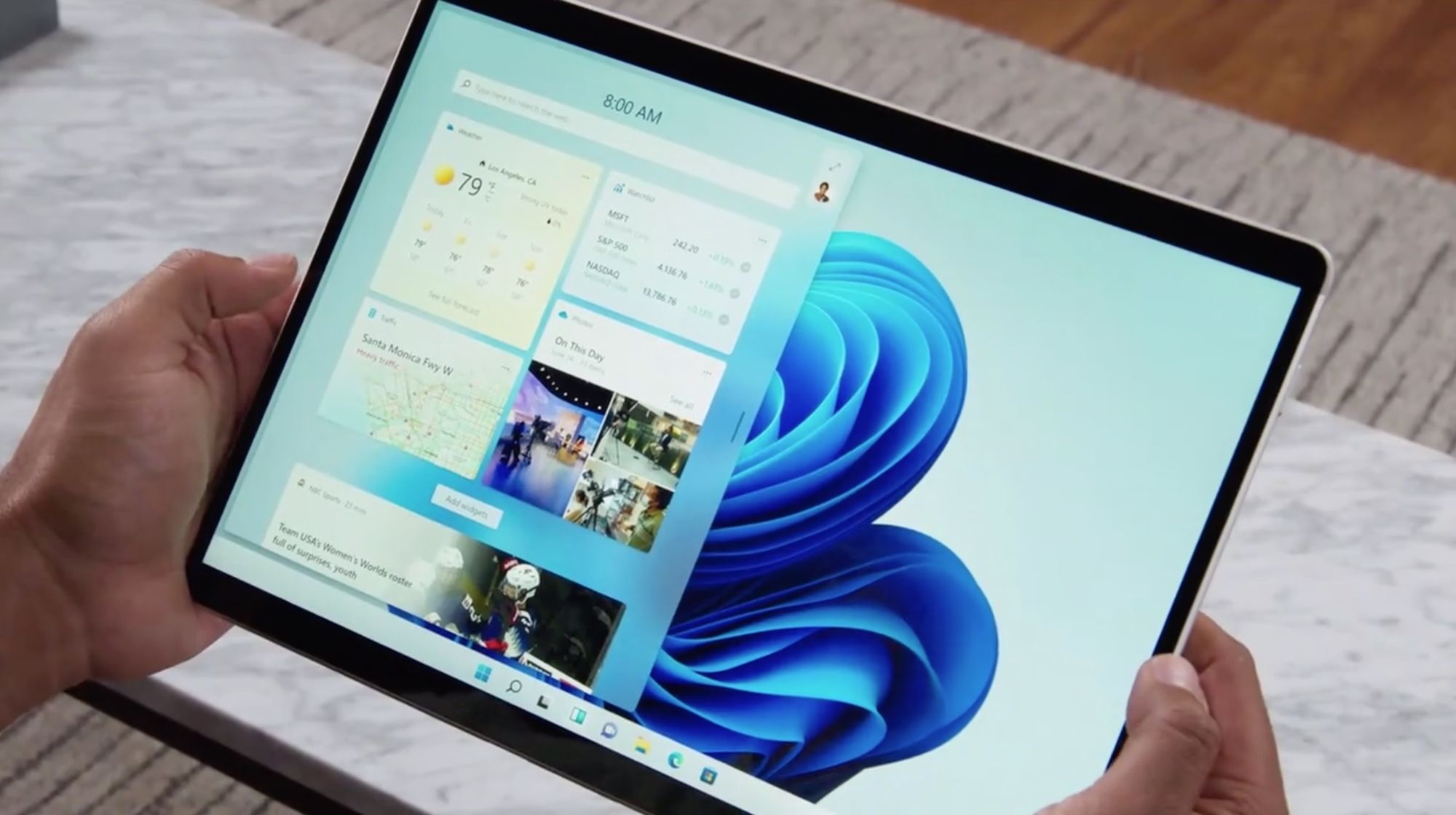
Copilot جدید نیست – اما آخرین ارتقاء ویندوز 11 در نهایت ارزش استفاده از آن را ایجاد می کند. حداقل این تجربه من بوده است. ویژگیهای جدید، بهویژه این واقعیت که Copilot در نوار کناری موجود است، جایی که میتوان در صورت نیاز روی آن کلیک کرد (و در صورت نیاز تنها ماند)، دلیلی است که من بیشتر به سمت آن متمایل شدهام.




با وجود اینکه هوش مصنوعی زندگی می کنم و نفس می کشم و آن را برای زندگی آزمایش می کنم، دوست ندارم همیشه از آن استفاده کنم. ترجیح میدهم با شرایط خودم به آن دسترسی داشته باشم، بنابراین پارک کردن آن بهجای فشار دادن من به هر جملهای که مینویسم، برای من یک تغییر بازی بوده است.
Copilot روی ChatGPT-4 اجرا میشود، که معمولاً مورد علاقه طرفداران است، و کسانی که از لایه رایگان ChatGPT-5 استفاده میکنند ممکن است بدانند که میتوانند با استفاده از ویندوز 11 به مدل دسترسی داشته باشند.
Copilot ذاتاً یک ربات چت است، اما با راهنمایی صحیح به یک دستیار واقعی هوش مصنوعی تبدیل می شود. از اصلاح تنظیمات سیستم گرفته تا تهیه گزارشها، Copilot میتواند در زمان صرفهجویی کند، بهرهوری را افزایش دهد و حتی به شما کمک کند در ایمیلهایتان هوشمندتر به نظر برسید.
در حالی که بسیاری از کاربران هنوز Copilot را به عنوان یک نوار جستجوی فوقالعاده میبینند، اگر سؤالات درست بپرسید بسیار قدرتمندتر میشود. فرقی نمیکند از Copilot برای کار، خانه یا یک سرگرمی خلاقانه استفاده میکنید، در اینجا 7 توصیه مهم برای شروع شما آورده شده است.
1. آیتم های اقدام ایجاد کنید
سریع: «سه ایمیل آخر را خلاصه کنید [person] و موارد اقدام را فهرست کنید.
Copilot به برنامه های Outlook و Microsoft 365 شما متصل است. این بدان معناست که میتواند پیامها را اسکن کند، بینشها را استخراج کند و به شما در اولویتبندی آنچه واقعاً مهم است کمک کند. به عبارت دیگر، Copilot میتواند به جای صرف زمان برای بررسی ایمیلهای تبلیغاتی ناخواسته بین بهروزرسانیهای پروژه و پیامهای مهمی که نیاز به پاسخگویی دارند، کار را از دست شما دور کند.
این دستور برای بحثهای آخر روز یا آمادگیهای قبل از جلسه به خوبی کار میکند. یک پیگیری خوب برای این درخواست می تواند این باشد: “پیش نویسی برای تشکر از آنها و درخواست توضیح در مورد جدول زمانی.”
2. پشتیبانی از تنظیمات

سریع: “تنظیمات نمایشگر من را اصلاح کنید تا همه چیز واضح تر و واضح تر به نظر برسد.”
یکی از مزایای کمتر شناخته شده Copilot در ویندوز 11، ادغام مستقیم آن با تنظیمات سیستم است. این درخواست؛ اقداماتی مانند تنظیم وضوح، فعال کردن HDR یا تغییر مقیاسگذاری را آغاز میکند. البته، شما می توانید این کار را خودتان انجام دهید، اما عدم ورق زدن منوها با شروع جلسه یک هک بهره وری باورنکردنی است. اگر تا به حال در یک جلسه بوده اید و میکروفون شما کار نمی کند یا صفحه نمایش شما خیلی تاریک است، دقیقاً منظور من را می دانید.
یکی دیگر از دستورهای خوب من استفاده می کنم: “همچنین روشنایی را برای بهینه سازی باتری تنظیم کنید.”
3. تهیه پیش نویس ایمیل

سریع: “یک ایمیل مودبانه برای رئیسم بنویسید که در مهلت مقرر به تمدید نیاز دارم.”
اگر قبلاً از چت بات استفاده کرده اید، می دانید که آنها معمولاً در تهیه پیش نویس پیام ها با متن و لحن بسیار خوب هستند. در حالی که بسیاری از ما کاملاً قادر به نوشتن ایمیل برای رئیس خود هستیم، اعلان هایی مانند این می تواند به شما کمک کند پیام خود را به شیوه ای حرفه ای تر منتقل کنید، به خصوص زمانی که با طرح کلی چیزی که نوشته اید ترکیب شود. در صورت درخواست تمدید، متوجه می شوم که ممکن است بیش از حد از خودم عذرخواهی کرده یا بیش از حد توضیح داده باشم. اینجاست که Copilot می تواند کمک کند.
Copilot لحن و هدف را درک می کند، و می توانید زمینه بیشتری مانند نام پروژه، نقش خود و هر ضرب الاجل جدیدی را که می خواهید اضافه کنید. از آنجایی که Copilot روی ChatGPT-4 اجرا میشود، مدلی که برای نوشتن خوب شناخته شده است، پیامی محترمانه و حرفهای ایجاد میکند. حتی می توانید یک راهنمای آهنگ مانند این را اضافه کنید: مثل اینکه عذرخواهی می کنید بگویید، اما طوری بگویید که اعتماد به نفس دارید.
4. برگه های اکسل را رمزگشایی کنید

سریع: “این برگه اکسل را تجزیه و تحلیل کنید و 5 روند برتر برای Q3 را برجسته کنید.”
شما را نمی دانم، اما هر بار که یک سند اکسل را برمی دارم، چشمانم را روی هم می گذارم و به یک فنجان قهوه دیگر نیاز دارم. خوشبختانه Copilot می تواند به راحتی از عهده این کار برآید. اگر مایکروسافت 365 دارید، Copilot می تواند در اکسل اجرا شود. از آن بخواهید که داده ها را خلاصه کند، روندها را مشخص کند یا حتی نمودارهایی ایجاد کند. این باعث می شود احساس کنید که یک تحلیلگر در کنار خود دارید.
سعی کنید درخواست را با چیزی مانند: “این روندها را به زبان انگلیسی ساده توضیح دهید، انگار که با یک مشتری صحبت می کنید.”
5. یک پاورپوینت بسازید

سریع: “یک پاورپوینت 5 اسلایدی با یادداشت های سخنران در مورد “آینده دستیاران هوش مصنوعی تا سال 2035” ایجاد کنید.
برخی از افراد استعداد طبیعی در طراحی پاورپوینت های زیبا دارند. متأسفانه، این شانس من نبود و متوجه شدم که Copilot یک نجات دهنده است. از آنجایی که Copilot در پاورپوینت اجرا می شود، می تواند دک های کامل را بر اساس عنوان و لحن ایجاد کند.
میتواند سرفصلها و نقاط گلوله بنویسد و حتی یادداشتهای گوینده را اضافه کند، اما همچنین میتواند تصاویر و سبک را در چند ثانیه به شما پیشنهاد دهد. آنچه را که می خواهید به او بگویید و در حالی که جوک های آغازین و لحن حرفه ای خود را آماده می کنید به او اجازه دهید کار را انجام دهد.
6. یک آخر هفته سرگرم کننده برنامه ریزی کنید
سریع: یک برنامه سفر 3 روزه در نشویل که شامل غذاخوری، سرگرمی و گزینه های داخلی برای خانواده ای با بچه های 10، 8 و 4 ساله است، برنامه ریزی کنید.
اگرچه انجام این کار را در ساعات کاری توصیه نمیکنم، اما من را به یک نکته خوب میرساند: Copilot فقط برای کار نیست. یک پشتیبانی خوب برای برنامه ریزی تعطیلات، وعده های غذایی، رویدادها و موارد دیگر. صادقانه بگویم، اگر برای کاری سفر میکنید و میخواهید یک مکان ارزان یا یک کافیشاپ محلی پیدا کنید تا قبل از جلسه بعدیتان برای شام با همکارانتان ملاقات کنید، میتوانید از این اعلان استفاده کنید.
برای تطبیق بیشتر دستور بالا، می توانید بودجه ای مانند زیر اضافه کنید: هزینه ها را زیر 500 دلار نگه دارید و از بازدید طولانی مدت از موزه خودداری کنید.
7. به اشتراک گذاری اجتماعی کمک کنید

پیشنهاد 7: “پنج شعار برای من پیش نویس کنید تا در رسانه های اجتماعی برای تبلیغ شرکت سگ گردانی خود استفاده کنم.”
برای افرادی که خود را تبلیغ می کنند یا یک استارت آپ را با بودجه اندک اداره می کنند، هر پنی مهم است. آژانسهای بازاریابی بزرگ برای اکثر مردم مطرح نیستند، اما Copilot ابزارهای نوشتاری خلاقانهای را ارائه میدهد که با پلتفرمهای هوش مصنوعی مستقل رقابت میکنند. رهنمودها، لحن و مخاطبان مورد نظر برند خود را ارائه دهید. متنی دریافت خواهید کرد که برای محصولات، بازاریابی و اهداف اجتماعی مفید است.
دستور دیگری که می توانید استفاده کنید این است: “توضیح محصول به سبک آمازون را با نقاط گلوله بنویسید.”
در نتیجه
من همیشه برای اکثر نیازهای حرفه ای فوق به ChatGPT، Gemini یا Claude تکیه کرده ام. اما اکنون، Copilot به دستیار باهوشتری تبدیل شده است که در واقع در زمان من صرفهجویی میکند، مشکلات را حل میکند، و بله، حتی به خلاقیت کمک میکند.
انتظار نداشتم تا این حد دوستش داشته باشم، اما بهروزرسانی ویندوز 11 دلایل زیادی را نشان داده است که چرا Copilot را برای بهبود بهرهوری مفید میدانم.
این دستورات را امتحان کنید و ببینید آیا قفل ویندوز 11 را برای شما هم باز می کنند یا خیر. نظر خود را در نظرات به من بگویید.
دنبال کردن راهنمای تام برای Google News و ما را به عنوان منبع ترجیحی اضافه کنید برای مشاهده آخرین اخبار، تحلیل ها و بررسی های ما در فیدهای خود. فراموش نکنید که روی دکمه Follow کلیک کنید!