7 نکته ضروری Apple Photos برای آیفون شما که همه باید بدانند
من حدس میزنم که همه افرادی که آیفون دارند نسبتاً به طور منظم از برنامه Photos داخلی استفاده میکنند. به هر حال، اینجا جایی است که تمام عکس ها و ویدیوهایی که با دوربین آیفون خود می گیرید جمع آوری می شود. اما اگر فقط از Photos به عنوان مکانی برای ذخیره تصاویر استفاده می کنید، واقعاً از این برنامه iOS بیشترین بهره را نخواهید برد.

عکس ها خیلی بیشتر از یک مخزن تصاویر هستند، اما این نقش را به خوبی ایفا می کنند. دارای برخی ویژگیهای هوشمند داخلی است، حتی در آیفونهایی که از Apple Intelligence پشتیبانی نمیکنند، که به آن امکان میدهد مجموعههای عکس ایجاد کند، عکسهای گروهی با افراد مشابه و حتی تصاویر صفحه نمایش را در یک مکان جمعآوری کند. ابزارهای ویرایش نیز در خدمت شما هستند تا عکس هایی را که می گیرید واضح تر نشان دهند.
طرح بندی برنامه را سفارشی کنید
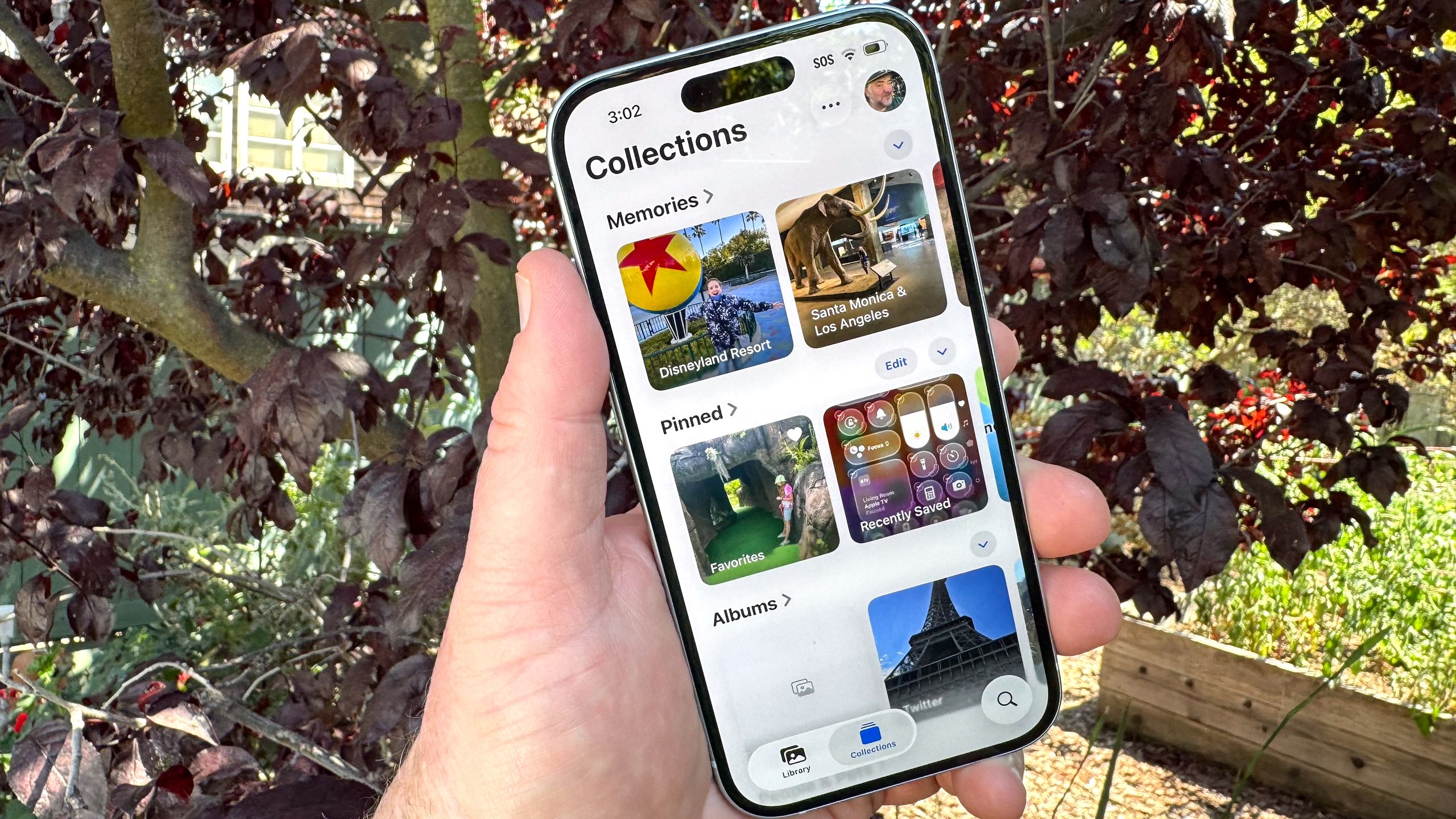
مطابق با فشار کلی اپل برای دادن نظر بیشتر به شما در ظاهر و احساس آیفون خود – به توانایی شخصی سازی صفحه قفل یا تنظیم مجدد نحوه نمایش آیکون ها در صفحه اصلی فکر کنید – می توانید بخش مجموعه عکس ها را مطابق میل خود تنظیم کنید. مجموعهها بخشی از برنامه هستند که حاوی آلبومها، عکسهای ویژه و موارد دیگر است. بنابراین میتوانید طرحبندی را سفارشی کنید تا مجموعههایی که اغلب به آنها دسترسی دارید در بالای صفحه باشند.
به عنوان مثال، من عاشق ویژگی Memories در Photos هستم، جایی که برنامه به طور خودکار آلبومی از عکس ها را بر اساس رویدادها، افراد، تاریخ ها یا تم های خاص ایجاد می کند. این به من کمک می کند تصاویری را که در غیر این صورت ممکن است در اعماق کتابخانه من دفن شوند، دوباره کشف کنم. به همین دلیل در بالای طرح مجموعه ها قرار دارد. Utilities، بخش دیگری از برنامه که من اغلب به آن اشاره می کنم، نیز در بالای بخش قرار داده شده است.
فقط برای سازماندهی طرح مجموعه های خود روی دکمه More ضربه بزنید در بالای صفحه – نماد با سه نقطه افقی. در منوی کشویی که ظاهر می شود، روی ترتیب مجدد ضربه بزنید. از آنجا، فقط بخش های مختلف را به ترتیبی که می خواهید بکشید.
ممکن است متوجه سه نمادی شده باشید که به تازگی به عکسهای iOS 26 در بالای منوی کشویی اضافه شدهاند. آنها به شما اجازه می دهند که طرح بندی بخش مجموعه ها را بیشتر تغییر دهید.

به طور پیش فرض، برنامه مجموعه را به طور برجسته در بالای صفحه نمایش می دهد و همه مجموعه های بعدی را به عنوان تصاویر کوچکتر نشان می دهد. دو گزینه دیگر شبکههای 3×3 و 2×2 را نشان میدهند که اندازه ریز عکسها را تنظیم میکنند و همچنین مجموعه در بالا را کمتر آشکار میکنند.
این ممکن است لزوماً بزرگترین تنظیم نباشد، اما به شما امکان میدهد ظاهر بخش عکسها و مجموعهها را مطابق میل خود تنظیم کنید.
عکسهای انتخابی و پوشهای که این عکسها در آن پنهان هستند را مخفی کنید

لازم نیست هر عکسی در کتابخانه شما با همه به اشتراک گذاشته شود. با این حال، اگر گاهی اوقات آیفون خود را به دیگران می دهید تا بتوانند مجموعه عکس های شما را ببینند، مطمئن می شوید که تصاویر حساس یا خصوصی خارج از دید باقی می مانند.
تصویری را از کتابخانه خود انتخاب کنید که می خواهید مخفی شود و سپس روی منوی بیشتر ضربه بزنید. منوی کشویی که ظاهر می شود شامل گزینه ای به نام پنهان می شود – روی Hide ضربه بزنیدو آن عکس از دید ناپدید می شود.
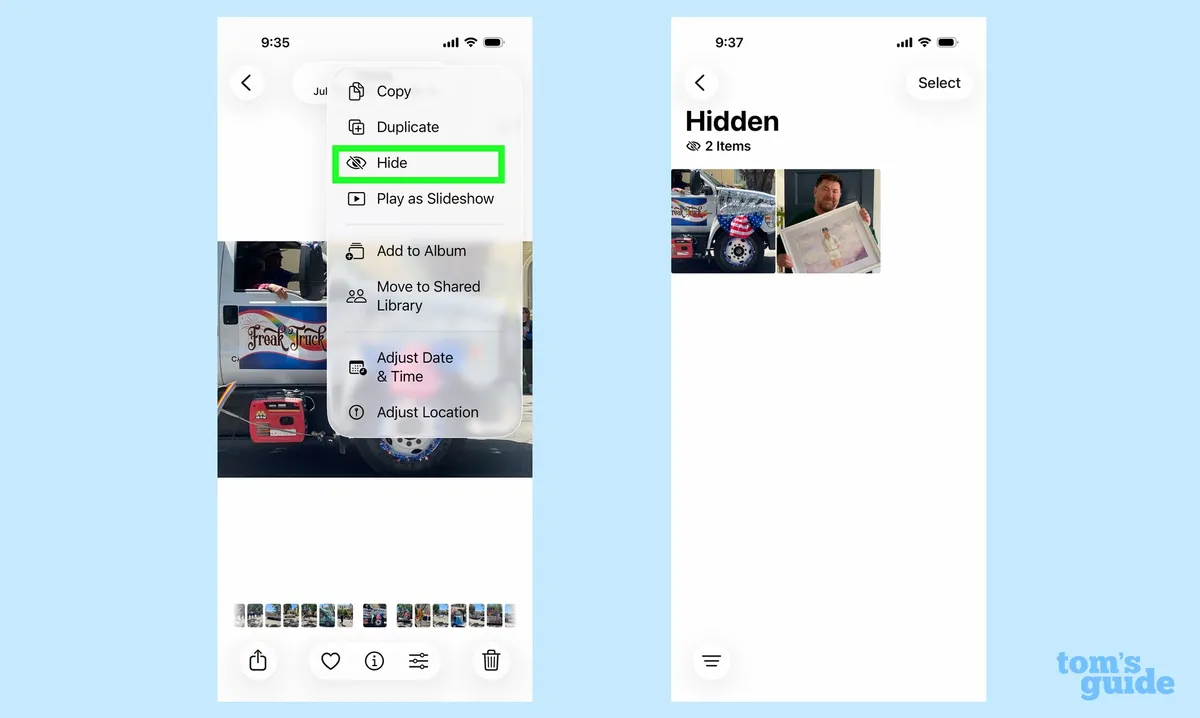
عکسهای مخفی در پوشه Hidden قرار دارند که در تب Collections در بخش Utilities قرار دارند. به طور پیش فرض، پوشه Private کاملاً قفل است و فقط Face ID محتویات پوشه شما را نشان می دهد.

اما اگر حتی مدرکی مبنی بر وجود یک پوشه تصویر مخفی نخواهید چه؟ فقط به برنامه تنظیمات بروید، روی Apps ضربه بزنید و سپس Photos را انتخاب کنید. در تنظیمات Photos یک کلید برای Show Hidden Album وجود دارد. این سوئیچ را بلغزانید تا بسته شود و پوشه Hidden به طور کامل ناپدید می شود تا زمانی که سوئیچ را دوباره روشن کنید.
از شر عکس های تکراری خلاص شوید

آیفون های امروزی فضای بسیار بیشتری نسبت به مدل های قدیمی دارند، اما این به معنای نامحدود بودن ظرفیت نیست. یکی از راههای مدیریت فضای ذخیرهسازی، خلاص شدن از شر تصاویر تکراری است که فضای کتابخانه عکسها را اشغال میکنند.
Photos دارای ابزاری برای ردیابی تصاویر تکراری است و میتوانید آن را در پوشه Utilities در مجموعهها پیدا کنید. (تکراری ها را به عنوان یک گزینه نمی بینید؟ سپس به خاطر داشتن یک کتابخانه خوب به خودتان تبریک بگویید؛ این بدان معناست که برنامه هیچ تصویر تکراری را شناسایی نمی کند.) وقتی روی Duplicates ضربه می زنید، تصاویر را در کنار هم و گزینه ای برای کنار هم قرار دادن آنها خواهید دید.
توجه داشته باشید که موارد تکراری فقط روی تصاویر یکسان کار می کنند. برای عکسهای مشابه (مثلاً چندین عکس مختلف از یک منظره گرفتهاید)، باید آنها را یکی یکی مرور کنید تا تصمیم بگیرید کدام یک را نگه دارید.
تبدیل تصاویر به صحنه های فضایی
یکی دیگر از افزونههای iOS 26 به شما امکان میدهد تصاویر موجود در کتابخانه خود را به عکسهای فضایی تبدیل کنید و به تصویر احساس عمق و برخی جلوههای سه بعدی میدهد. این فقط موقتی است. هیچ راهی برای نجات صحنه فضایی وجود ندارد. اما این یک راه سریع و آسان برای نگاه کردن به عکس های موجود در کتابخانه شما از منظری جدید است.
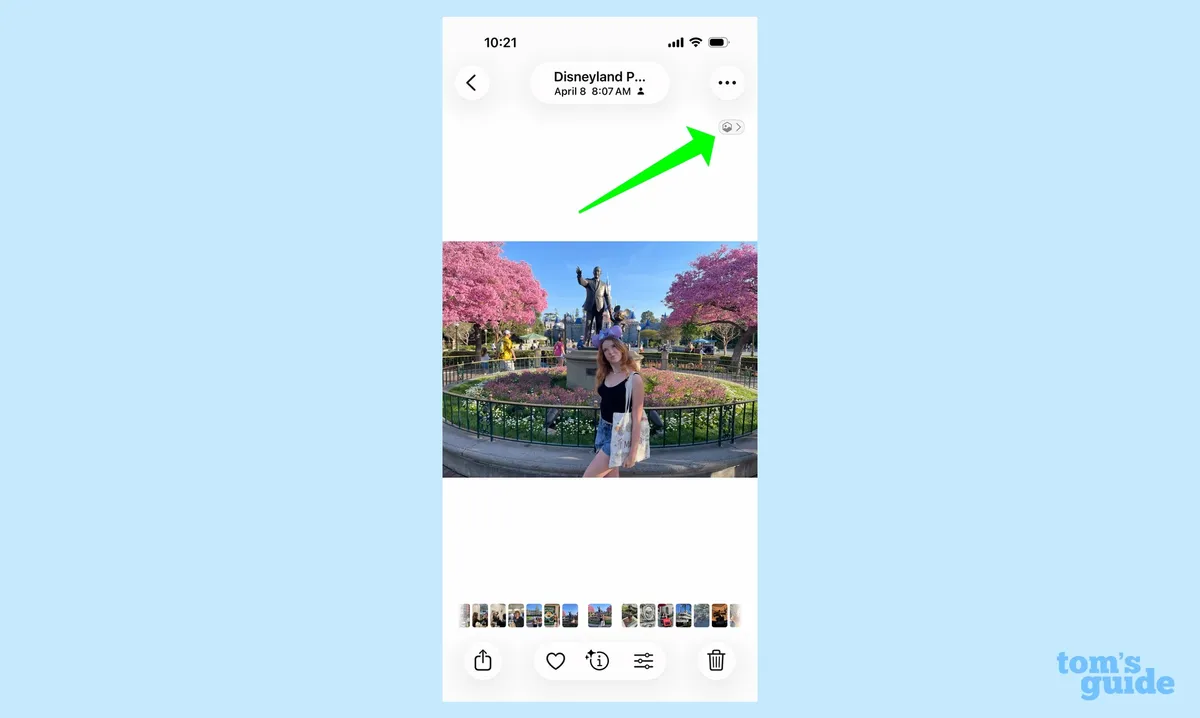
یک تصویر را برای تبدیل انتخاب کنید. کسانی که موضوع مشخصی دارند بهترین کار را دارند. در سمت راست صفحه نماد Spatial Scenes قرار دارد. روی نماد ضربه بزنیدبرنامه Photos همچنین از هوش مصنوعی مولد برای افزودن جلوه های عمقی استفاده می کند.
اجازه ندهید هوش مصنوعی مولد شما را فریب دهد و فکر کنید که این یک ویژگی هوشمند اپل است. می توانید یک صحنه فضایی در آیفون 12 یا جدیدتر ایجاد کنید.
آموزش تشخیص چهره ها به عکس ها

Photos قادر است چهره ها را تا حدی تشخیص دهد که بتواند تمام تصاویر یک فرد خاص را در یک آلبوم واحد جمع آوری کند. این آلبومها را در بخش افراد و حیوانات خانگی مجموعهها پیدا خواهید کرد—و بله، همانطور که از نام آن پیداست، میتوانید آلبومهای حیوانات خانگی خود را نیز در آنجا پیدا کنید.
اما برای شروع کار با این همه تشخیص چهره، Photos به کمک کمی نیاز دارد. شما باید افراد را حداقل در یک عکس شناسایی کنید تا Photos بداند به دنبال چه کسی باشد.
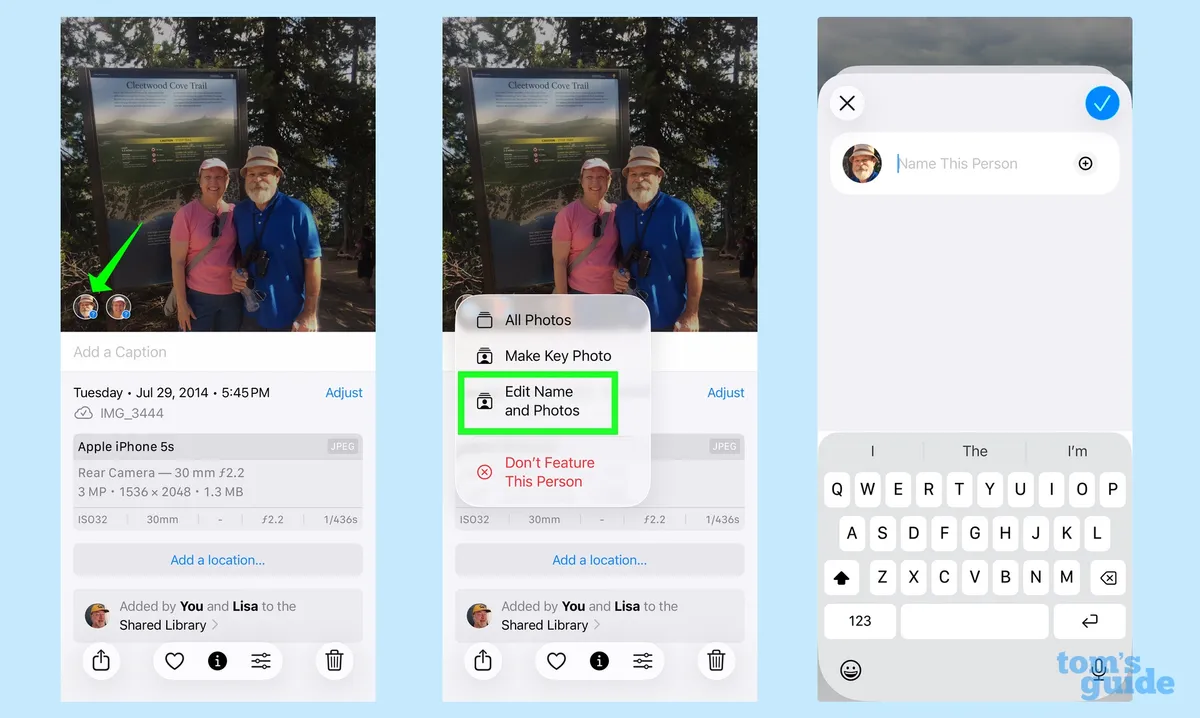
عکس شخصی که می خواهید شناسایی شود را انتخاب کنید و به بالا بکشید. در پایین عکس یک دایره کوچک با چهره فرد مشاهده می کنید. آن محیط را لمس کنید و بعد ویرایش نام و عکس ها را انتخاب کنید از منوی کشویی سپس شما می توانید نام آنها را در قسمت This Person’s Name تایپ کنید – اگر شخص از قبل در مخاطبین شما باشد، نام او هنگام تایپ ظاهر می شود و می توانید آن را برای ذخیره کلیک های اضافی انتخاب کنید.
تشخیص چهره ناقص است، به خصوص با افزایش سن افراد. بنابراین ممکن است لازم باشد گهگاه به عکسها یادآوری کنید که در برخی از تصاویر به چه کسی نگاه میکنید. با این حال، من بسیار تحت تأثیر عکسها هستم که چگونه عکسها میتوانند افراد را تشخیص دهند، بهویژه دخترم را که در طول سالها رشد کرده است.
متن را از تصاویر بیرون بکشید
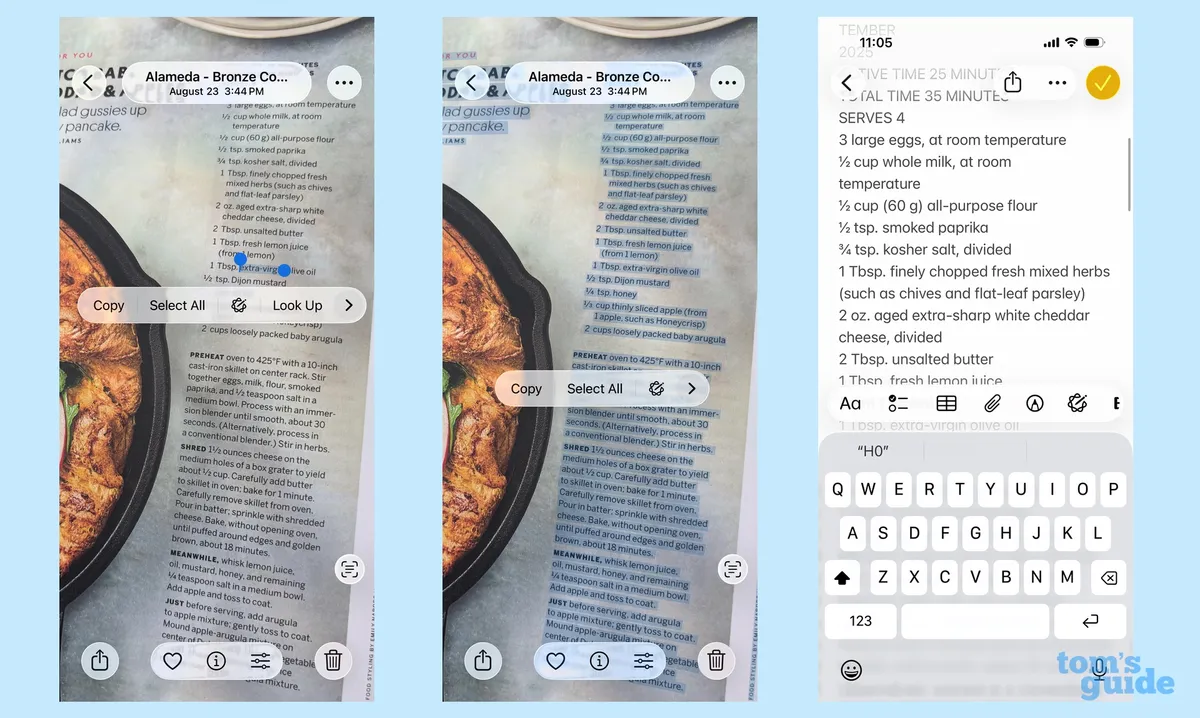
از iOS 15، برنامه Photos از Live Text پشتیبانی میکند که به شما امکان میدهد روی هر متنی در عکسهایتان عمل کنید. iOS 16 این ویژگی را به ویدیو نیز گسترش داد.
با Live Text می توانید متن را از یک عکس کپی کنید. این چیزی است که به نظر من مخصوصاً برای دستور العمل هایی که در آن متن انتخاب شده را در برنامه Notes قرار می دهم مفید است. همچنین میتوانید متن را در یک تصویر ترجمه کنید، و میتوانید روی شماره تلفن یا آدرس ایمیل برای تماس یا ایمیل ضربه بزنید. بسیاری از این ویژگیها از طریق Visual Intelligence در آیفونهایی که از Apple Intelligence پشتیبانی میکنند نیز در دسترس هستند، اما Live Text برخی از این قابلیتها را به دستگاههای قدیمیتر گسترش میدهد.
اطلاعات عکس های خود را جستجو کنید

در حالی که ما در مورد ویژگی های اضافه شده از به روز رسانی های قبلی iOS صحبت می کنیم، جستجوی ویژوال را فراموش نکنید، که در اصل برداشت اپل از لنز گوگل است. می توانید انواع اطلاعات در مورد حیوانات، گیاهان، غذاها و مکان های دیدنی را از داخل برنامه Photos جستجو کنید. اساسا، کتابخانه تصویری شما به یک دایره المعارف بصری تبدیل می شود.
وقتی به یک تصویر نگاه می کنید، نماد اطلاعات (حرف i در یک دایره است) در پایین صفحه یک سرنخ بصری اضافه می کند تا به شما اطلاع دهد که می توانید به اطلاعات بیشتری دسترسی داشته باشید. روی نماد ضربه بزنید و بعد روی جستجو ضربه بزنید برای اینکه «جستجوی تصویر» تشخیص دهد چه چیزی در عکس شما وجود دارد (یک بشقاب کاری سبز تایلندی در مثال بالا).
سایر ویژگی های Photos
همانطور که در ابتدا گفتم، اینها ابزارهای Photos هستند که من همیشه از آنها استفاده می کنم، اما آنها واقعاً فقط سطح کاری را که می توانید با مدیر عکس داخلی اپل انجام دهید، خراش می دهند. اگر نکتهای در مورد عکسها دارید که میخواهید به اشتراک بگذارید، در نظرات ارسال کنید.

دنبال کردن راهنمای تام برای Google News و ما را به عنوان منبع ترجیحی اضافه کنید برای مشاهده آخرین اخبار، تحلیل ها و بررسی های ما در فیدهای خود.