7 کاری که نوار جستجوی آیفون شما می تواند انجام دهد که احتمالاً از آنها نمی دانستید
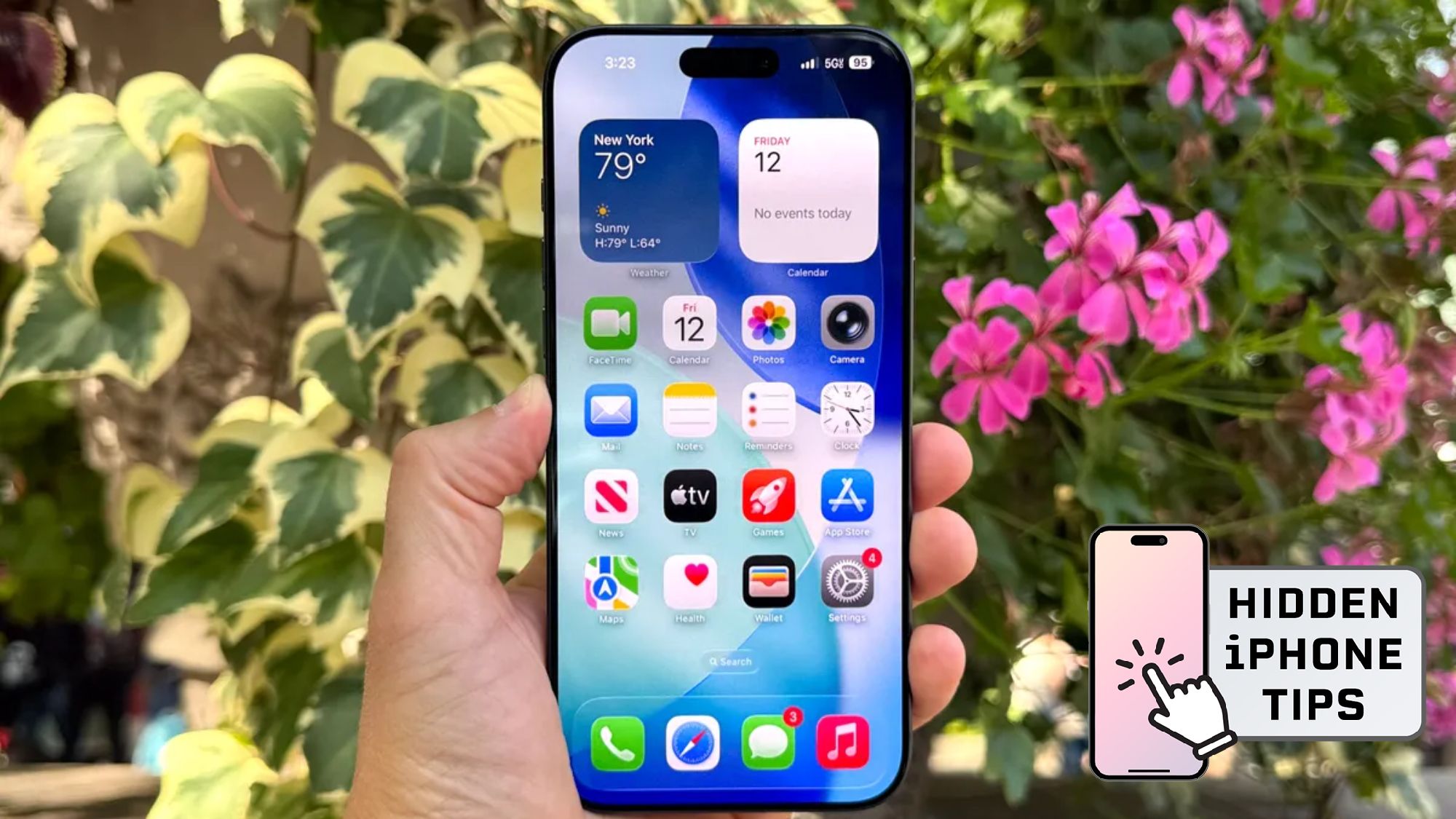
نکات مخفی آیفون


به نکات مخفی آیفون خوش آمدید، ستونی هفتگی که در آن ویژگی هایی را که اپل بی سر و صدا اضافه کرده است، اما هرگز به شما نگفته است، بررسی می کنیم.
احتمالاً از نوار جستجوی آیفون خود برای باز کردن برنامه ها یا جستجوی آنلاین چیزی استفاده می کنید. روی جستجو در صفحه اصلی ضربه بزنید، آنچه را که نیاز دارید تایپ کنید و نتیجه را خواهید دید. برای کارهای اساسی سریع و راحت است. اما نوار جستجو که به طور رسمی به عنوان Spotlight شناخته می شود، می تواند بسیار بیشتر از آنچه که اکثر مردم فکر می کنند انجام دهد.
1. محاسبه و تبدیل سریع انجام دهید

آیا نیاز به محاسبه انعام، تقسیم صورت حساب یا تبدیل ارز دارید؟ برای محاسبات سریع و یکباره، خسته نباشید برنامه ماشین حساب را باز کنید. مسئله ریاضی را مستقیماً در Spotlight تایپ کنید و پاسخ را فوراً نمایش می دهد.
این سریعتر از باز کردن برنامه ماشین حساب، رفتن به حالت تبدیل و وارد کردن دستی مقادیر است. ویژگی تبدیل ارز، مسافت، وزن، دما و بسیاری از واحدهای رایج دیگر را کنترل می کند.
2. عکس ها را بر اساس محتوا جستجو کنید

پیدا کردن یک عکس خاص مدفون در میان هزاران تصویر که به معنای پیمایش بی پایان است. Spotlight این را تغییر می دهد و به شما امکان می دهد عکس ها را با استفاده از کلمات کلیدی جستجو کنید که آنچه در داخل آنها است را توصیف می کند.
چیزی یا چیز دیگری مانند “کیک تولد” را بنویسید، از سوی دیگر، Spotlight عکسهای منطبق را در کتابخانه شما نشان میدهد. همچنین می توانید بر اساس تاریخ، مکان یا نوع تصویر جستجو کنید. آیفون به طور خودکار محتوای عکس را تجزیه و تحلیل می کند، بنابراین این جستجوها بدون نیاز به برچسب گذاری یا ویرایش چیزی کار می کنند.
حتی نیازی نیست ابتدا برنامه Photos را باز کنید. مستقیماً از Spotlight جستجو کنید، در صورت لزوم به بخش Photos بروید و نتایج شما ظاهر می شود. فشار طولانی برای کپی کردن هر تصویر برای استفاده سریع در جاهای دیگر
3. آلارم و تایمر را تنظیم کنید

تنظیم تایمر یا زنگ ساعت معمولاً به معنای جستجوی برنامه ساعت، باز کردن آن و رفتن به برگه سمت راست است. Spotlight این فرآیند را تنها به چند ضربه کاهش می دهد.
Spotlight را باز کنید و ساعت را تایپ کنید. مستقیماً در نتایج جستجو، گزینه های Set Timer و Add Alarm را خواهید دید. روی مورد نیاز خود ضربه بزنید، زمان خود را وارد کنید و تایمر را شروع کنید یا زنگ هشدار را ضبط کنید.
حتی می توانید کرونومتر را از اینجا شروع کنید اگر این چیزی است که شما نیاز دارید این یک میانبر کوچک است، اما زمانی که در حال آشپزی، ورزش یا فقط نیاز به یک یادآوری سریع هستید، میتواند زمان خوبی برای شما صرفهجویی کند.
4. پیام ها، یادداشت ها و ایمیل های خاص را پیدا کنید

پیمایش روزها یا هفتهها پیامها برای یافتن یک مکالمه خاص خستهکننده است. Spotlight با جستجوی مستقیم محتوای پیام این مشکل را برطرف می کند.
یک کلمه یا عبارت کلیدی از گفتاری که به دنبال آن هستید تایپ کنیدو Spotlight پیام های مربوطه را برمی گرداند. این برای متون، ایمیل ها و یادداشت ها کار می کند. نیازی نیست برنامه پیامها، برنامه ایمیل یا برنامه یادداشتها را باز کنید و از عملکردهای جستجوی فردی آنها استفاده کنید.
برای ایمیلها، این به ویژه زمانی مفید است که آنچه گفته شد را به خاطر میآورید اما به یاد نمیآورید که چه کسی یا چه زمانی آن را ارسال کرده است. زمانی که میخواهید فهرست خرید را بررسی کنید یا یک یادآوری سریع بدهید، برای یادداشتها عالی است.
5. تنظیمات سیستم را تغییر دهید

مرکز کنترل تنظیمات کلی مانند Wi-Fi، بلوتوث و روشنایی را مدیریت میکند، اما برای سایر گزینههای سیستم، معمولاً باید تنظیمات را باز کنید و چندین منو را پیمایش کنید.
به شما امکان می دهد تنظیماتی مانند Spotlight، Always On Display، Dark Mode، Reduce Motion، Screen Zoom و غیره را فعال یا غیرفعال کنید. تایپ کردن نام تنظیمات. یک کلید در نتایج جستجو ظاهر می شود، به شما امکان می دهد روشن یا خاموش کنید بدون رفتن به تنظیمات
این همچنین برای تنظیمات خاص برنامه اعمال می شود. به عنوان مثال، به جای رفتن به تنظیمات، برنامه ها، نام برنامه، نام برنامه را در Spotlight تایپ کنید و روی نتیجه زیر تنظیمات ضربه بزنید. شما مستقیماً به منوی تنظیمات آن برنامه خواهید رفت.
6. تاریخچه جستجوی خود را پاک یا مخفی کنید

نوار جستجوی آیفون شما جستجوهای اخیر را برای دسترسی سریع ردیابی می کند، اما گاهی اوقات می خواهید آن جستجوها را خصوصی نگه دارید. پاک کردن تاریخچه شما ساده است و می تواند به صورت انتخابی یا یکجا انجام شود.
برای حذف یک ورودی جستجوی خاصروی جستجوهای اخیر خود به چپ بکشید و روی Clear ضربه بزنید. اگر می خواهید همه چیز را به یکباره پاک کنید، روی دکمه Clear در کنار Recents در بالای لیست ضربه بزنید.
اگر ترجیح میدهید جستجوهای اخیر اصلاً نمایش داده نشود، میتوانید آنها را کاملاً پنهان کنید. به تنظیمات بروید، روی جستجو ضربه بزنید و کلید Show Recents را خاموش کنید. این تضمین می کند که فعالیت Spotlight شما حتی زمانی که دیگران از آیفون شما استفاده می کنند خصوصی باقی می ماند.
7. برنامه ها را فورا دانلود کنید

هنگامی که می خواهید یک برنامه جدید نصب کنید و دقیقا بدانید که به دنبال چه چیزی هستید، نیازی به باز کردن اپ استور، جستجو مجدد و رفتن به صفحه دانلود نیست.
Spotlight را باز کنید، نام برنامه را تایپ کنیدو یک دکمه دانلود در کنار آن در نتایج جستجو ظاهر می شود. آن را لمس کنید و دانلود بلافاصله شروع می شود. این سریعترین راه برای نصب یک برنامه زمانی است که از قبل می دانید چه می خواهید.

دنبال کردن راهنمای تام برای Google News و ما را به عنوان منبع ترجیحی اضافه کنید برای مشاهده آخرین اخبار، تحلیل ها و بررسی های ما در فیدهای خود. فراموش نکنید که روی دکمه Follow کلیک کنید!