این ویژگی مخفی آیفون به شما امکان می دهد موسیقی و ویدیوهای خود را از طریق مک پخش کنید. در اینجا نحوه انجام آن آمده است
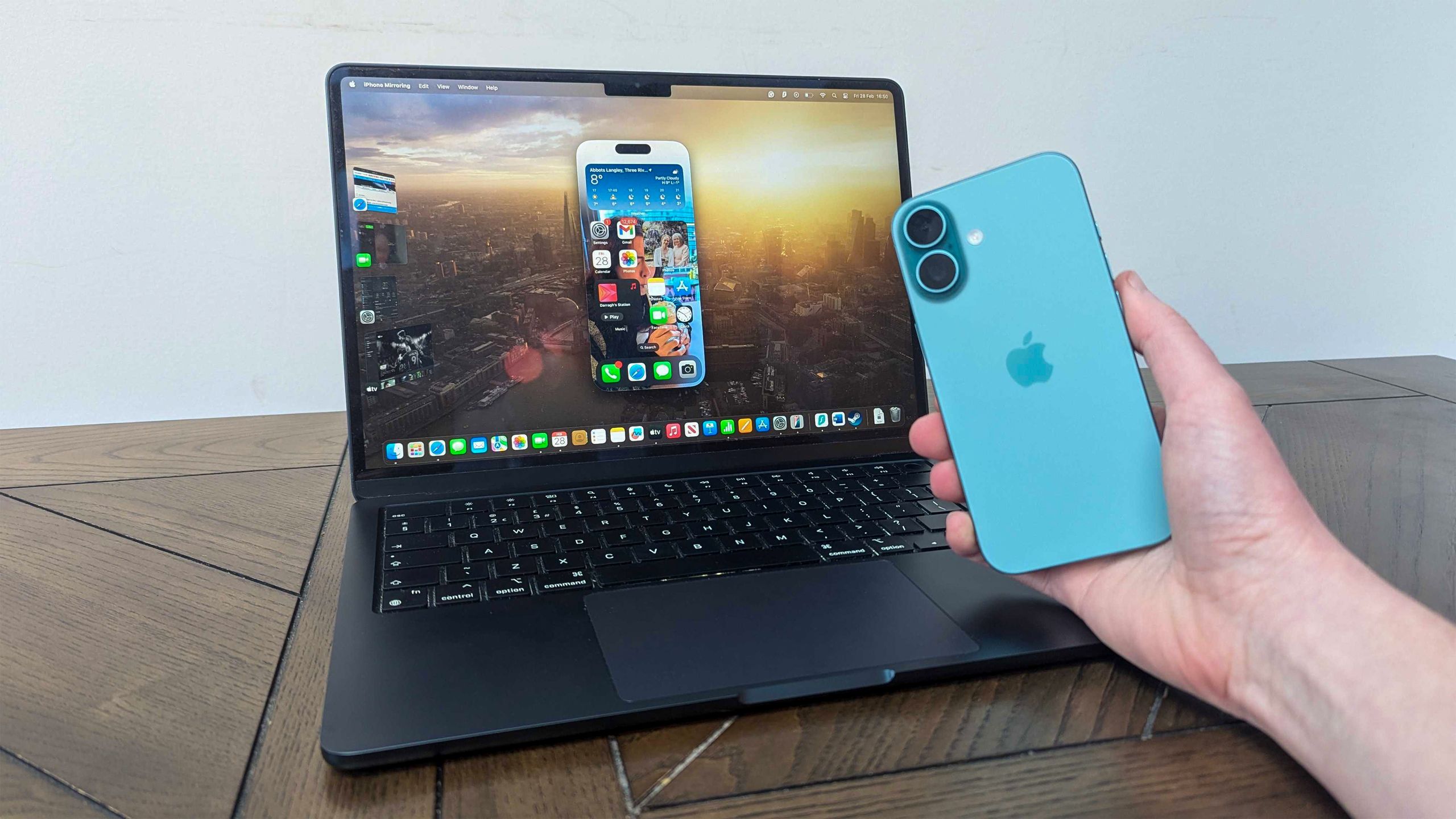
من تقریباً یک دهه است که یک مک بوک و بیش از پنج سال است که کاربر آیفون دارم، و اخیراً متوجه شدم که از هیچ یک از آنها به درستی استفاده نمی کنم.
هر جا که می روم، خواه خانه ام، خانه دوستم، مهمانی یا حتی یک هتل در حین سفر، همیشه به دنبال راه بهتری برای پخش موسیقی یا محتوای آینه ای در آیفون خود هستم. در گذشته، اسپیکرهای بلوتوث خودم را با خودم می بردم یا حتی وقتی می خواستم محتوا را روی صفحه نمایش بزرگتر پخش کنم، تلویزیون اپل را با خودم می بردم. اما راه حل عالی این بود که تمام مدت درست جلوی من نشسته بود.
می توانید محتوای AirPlay را مستقیماً از iPhone خود به Mac خود پخش کنید
اپل به شما امکان می دهد موسیقی، فیلم، عکس و حتی صفحه نمایش آیفون خود را مستقیماً بدون نیاز به هیچ راه حل یا برنامه شخص ثالث روی مک خود پخش کنید. این بدان معنی است که شما همیشه دستگاه AirPlay را دارید که همیشه به دنبال آن بودید.
البته، میتوانید صدا را از سرویسهایی مانند Apple Music، YouTube Music، و Spotify پخش کنید، اما با برنامههای پخش ویدیو مانند Netflix، HBO Max و غیره نیز کار میکند. و بهترین قسمت این است که هیچ یک از اینها نیاز به کابل ندارند. همه چیز به صورت بی سیم کار می کند.
این به ویژه برای ورزش های زنده مفید است. میتوانید تماشای یک بازی را در آیفون خود شروع کنید و زمانی که میخواهید صفحه نمایش بزرگتری داشته باشید، به مک خود بروید. این ویژگی همچنین برای AirPlaying عکس ها و حتی به اشتراک گذاری کل صفحه آیفون خود با مک شما کار می کند. من شخصاً از این ویژگی اغلب برای منعکس کردن صفحه آیفون خود به مک خود استفاده می کنم که در حال ضبط ویدیو هستم و باید کادربندی را دوباره بررسی کنم.
مک بوک شما در حال حاضر دارای برخی از بهترین بلندگوهایی است که در لپ تاپ پیدا می کنید، و اگر از مک رومیزی مانند مک مینی یا مک استودیو استفاده می کنید، احتمالاً به مجموعه ای جامد از بلندگوهای خارجی متصل است. راه اندازی در حال حاضر وجود دارد، در انتظار استفاده است، و شروع به کار به طرز شگفت آوری آسان است.
چگونه مک خود را برای پخش جریانی AirPlay آماده کنیم
1. تنظیمات مک خود را باز کنید
قبل از انتقال محتوای AirPlay از iPhone به Mac، باید مطمئن شوید که همه چیز به درستی تنظیم شده است.
ابتدا مطمئن شوید که iPhone و Mac شما به یک شبکه Wi-Fi متصل هستند. همچنین مطمئن شوید که دستگاه های شما به اندازه کافی به روز هستند. آیفون های جدیدتر از آیفون 7 و مک های عرضه شده پس از سال 2018 همگی پشتیبانی می شوند. بنابراین حتی اگر از جدیدترین iPhone 17 یا M5 MacBook Pro استفاده نمی کنید، احتمالاً قبلاً تحت پوشش قرار گرفته اید.
سپس در مک خود تنظیمات سیستم برنامه و رفتن به: ژنرال از نوار کناری سمت چپسپس برو داخل AirDrop و Transfer.
2. گیرنده AirPlay را روشن کنید و تنظیمات امنیتی خود را تنظیم کنید

اینجا، مطمئن شوید گیرنده AirPlay انتقال فعال است
در زیر آن، میتوانید انتخاب کنید چه کسی میتواند از AirPlay در مک شما استفاده کند. این را تنظیم کنید همه در یک شبکه در حالی که این امکان را به دیگران نزدیک می دهد تا به AirPlay دسترسی داشته باشند، گزینه پیش فرض این را محدود به دستگاه هایی می کند که با حساب Apple شما وارد شده اند.
همچنین می توانید فعال کنید: نیاز به رمز عبور یک گزینه برای اضافه کردن یک لایه کنترل اضافی قبل از پخش محتوای AirPlay در مک شما.
پس از انجام این کار، نیازی به تنظیم هیچ چیز دیگری در مک خود ندارید. اکنون شما آماده هستید تا محتوای AirPlay را از آیفون خود مستقیماً به مک خود استریم کنید.
چگونه از iPhone خود به Mac خود AirPlay کنیم؟
1. به تنظیمات انتشار برای برنامه انتخابی خود دسترسی داشته باشید

برنامه ای را که می خواهید محتوا را در آن پخش کنید باز کنید، گزینه AirPlay یا نماد مربوطه (یک مستطیل با یک فلش رو به بالا) و مک خود را از لیستی که ظاهر می شود انتخاب کنید.
به عنوان مثال، در YouTube شما باید: ابتدا روی دکمه انتشار ضربه بزنیدسپس انتخاب کنید دستگاه های ایرپلی و بلوتوثو بعد مک خود را انتخاب کنید. همین مراحل برای برنامههایی مانند Apple TV، YouTube Music، Netflix، Prime Video و موارد دیگر کار میکنند.
2. AirPlay و سپس Mac خود را انتخاب کنید

یا می توانید باز کنید مرکز کنترل و مک خود را به عنوان دستگاه خروجی انتخاب کنید. روی نماد کوچک AirPlay در ویجت پخش ضربه بزنید.

هنگامی که محتوای AirPlaying را در Mac خود شروع می کنید، می توانید پخش را از iPhone یا Mac خود کنترل کنید. برای توقف جریان، دوباره روی نماد AirPlay ضربه بزنید و خروجی را به آیفون خود برگردانید.
چگونه با AirPlay عکس ها را از آیفون به مک ارسال کنیم؟
1. هنگام مشاهده یک عکس، برگه اشتراک گذاری را باز کرده و AirPlay را انتخاب کنید

اگر می خواهید عکس ها را از طریق AirPlay پخش کنید عکس ها کاربرد و عکسی را که می خواهید به اشتراک بگذارید انتخاب کنید. بعد، روی دکمه اشتراک گذاری ضربه بزنید برای باز کردن برگه اشتراک گذاری AirPlay. میتوانید برای جابهجایی بین عکسها و ویدیوها در حین نمایش، انگشت خود را به چپ یا راست بکشید.
چگونه با AirPlay آیفون خود را به مک آینه کنیم؟
1. گزینه screen mirroring را در Control Center انتخاب کنید

اگر می خواهید به جای آن صفحه نمایش آیفون خود را آینه کنید مرکز کنترلضربه بزنید آینه کاری صفحه نمایش کاشی و مک خود را انتخاب کنید از لیست سپس صفحه آیفون شما در مک شما ظاهر می شود.
همین است. اکنون می توانید بدون استفاده از یک کابل، هر چیزی را از آیفون خود به مک خود انتقال دهید.

نکته حرفه ای: اگر می خواهید به تلویزیونی که از AirPlay پشتیبانی نمی کند ارسال کنید، می توانید مک خود را با استفاده از کابل HDMI به تلویزیون متصل کنید و سپس محتوای AirPlay را به مک خود وصل کنید. هر چیزی که در مک شما ظاهر می شود در تلویزیون شما نیز ظاهر می شود و به طرز شگفت آوری خوب کار می کند.

دنبال کردن راهنمای تام برای Google News و ما را به عنوان منبع ترجیحی اضافه کنید برای مشاهده آخرین اخبار، تحلیل ها و بررسی های ما در فیدهای خود.