اپل این 5 ابزار مخفی بهره وری را در iOS 26 دفن کرد
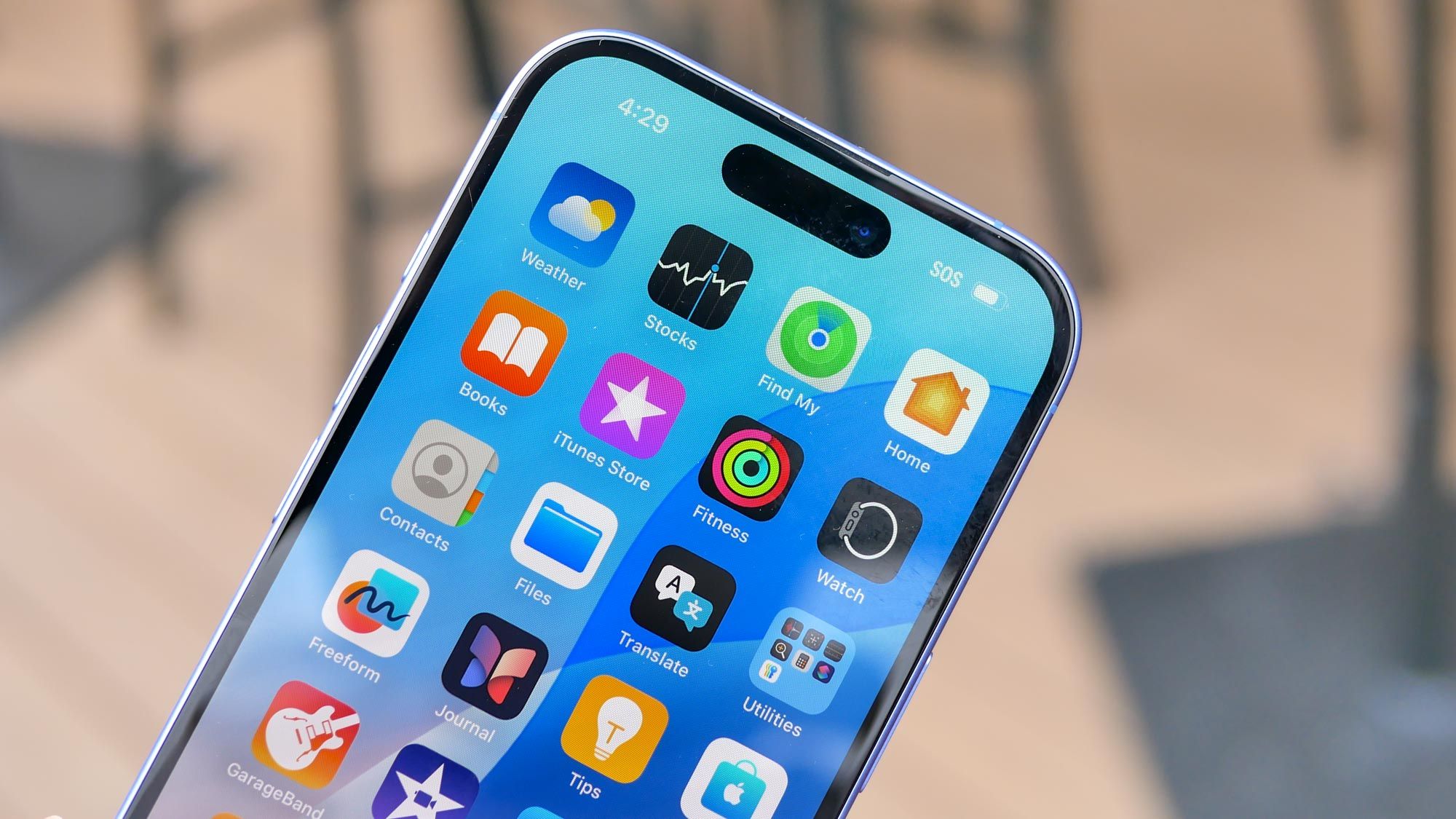
اگر به کار آیفونتان بیشتر از ظاهر آن اهمیت می دهید، به جای درستی آمده اید.

در زیر طراحی مجدد Liquid Glass، ویژگیهایی وجود دارد که کارهای کوچک و خستهکنندهای را که سالها به صورت دستی انجام میدهید، انجام میدهد: اسکن تماسهای هرزنامه، ایجاد رویدادهای تقویم از روی اسکرینشاتها، در انتظار ماندن با خدمات مشتری، بنابراین میتوانید به معنای واقعی کلمه هر کار دیگری را انجام دهید.
ادامه مقاله در زیر
1. اجازه دهید صفحه آیفون شما تماس های ناشناخته را برای شما مدیریت کند
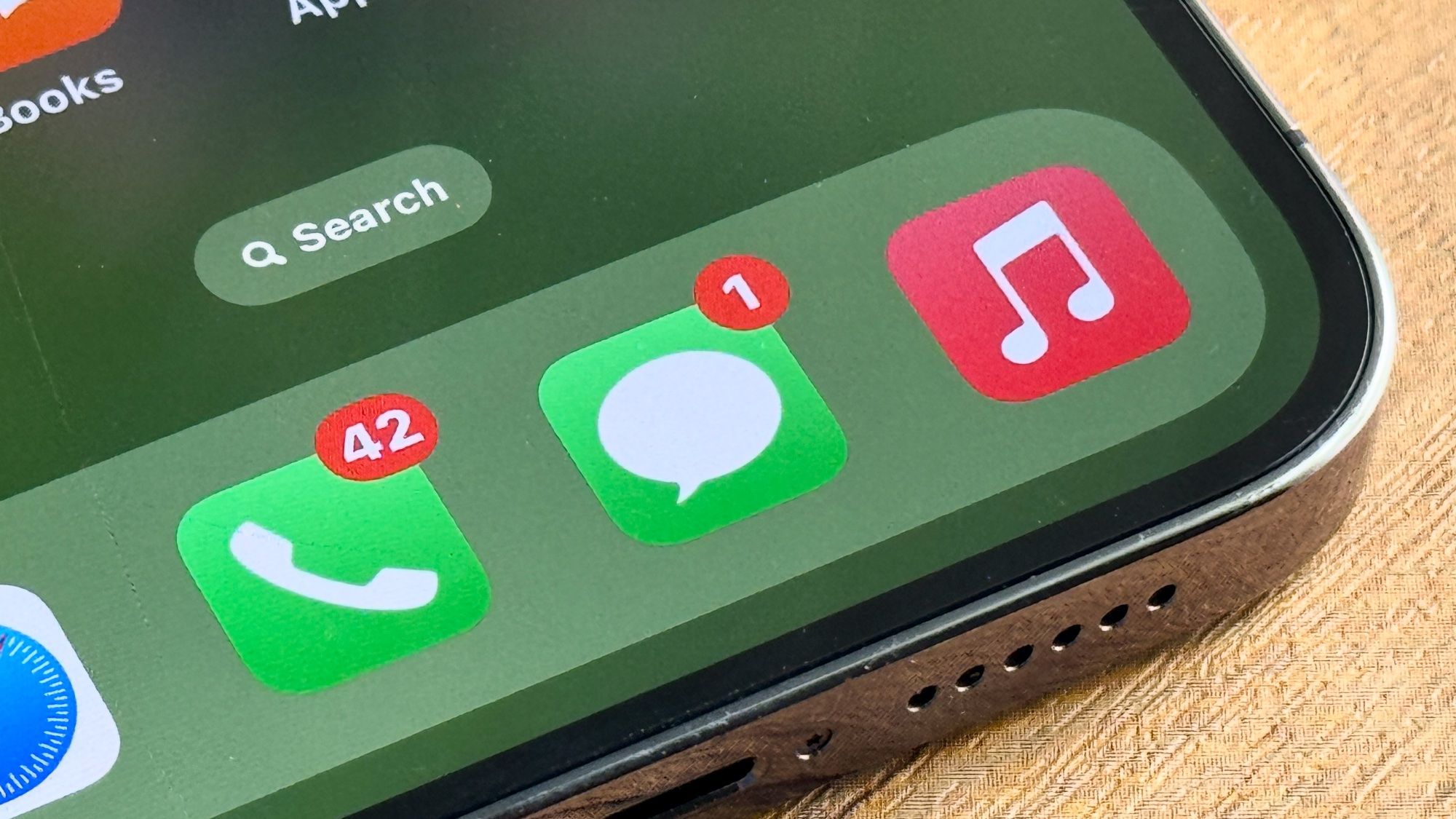
شماره های ناشناس یا باید فوراً پاسخ داده شوند یا به طور کامل نادیده گرفته شوند، اما تا زمانی که تلفن را بردارید، متوجه نخواهید شد. Call Screening این مشکل را با پاسخگویی آیفون به شما، پرسیدن اینکه چه کسی و چرا تماس میگیرد و سپس ارائه بازخورد، حل میکند تا بتوانید تصمیم بگیرید که آیا به تماس پاسخ دهید یا خیر.
این ویژگی پیامی را پخش می کند که از تماس گیرنده می خواهد خود را شناسایی کند و دلیل تماس را بیان کند. هنگامی که آنها پاسخ می دهند، آیفون شما با پاسخ آنها به شما هشدار می دهد. اگر تماس مهم است آن را بپذیرید یا اگر هرزنامه است به پست صوتی ارسال کنید.
به تنظیمات، برنامهها، تلفن بروید و «صفحه تماس گیرندگان ناشناس» را جستجو کنید. بعد، سطح اسکن خود را انتخاب کنید: “Never” آن را به طور کامل غیرفعال می کند، “Ask Reason for Call” نام و هدف آنها را قبل از هشدار به شما جمع آوری می کند، یا “Silence” همه شماره های ناشناس را مستقیماً به پست صوتی ارسال می کند.
این کار نیاز به پاسخگویی به تماسهای ناخواسته را از بین میبرد و در عین حال اطمینان میدهد که تماسگیرندگان قانونی از شمارههای ناخواسته همچنان میتوانند با شما تماس بگیرند.
2. ایجاد رویدادهای تقویم از تصاویر

دعوتنامههای رویداد میتوانند تصاویر، پیوستهای ایمیل، پستهای رسانههای اجتماعی، گرافیک وبسایت و غیره باشند. تایپ دستی جزئیات رویداد از یک پوستر در تقویم خسته کننده و مستعد خطا است.
iOS 26 اطلاعات رویداد را مستقیماً از اسکرین شات ها استخراج می کند و در چند ثانیه به تقویم شما اضافه می کند. هنگامی که از هر دعوت رویدادی اسکرین شات می گیرید، iOS به طور خودکار تاریخ، زمان، مکان و نام رویداد را شناسایی می کند.
در حالی که دعوتنامه رویداد روی صفحه نمایش قابل مشاهده است، با فشار دادن همزمان دکمه های صدا و روشن/خاموش یک اسکرین شات بگیرید.. در زیر اسکرین شات دکمه «افزودن به تقویم» را خواهید دید. روی آن ضربه بزنید.
یک پنجره پاپ آپ اطلاعات رویداد استخراج شده را نشان می دهد. روی «ایجاد رویداد» ضربه بزنید برای افزودن به تقویم خود، رویداد بلافاصله در برنامه تقویم شما با تمام جزئیات پر شده ظاهر می شود.
این برای دعوتنامههای کنفرانس، پوسترهای کنسرت، اطلاعیههای جلسه یا هر تصویری که شامل جزئیات رویداد باشد کار میکند.
3. آیفون خود را آماده به کار کنید

زمان انتظار خدمات مشتری باعث اتلاف ساعات پربار می شود. شما نمی توانید تلفن را قطع کنید زیرا در نهایت باید با شخصی صحبت کنید، اما همچنین نمی توانید هنگام گوش دادن به موسیقی و پیام های دوره ای “تماس شما برای ما مهم است” به طور موثر عمل کنید.
Hold Assist در انتظار شماست. وقتی در حالت تعلیق قرار می گیرید، روی دکمه “Wait” که در صفحه شماره گیر آیفون شما ظاهر می شود ضربه بزنید. آیفون شما تماس را ردیابی می کند و زمانی که یک شخص واقعی گوشی را برمی دارد به شما هشدار می دهد.
با رفتن به Apps، Phone و روشن کردن “Hold Assist Detection”، Hold Assist را در تنظیمات فعال کنید. اکنون هر زمان که با هر شمارهای تماس میگیرید و در حالت انتظار قرار میگیرید، روی «Hold» در صفحه شمارهگیر ضربه بزنید.
هنگامی که تلفن را کنار می گذارید و به محل کار خود بازمی گردید، آیفون شما همچنان به نظارت بر تماس ادامه می دهد. وقتی بالاخره کسی جواب می دهد، آیفون شما زنگ می زند و به شما اطلاع می دهد که زمان برداشتن تلفن است.
4. امضای خود را به اسناد اضافه کنید

ابزار نشانه گذاری داخلی آیفون شما به شما امکان می دهد اسناد را به صورت رایگان امضا کنید. بدون برنامه، بدون حساب، بدون اشتراک. همچنین سریعتر از برنامههای امضای اختصاصی است: بهجای دانلود، وارد کردن، صادرات و اشتراکگذاری، از صفحهنمایش عکس میگیرید، امضا میکنید و در چند ثانیه ارسال میکنید.
برای انجام این کار سند خود را باز کنید و یک اسکرین شات بگیرید، روی نماد علامت گذاری ضربه بزنید (نشانگر در دایره)، سپس دکمه پلاس (+) را فشار دهید و انتخاب کنید امضا. اگر این اولین بار است که با انگشت خود روی صفحه امضا کنید، این برای استفاده در آینده ذخیره شده است.
امضای شما به عنوان یک عنصر قابل کشیدن ظاهر می شود. آن را روی خط امضا قرار دهید، برای تغییر اندازه آن را نیشگون بگیرید و در صورت لزوم با دو انگشت بچرخانید تا بچرخد. شیر آب کامل وقتی درست به نظر می رسد
سند امضا شده به طور خودکار به عنوان یک تصویر استاندارد در Photos ذخیره می شود. از آنجا، روی نماد اشتراکگذاری ضربه بزنید به ایمیل، آپلود یا ارسال از طریق پیام ها. اگر به جای فایل تصویری به PDF نیاز دارید، ابتدا آن را در Files ذخیره کنید، سپس از منوی سه نقطه استفاده کنید و تبدیل به PDF.
5. پوشه های خود را در Files سفارشی کنید

iOS 26 به شما امکان می دهد پوشه ها را با رنگ ها، نمادها و ایموجی ها سفارشی کنید. بنابراین می توانید به جای خواندن برچسب های متنی، آنها را به صورت بصری شناسایی کنید. پوشه های مشتری یک رنگ می گیرند، پروژه های داخلی رنگ دیگری می گیرند. پوشه های فوری نمادهای هشدار را دریافت می کنند، در حالی که پوشه های بایگانی شده نمادهای مختلفی را دریافت می کنند.
برنامه Files را باز کنید و روی هر پوشه ای به مدت طولانی فشار دهید. بعدا روی “Customize Folder and Labels” ضربه بزنید از منو اس.“برچسب ها” را انتخاب کنید و یک رنگ را انتخاب کنید، سپس روی علامت بزنید.
نمادی را از کتابخانه صدها گزینه اپل انتخاب کنید یا روی «Emoji» ضربه بزنید. به جای استفاده از ایموجی وقتی کارتان تمام شد، روی علامت آبی ضربه بزنید.
سبک پوشه سفارشی شما با استفاده از iCloud Drive در بین دستگاهها همگامسازی میشود. بنابراین پوشه ها در iPhone، iPad و Mac شما یکسان به نظر می رسند.

دنبال کردن راهنمای تام برای Google News و ما را به عنوان منبع ترجیحی اضافه کنید برای مشاهده آخرین اخبار، تحلیل ها و بررسی های ما در فیدهای خود. فراموش نکنید که روی دکمه Follow کلیک کنید!