اپل این 5 ویژگی مفید آیفون را در معرض دید عموم پنهان کرد و آنها واقعاً مفید هستند
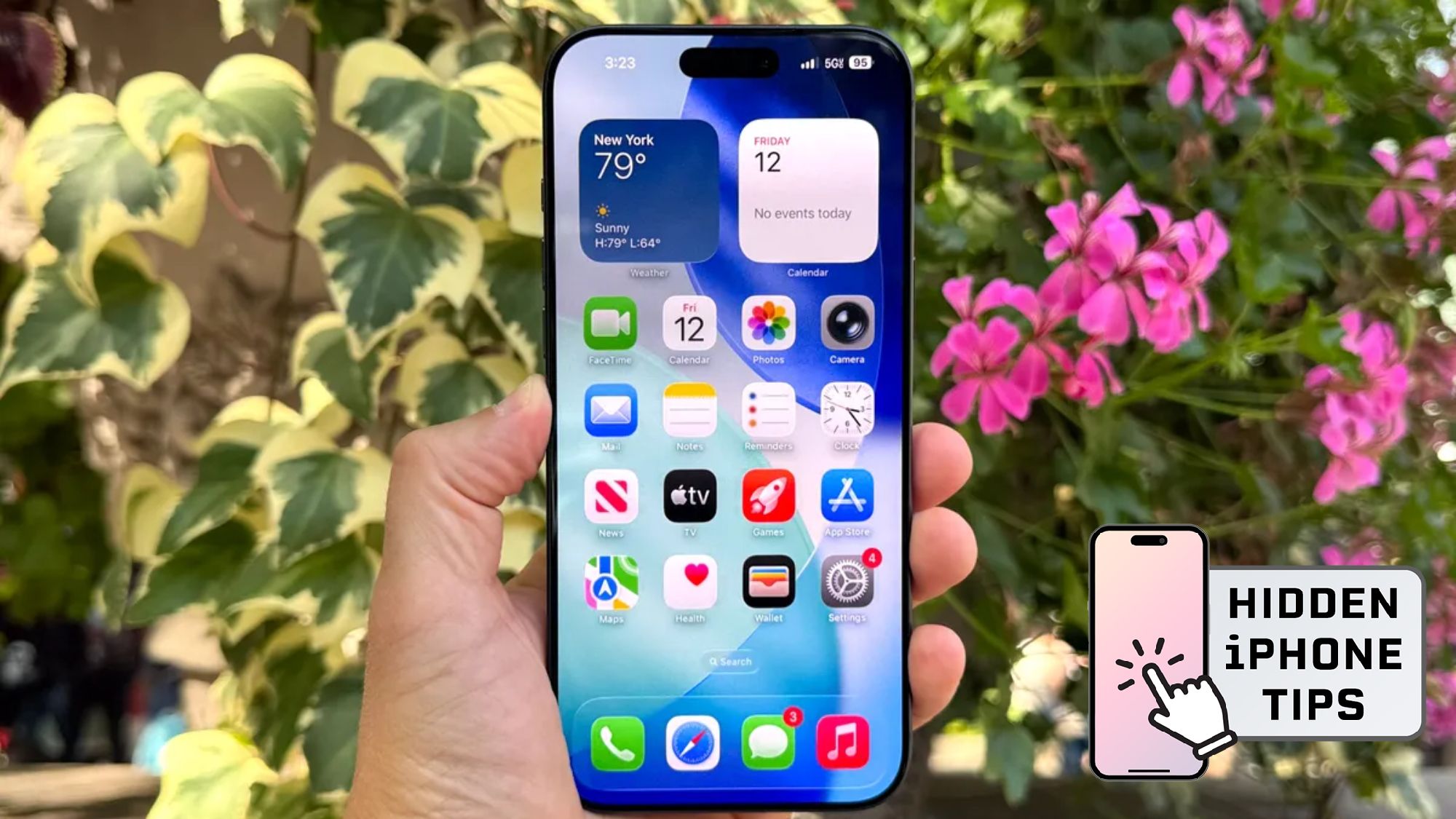
به نکات مخفی آیفون خوش آمدید! در اینجا، ویژگی هایی را که اپل بی سر و صدا اضافه کرده است اما در واقع هرگز به شما نگفته است را بررسی می کنیم.
برخی از این ویژگیها سالهاست که در منوهایی ساخته شدهاند که هرگز فکر نمیکنید آنها را بررسی کنید. برخی دیگر واقعاً افزوده های جدیدی هستند که اپل به سختی به آنها اشاره می کند. در هر صورت، اینها ابزارهایی هستند که مشکلات کوچک آزاردهندهای را که همیشه با آنها سر و کار دارید، اما نمیدانید راهحلهایی وجود دارد را حل میکنند.
1. سر و صدای پس زمینه را در حین تماس قطع کنید
آیفونها از سال 2023 دارای ویژگی کیفیت تماس هستند که اکثر مردم هرگز آن را کشف نکردند. Sound Isolation به طور موثر سر و صدای محیط مانند ترافیک، پارس سگ ها یا ساخت و ساز را فیلتر می کند و اطمینان می دهد صدای شما شفاف به نظر می رسد.
با برقراری تماس تلفنی یا پاسخ دادن به آن شروع کنید. در حالی که تماس فعال است، مرکز کنترل را باز کنیدآر. روی Phone Controls ضربه بزنید و سپس Sound Isolation را انتخاب کنید. هنگامی که فعال است علامت چک ظاهر می شود و نویز پس زمینه را فیلتر می کند.
متوجه خواهید شد که حالت های صوتی دیگری به جز Sound Isolation در دسترس هستند. استاندارد گزینه پیش فرض بدون اعمال فیلتر است. طیف گسترده صداهای پس زمینه را تقویت می کند و برای تماس های گروهی FaceTime بهترین عملکرد را دارد. خودکار با استفاده از Sound Isolation برای تماسهای معمولی و استاندارد هنگام استفاده از بلندگو، بسته به تنظیمات شما بین حالتها جابهجا میشود.
2. صفحه نمایش خود را بیش از حداقل روشنایی کم کنید

پیمایش در اواخر شب میتواند بیرحمانه باشد، زمانی که حتی پایینترین تنظیم روشنایی خیلی شدید احساس میشود. یک ویژگی دسترسی پنهان وجود دارد که صفحه نمایش شما را تاریک تر از حد استاندارد مجاز می کند.
تنظیمات را باز کنید و به Accessibility برویدبعدا اندازه صفحه و متن. ورق بزنید تا ببینید نقطه سفید را کاهش داده و باز کنید. از نوار لغزنده برای کنترل شدت کم نور استفاده کنید. این ویژگی روشنایی رنگ های سفید و رنگ های زنده را کاهش می دهد و تصویری ملایم تر و تیره تر ایجاد می کند.
برای دسترسی سریعتر گزینه Reduce White Point را به Control Center اضافه کنید. برای انجام این کار، به تنظیمات بروید، روی Control Center ضربه بزنید و نماد مثبت در کنار Reduce White Point را انتخاب کنید.
3. ویرایش متن را با ترفند نوار فاصله بهبود دهید

قرار دادن مکان نما دقیقاً در جایی که می خواهید هنگام ویرایش متن در صفحه لمسی به طرز ناامیدکننده ای نادقیق است. راه بسیار بهتری برای فراخوانی ذره بین به جای ضربه زدن و نگه داشتن روی متن وجود دارد.
کلید فاصله را روی صفحه کلید خود فشار داده و نگه دارید. کل صفحه کلید فوراً به یک ترک پد تبدیل می شود. در حالی که کلید فاصله را نگه داشته اید، انگشت خود را به هر جهت بلغزانید برای حرکت مکان نما به آرامی و دقیق در متن خود.
این به شما کنترل قابل توجهی بیشتری نسبت به روش استاندارد ضربه و کشیدن می دهد.
4. آیفون خود را به یک دستگاه نویز سفید تبدیل کنید

آیفون شما دارای یک دستگاه صدای داخلی است که در تنظیمات Accessibility ذخیره شده است که می تواند صداهای پس زمینه آرام را پخش کند. چه به چیزی نیاز داشته باشید که در حین کار به شما کمک کند تمرکز کنید، چه به شما کمک کند به خواب بروید یا یک نوزاد بداخلاق را آرام کنید، این ویژگی شما را پوشش می دهد.
به تنظیمات، دسترسی، صوتی و تصویری برویدبعدا صداهای پس زمینه. روشن کنید و از میان گزینه هایی مانند نویز سفید، امواج اقیانوس، بارندگی یا جریانی چکاننده انتخاب کنید. می توانید میزان صدا را مستقل از سایر صداها تنظیم کنید و برای دسترسی سریع این ویژگی را به Control Center اضافه کنید.
مخصوصاً زمانی که در سفر هستید، در محیطهای پر سر و صدا کار میکنید یا نیاز به تنظیم مجدد ذهنی دارید، مفید است.
5. یک متن را برای ارسال بعدا برنامه ریزی کنید

ارسال پیام در ساعت 2 بامداد یا قطع حرف شخصی در ساعات کاری ایده آل نیست. آیفون شما به شما امکان میدهد پیامها را در زمانهای خاصی مستقیماً از برنامه پیامها ارسال کنید.
پیام خود را تایپ کنید و سپس روی نماد مثبت ضربه بزنید در کنار کادر متن Send Later را انتخاب کنید، تاریخ و زمان مورد نظر خود را انتخاب کنیدو آیفون شما بقیه کارها را به صورت خودکار انجام می دهد. نیازی به تنظیم یادآوری یا آلارم نیست.
این برای پیامهای تولد، یادآوریهای زمانبندیشده یا اعلام حضوری که میخواهید در لحظات خاصی اتفاق بیفتد، کاملاً کار میکند. اگر نظر خود را تغییر دهید، می توانید هر پیام برنامه ریزی شده را قبل از ارسال ویرایش یا لغو کنید.

دنبال کردن راهنمای تام برای Google News و ما را به عنوان منبع ترجیحی اضافه کنید برای مشاهده آخرین اخبار، تحلیل ها و بررسی های ما در فیدهای خود. فراموش نکنید که روی دکمه Follow کلیک کنید!