اپل اسکرین شات ها را در iOS 26 تغییر داد و من را دیوانه کرد – در اینجا نحوه بازگرداندن نسخه قدیمی آورده شده است
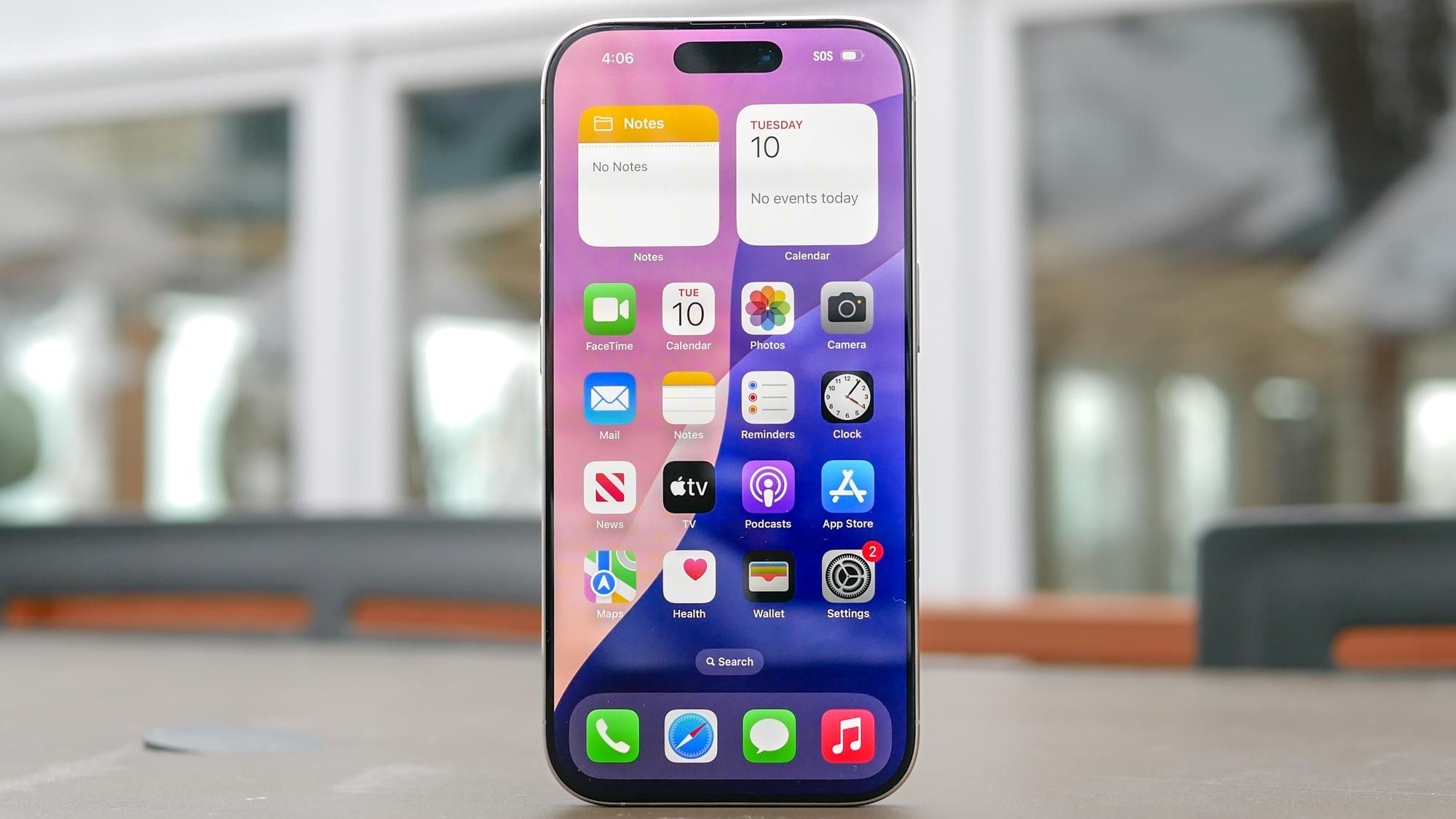
آپدیت iOS 26 اپل بسیاری از ویژگی های جدید را برای آیفون به ارمغان آورد، اما یک تغییر من (و ظاهراً بسیاری از کاربران آیفون دیگر) را دیوانه کرد: پیش نمایش تصویر تمام صفحه. به جای تصویر کوچک آشنا که بعد از گرفتن اسکرین شات در گوشه ظاهر می شود، iOS 26 اکنون این پیش نمایش را نشان می دهد که کل صفحه شما را اشغال می کند.
میدانم که برخی از افراد ممکن است نمای بزرگتر را دوست داشته باشند، اما وقتی میخواهید به سرعت چندین اسکرین شات بگیرید، واقعا آزاردهنده میشود. معلوم است که مجبور نیستید با این تغییر زندگی کنید. در اینجا نحوه بازیابی پیش نمایش های اسکرین شات قدیمی و جلوگیری از ربودن تمام صفحه آورده شده است.
1. به تنظیمات آیفون خود بروید
(تصویر: © Tom’s Guide)
برنامه تنظیمات را باز کنید در آیفون شما، به پایین اسکرول کنید تا General را ببینید و روی آن ضربه بزنید برای دسترسی به تنظیمات اولیه دستگاه خود اینجاست که اپل بیشتر کنترلهای سیستم را حفظ کرده است، از جمله رفتار جدید اسکرینشات که با iOS 26 ارائه میشود.
تنظیمات تصویربرداری از صفحه نمایش در این منو پنهان است، به همین دلیل است که بسیاری از مردم متوجه نشدهاند که میتوانند آن را به حالت قبلی تغییر دهند.
2. تنظیمات ضبط صفحه را پیدا کنید

(تصویر: © Tom’s Guide)
پس از ورود به منوی عمومی، کمی به پایین اسکرول کنید تا تصویربرداری از صفحه را ببینید. برای باز کردن صفحه تنظیمات خاص برای نحوه رسیدگی آیفون به اسکرین شات ها، ضربه بزنید.
این یک دسته نسبتاً جدید از تنظیمات است که اپل برای کنترل بیشتر روی عملکرد اسکرین شات به ما اضافه کرده است.
3. پیش نمایش تمام صفحه را خاموش کنید

(تصویر: © Tom’s Guide)
در بالای صفحه تنظیمات ضبط صفحه، این را خواهید دید: پیش نمایش های تمام صفحه یک سوئیچ کلید در کنار آن وجود دارد. این مقصر است. بهطور پیشفرض در iOS 26، این تنظیم روشن است، بنابراین اسکرینشاتهای شما اکنون کل صفحه را اشغال میکنند.
برای خاموش کردن آن، فقط دکمه روشن/خاموش را لمس کنید. سوئیچ از سبز به خاکستری تبدیل می شود و آیفون شما بلافاصله به رفتار اسکرین شات کلاسیک باز می گردد.
از تنظیمات خارج شوید و برای اطمینان از کارکرد آن یک اسکرین شات بگیرید. دکمه کناری و دکمه افزایش صدا را به طور همزمان فشار دهید (یا هر روشی که آیفون شما استفاده می کند).
به جای آن پیشنمایش تمام صفحه آزاردهنده، اکنون باید تصویر کوچک آشنا را در گوشه پایین سمت چپ مشاهده کنید. شما می توانید برای ویرایش یا اشتراک گذاری روی آن ضربه بزنید اگر بخواهید، یا بگذارید بعد از چند ثانیه ناپدید شود.
قرار است اسکرین شات ها اینگونه عمل کنند و زمانی که سعی می کنید اطلاعات را به صورت یکپارچه و سریع دریافت کنید، بسیار بهتر است.

دنبال کردن راهنمای تام برای Google News و ما را به عنوان منبع ترجیحی اضافه کنید برای مشاهده آخرین اخبار، تحلیل ها و بررسی های ما در فیدهای خود. فراموش نکنید که روی دکمه Follow کلیک کنید!
اطلاعات بیشتر از راهنمای تام

بازگشت به تلفن های همراه
