من از ChatGPT خواستم برنامه Apple Notes خود را بهبود بخشد – در اینجا 7 تغییر وجود دارد که من واقعاً آن را حفظ می کنم
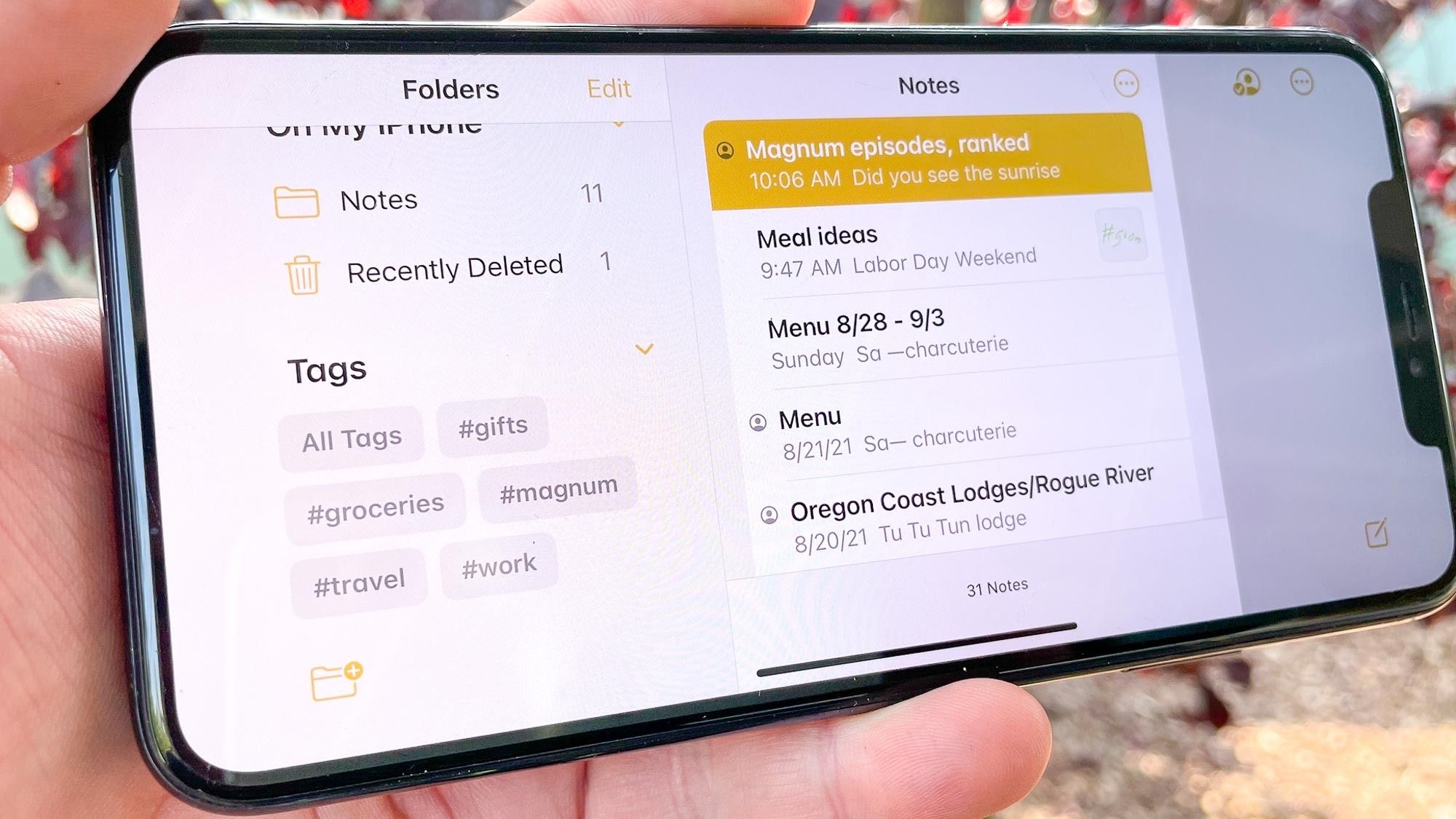
من سال هاست که از Apple Notes استفاده می کنم. اینجا جایی است که من تمام ایدهها، افکار تصادفی و فهرستهایم را نگه میدارم تا مرتب بمانم. اما مانند بسیاری از برنامههای اپل که همراه با این گوشی ارائه میشوند، من هرگز به بررسی کارهایی که این گوشی میتواند انجام دهد متوقف نشدم. بنابراین تصمیم گرفتم چیزی متفاوت را امتحان کنم. به جای جستجو در یوتیوب یا مرور Reddit برای سرنخ، از ChatGPT یک سوال ساده پرسیدم:


“چگونه می توانم یادداشت های اپل را در زندگی روزمره خود مفیدتر کنم؟”
پیشنهادات به طرز شگفت آوری عملی بود. بهجای توصیه ابزارهای شخص ثالث، ChatGPT به من نشان داد که چگونه ویژگیهای قدرت موجود در برنامه را باز کنم. در اینجا هشت تغییر وجود دارد که گردش کار روزانه من را کاملاً متحول کرده است.

1. به جای ده ها یادداشت تصادفی، یادداشت های «داشبورد» ایجاد کنید
بزرگترین مشکل من پیدا کردن یادداشت ها بعد از ساختن آنها بود. اگر ایده های من در تلفنم گم شوند، طوفان فکری چه فایده ای دارد؟ برای حل این مشکل، ChatGPT پیشنهاد کرد که یک یادداشت «داشبورد» (در اصل یک نقشه محتوا) با استفاده از پیوندهای یادداشت داخلی ایجاد کنید تا همه چیزهایی را که به طور منظم استفاده میکنم به هم متصل کنید.
این ترفند جالب به جستجوی بی پایان در میان صدها یادداشت ساده پایان داده است. حالا یک یادداشت اصلی را باز می کنم و از آن به عنوان مرکز کنترل استفاده می کنم. یادداشت های اپل را به یک ویکی شخصی تبدیل می کند.
بخش من اکنون شامل بخشهای پیوندی برای:
کسب و کار و پروژه ها
ایده های داستان و مقاله
یادآوری های خانواده و لیست های مشترک
برنامه های سفر
لینک ها و منابع پرکاربرد
2. یادداشت هایی را که واقعاً نیاز دارید پین کنید

من برای سالها ویژگی Pin را نادیده گرفته بودم. اکنون داشبورد، لیست کارهای هفتگی و یادداشت های پروژه فعال من به طور دائم به بالای برنامه متصل می شوند. این باعث صرفه جویی در زمان بیشتر از آنچه انتظار داشتم می شود، زیرا من دیگر چندین بار در روز به بررسی ورودی های قدیمی نمی پردازم.
3. یک یادداشت غول پیکر را به بخش های تاشو تبدیل کنید
من تمایل دارم همه چیز را در فایلهای متنی بزرگ و گسترده بیاندازم. ChatGPT سازماندهی یادداشت های طولانی را با استفاده از «عنوان» همراه با بخش های جمع شونده پیشنهاد کرد. اکنون میتوانم دستهها را در صورت نیاز برای طوفان فکری طولانی مدت یا ایدههای مقاله، گسترش یا پنهان کنم. یادداشتهای بزرگ را مرتب نگه میدارد و پیمایش آن بسیار آسان است.
4. به جای عکس گرفتن، اسناد کاغذی را اسکن کنید

من از اسناد فیزیکی عکس های دوربینی تار می گرفتم. این نه تنها عکس های من را به هم ریخت، بلکه کیفیت تصویر هم خوب نبود. اما Apple Notes دارای یک اسکنر داخلی است که کاغذها را به صورت PDF با کنتراست بالا برش می دهد، صاف می کند و تیز می کند.
من اکنون اطلاعات گارانتی، فرم های مدرسه، اوراق بیمه و رسیدها را مستقیماً در پوشه های تعیین شده اسکن می کنم. آنها تمیزتر به نظر می رسند، فضای کمتری را اشغال می کنند و متن در آنها کاملاً قابل جستجو است.
5. اجازه دهید ChatGPT فضاهای آشفته مغز را سازماندهی کند
این به گردش کار مورد علاقه من تبدیل شده است. وقتی یادداشتهای جلسه نامرتب و نامرتب یا ایدههایی در حال حرکت سریع دارم، این آشفتگی را در ChatGPT کپی میکنم و از آن میخواهم اطلاعات را ساختار دهد:
“این یادداشت ها را در دسته های گلوله ای سازماندهی کنید.”
“این افکار خام را به یک لیست اقدامات اولویت دار تبدیل کنید.”
نکات کلیدی را خلاصه کنید و سوالات حل نشده را برجسته کنید.
بعد از اینکه ChatGPT متن را پاک و فرمت کرد، نسخه صیقلی شده را دوباره در Apple Notes قرار می دهم. این به من سرعت یادداشت برداری خام را با وضوح یک سیستم سازمان یافته می دهد.
6. الگوهای یادداشت قابل استفاده مجدد ایجاد کنید
ساختارهایی هستند که من بارها و بارها از آنها استفاده می کنم. من اکنون یک پوشه ویژه از الگوهای اصلی برای:
لیست های بسته بندی
برنامه ریزی و بررسی هفتگی
دستور کار جلسات
برنامه های تعطیلات
هر زمان که به آن نیاز داشته باشم، یادداشت الگو را به جای ایجاد آن از ابتدا کپی می کنم.

بهجای انتقال دستی یادداشتها به زیرپوشههای تودرتو، شروع کردم به برچسبگذاری ورودیها با هشتگهایی مانند #کار، #دستورالعمل، #سفر، یا #ایدهها.
استفاده کنید پوشه های هوشمندApple Notes به طور خودکار هر یادداشت برچسب گذاری شده را به مرکز مربوطه می کشد. من می توانم یک فکر سریع را ضبط کنم، یک برچسب روی آن بگذارم و به آن اعتماد کنم تا خودش را به مکان مناسب هدایت کند.
امتیاز: «یادداشتهای سریع» را فعال کنید و با میانبرهای iOS قالبهای خودکار ایجاد کنید

برای اینکه اتوماسیون را یک قدم جلوتر ببرم، Apple Notes را با اپلیکیشن اصلی اپل جفت کردم. میانبرها کاربرد و یادداشت های سریع.
یادداشت های سریع: کشیدن انگشت از گوشه سمت راست پایین iPad یا ضربه زدن روی کنترل Quick Note در مرکز کنترل آیفون، بلافاصله دفترچه یادداشت را بدون باز کردن برنامه اصلی باز میکند.
قالب های خودکار: من یک میانبر ساده در صفحه اصلی خود با عنوان تنظیم کردم. “برنامه هفتگی جدید.” با کلیک بر روی آن به طور خودکار یک Apple Note جدید و از پیش فرمت شده با تاریخ فعلی ایجاد می شود که برای بررسی هفتگی من آماده است.
بزرگترین غذای من
قبل از درخواست کمک از ChatGPT، تقریباً از برنامه یادداشتهایم دست کشیده بودم و همه چیز را برای خودم ایمیل میکردم. این منجر به تعدادی از مشکلات بی نظمی شد. من به یک راه حل نیاز داشتم و ChatGPT تحویل داده شد!
انتظار داشتم هوش مصنوعی چیزی مانند Notion یا Obsidian را توصیه کند. در عوض، او به من نشان داد که چگونه با استفاده از ابزارهایی که اپل از ابتدا ارائه کرده است، به 90 درصد از این گردشهای کاری پیشرفته دست پیدا کنم.
بزرگترین پیشرفت این بود که یادداشتهای اپل را دوباره مفید کرد، حتی اگر پر از ایده بود. ChatGPT به من کمک کرد از قبرستان یادداشت های دیجیتالی به ستون فقرات سازمان روزانه خود بروم.
دنبال کردن راهنمای تام برای Google News و ما را به عنوان منبع ترجیحی اضافه کنید برای مشاهده آخرین اخبار، تحلیل ها و بررسی های ما در فیدهای خود. مشترک شدن در راهنمای تام یوتیوب و ما را دنبال کنید tiktok. در نهایت می توانید از بخش ویژه ما دیدن فرمایید. دفتر مرکزی تیم پس انداز راهنمای تام برای کمک متخصصان برای دریافت بهترین محصولات با قیمت کمتر.