من از Gemini یا ChatGPT برای درخواست های سریع در آیفون خود استفاده نمی کنم. من به جای آن از این میانبر مخفی استفاده می کنم
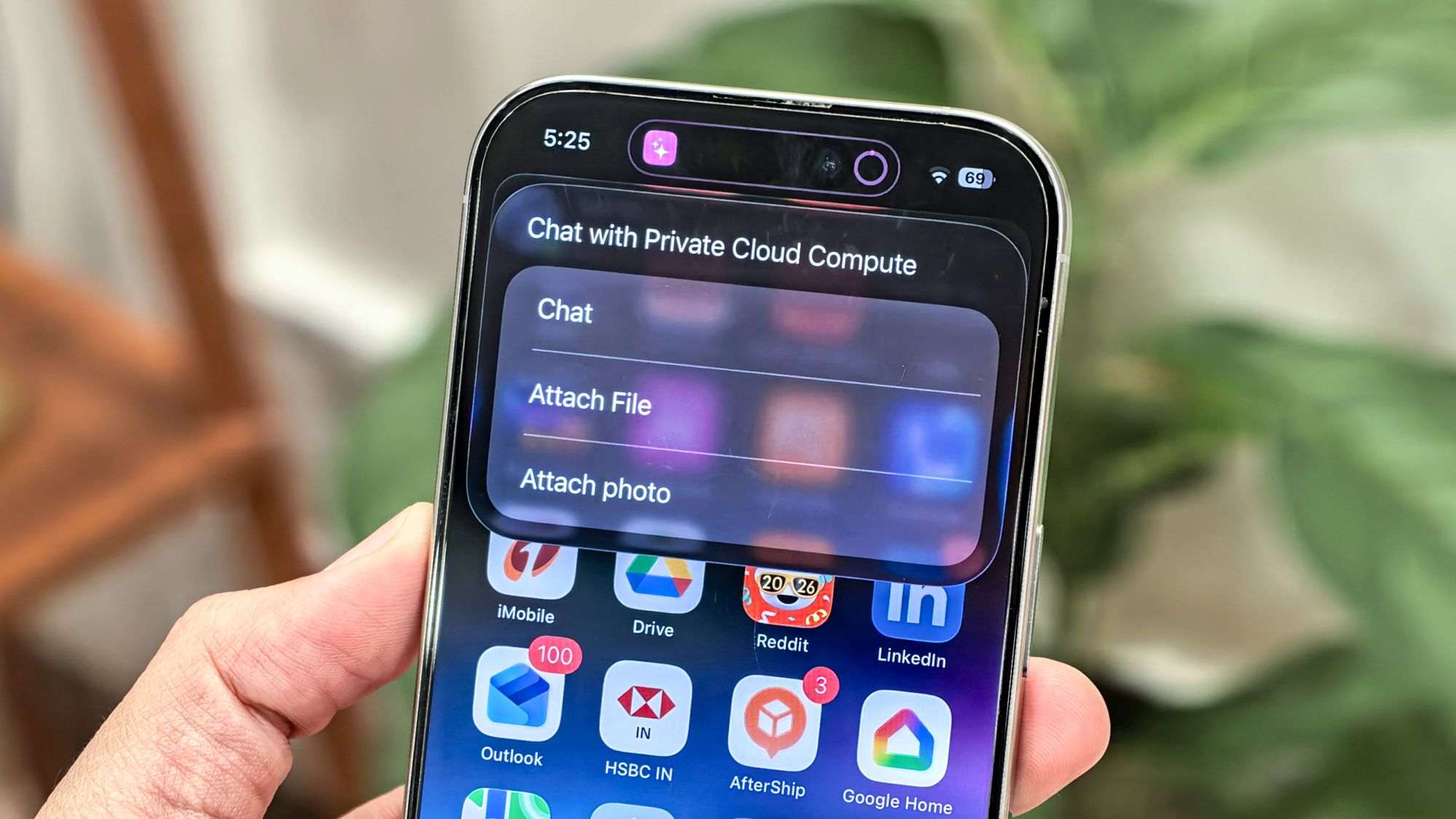
مرور و جستجو برای چیزهای جدید از زمان ظهور چت ربات های هوش مصنوعی مانند ChatGPT و Google Gemini تغییر کرده است. اکنون هر زمان که سؤالی دارم یا در مورد چیزی مطمئن نیستم، اولین کاری که انجام میدهم این است که برنامه ChatGPT را در آیفون خود باز میکنم (اگرچه هنوز هم ممکن است اشتباه کند).



من اغلب به این چت رباتهای هوش مصنوعی برای پرس و جوهای سریع و روزمره تکیه میکنم، مانند نحوه درست کردن چای ماچا در خانه یا درک نمادهای ماشین ظرفشویی. من حتی استفاده از حالت هوش مصنوعی را در جستجوی گوگل بیشتر شروع کرده ام، زیرا به من قابلیت اطمینان جستجوی Google را با راحتی مکالمه یک ربات چت هوش مصنوعی می دهد.
چرا میانبر Chat with Apple Intelligence را به ChatGPT یا Gemini ترجیح می دهم؟
هیچ استدلالی مبنی بر بد بودن اجرای ChatGPT و Google Gemini وجود ندارد. در واقع، در مورد Gemini، آنها مملو از ویژگیهایی هستند که به شما امکان میدهند کارهایی مانند رندر کردن تصاویر یا ارجاع مستقیم به برنامههای فضای کاری را انجام دهید.
اما در مورد استفاده خاص من، که بیشتر شامل پرسیدن سؤالات تصادفی در طول روز است، زمانی که باید چیزی را جستجو کنم، میانبر Chat with Apple Intelligence که استفاده می کنم به همان اندازه خوب بوده است.
میتوانید همان سؤالاتی را که از دیگر برنامههای ربات چت میپرسید از آن بپرسید، و همچنان موارد اضافی مفیدی مانند سؤالات بعدی دریافت میکنید، به این معنی که زمینه یک جلسه در حال انجام را حفظ میکند. همچنین می توانید فایل ها و عکس ها را اضافه کنید. بنابراین ارجاع به اسکرین شات ها یا اسناد در اینجا نیز کار می کند.
اما بهترین بخش این است که چقدر سریع من را به حرکت وا می دارد. من مجبور نیستم منتظر بمانم تا یک برنامه بارگذاری شود. من فقط روی میانبر ضربه می زنم و فوراً آماده است، به من اجازه می دهد سؤالی بپرسم یا فوراً چت را شروع کنم.
چند مزیت دیگر نیز وجود دارد. شما به راحتی می توانید متن را از پاسخ ها کپی کنید. این در هنگام اصلاح پیام ها یا ایمیل ها مفید است. و بزرگترین پیروزی برای من حفظ حریم خصوصی است: چت های شما را پنهان نمی کند. هنگامی که میانبر را خاموش کنید، این مکالمه برای همیشه از بین می رود. بدون تاریخچه، بدون آرشیو، هیچ چیز ذخیره نشده است. آن را برای تماس های سریع گاه به گاه در طول روز عالی می کند.

من از آن برای دریافت ایدههای عنوان برای استوریهای اینستاگرامم و حتی خلاصه کردن یک ایمیل از یک اسکرین شات استفاده کردهام، و از هر دو بسیار خوب استفاده کردم. مهمتر از آن، خیلی سریع و بدون زمان بارگذاری طولانی اتفاق افتاد. این دقیقاً همان چیزی است که من از چنین خودرویی انتظار دارم.
چگونه می توانید این میانبر را در آیفون خود دریافت کنید؟
اگر میخواهید میانبر Chat with Apple Intelligence را امتحان کنید، میتوانید آن را تنها در چند مرحله در آیفون خود تنظیم کنید. در اینجا نحوه افزودن آن به صفحه اصلی خود برای دسترسی سریع آورده شده است:
1. میانبر Chat with Apple Intelligence را در برنامه Shortcuts آیفون خود باز کنید
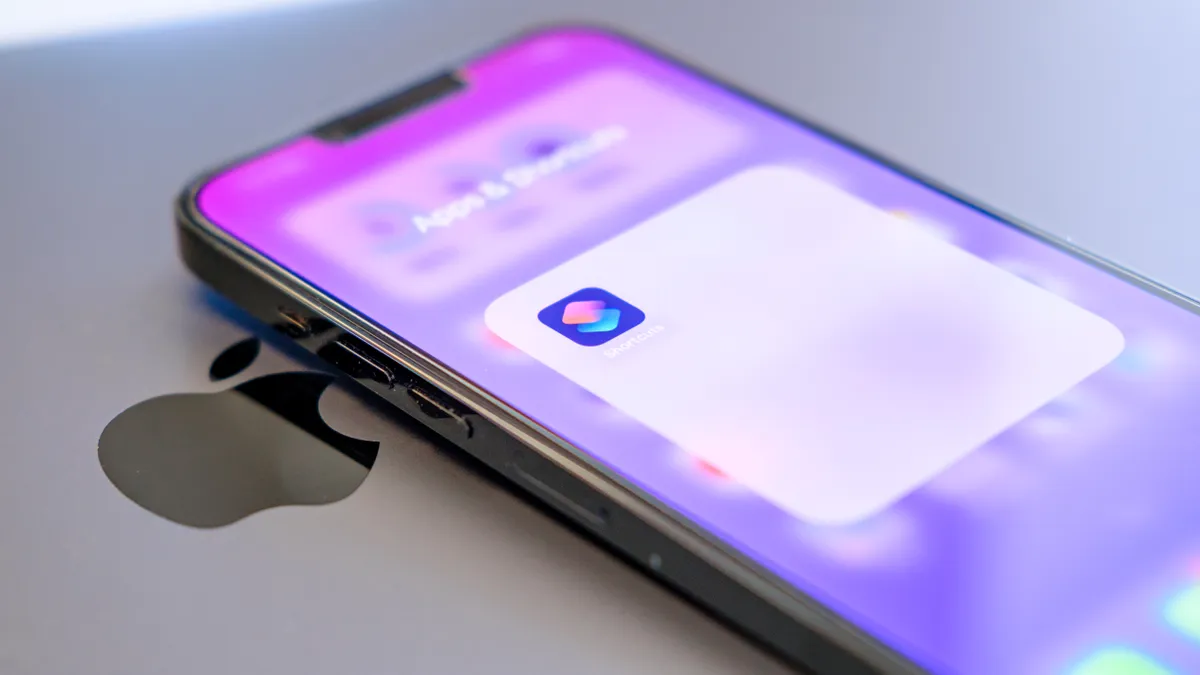
قدم اول پیوند میانبر را باز کنید در آیفون شما اتصال مستقیماً در برنامه Shortcuts باز می شودبنابراین برای استفاده از آن نیازی به نصب برنامه یا سرویس جداگانه ندارید.
اگر برنامه Shortcuts هنوز روی آیفون شما نصب نشده است، ابتدا باید آن را از اپ استور دانلود کنید.
2. میانبر را به کتابخانه میانبر خود اضافه کنید

وقتی پیوند در برنامه Shortcuts باز شد، روی دکمه Add Shortcut ضربه بزنید. میانبر دیگر وجود ندارد بخش کتابخانه از برنامه
3. میانبر را به صفحه اصلی خود اضافه کنید

سپس میانبر را به صفحه اصلی آیفون خود اضافه کنید تا بتوانید فورا آن را راه اندازی کنید. اگر از دسترسی به این میانبر خوشحال هستید، می توانید از این مرحله صرف نظر کنید.
برای انجام این کار دکمه بیضی در کارت میانبر در برنامه Shortcuts. بعدا روی دکمه اشتراک گذاری ضربه بزنید زیر و افزودن به صفحه اصلی را انتخاب کنید. در صورت تمایل می توانید رنگ و سبک نماد را سفارشی کنید. وقتی کارتان تمام شد ضربه بزنید برای اضافه کردن.
4. میانبر را اجرا کنید

در حال حاضر به صفحه اصلی خود برگردیدنماد میانبر را در آنجا خواهید دید. هر زمان که می خواهید از آن استفاده کنید، فقط روی نماد ضربه بزنیدو شما مستقیماً وارد چت بات خواهید شد.

iOS زمانی که میانبر را برای اولین بار اجرا می کنید برخی از مجوزها را بخواهیدمانند دسترسی به کلیپ بورد. اگر بعداً عکس اضافه کنید، ممکن است لازم باشد اجازه دسترسی به کتابخانه عکس خود را نیز بدهید. وقتی این کار انجام شد، آماده رفتن هستید.
چند معایب وجود دارد که باید در مورد آنها بدانید
صادقانه بگویم: من در دو هفته گذشته از این میانبر استفاده کرده ام و در کل تجربه خوبی بوده است. ثابت شده است که برای سؤالات روزانه (احمقانه) من واقعاً مفید است، اما هنوز چند اشکال وجود دارد که باید از آنها آگاه باشید:
- سابقه چت وجود ندارد: اگرچه بسیار خوب است که میانبر تاریخچه یا فایلهای چت شما را ذخیره نمیکند، اما میتواند کمی آزاردهنده باشد. اگر از اواسط مکالمه خارج شوید، باید دوباره متن را وارد کنید زیرا میانبر هیچ سابقه ای را ذخیره نمی کند. این چیزی است که معمولاً مجبور نیستید با سایر برنامه های چت ربات هوش مصنوعی مقابله کنید.
- اطلاعات قدیمی است: این قطعا بزرگترین عیب است. خاموشی اطلاعات میانبر تا اکتبر 2023 ادامه دارد و ممکن است برای همه کار نکند. اگر در مورد رویدادهای جاری یا آخرین اخبار میپرسید، به احتمال زیاد میانبر نتواند پاسخ دقیقی به شما بدهد.

من مشتاقانه منتظر ادغام Gemini با Apple Intelligence هستم
با این حال، من در حال حاضر خیلی نگران خاموشی اطلاعات نیستم زیرا فکر می کنم این میانبر در ماه های آینده حتی بهتر خواهد شد. اپل قبلاً اعلام کرده است که در حال همکاری با گوگل برای استفاده از Gemini برای نسل بعدی مدلهای پایه اپل است که به تقویت ویژگیهای هوشمند اپل در آینده کمک میکند.
این بدان معناست که وقتی چنین موقعیتی رخ می دهد، این میانبر می تواند پاسخ های به روزتری را به شما بدهد و در عین حال همه چیز را خصوصی نگه می دارد بدون اینکه مجبور باشید چت های خود را مستقیماً با Gemini به اشتراک بگذارید.
ما هنوز مدتی زمان داریم تا به آنجا برسیم (و قبل از ورود سیری جدید و شخصیشدهتر)، اما تا آن زمان فکر میکنم میانبر به شکل فعلیاش به خوبی کار میکند.

دنبال کردن راهنمای تام برای Google News و ما را به عنوان منبع ترجیحی اضافه کنید برای مشاهده آخرین اخبار، تحلیل ها و بررسی های ما در فیدهای خود.