هنگام تغییر به اندروید iCloud را در نظر داشته باشید. در اینجا نحوه ادامه استفاده از آن آورده شده است
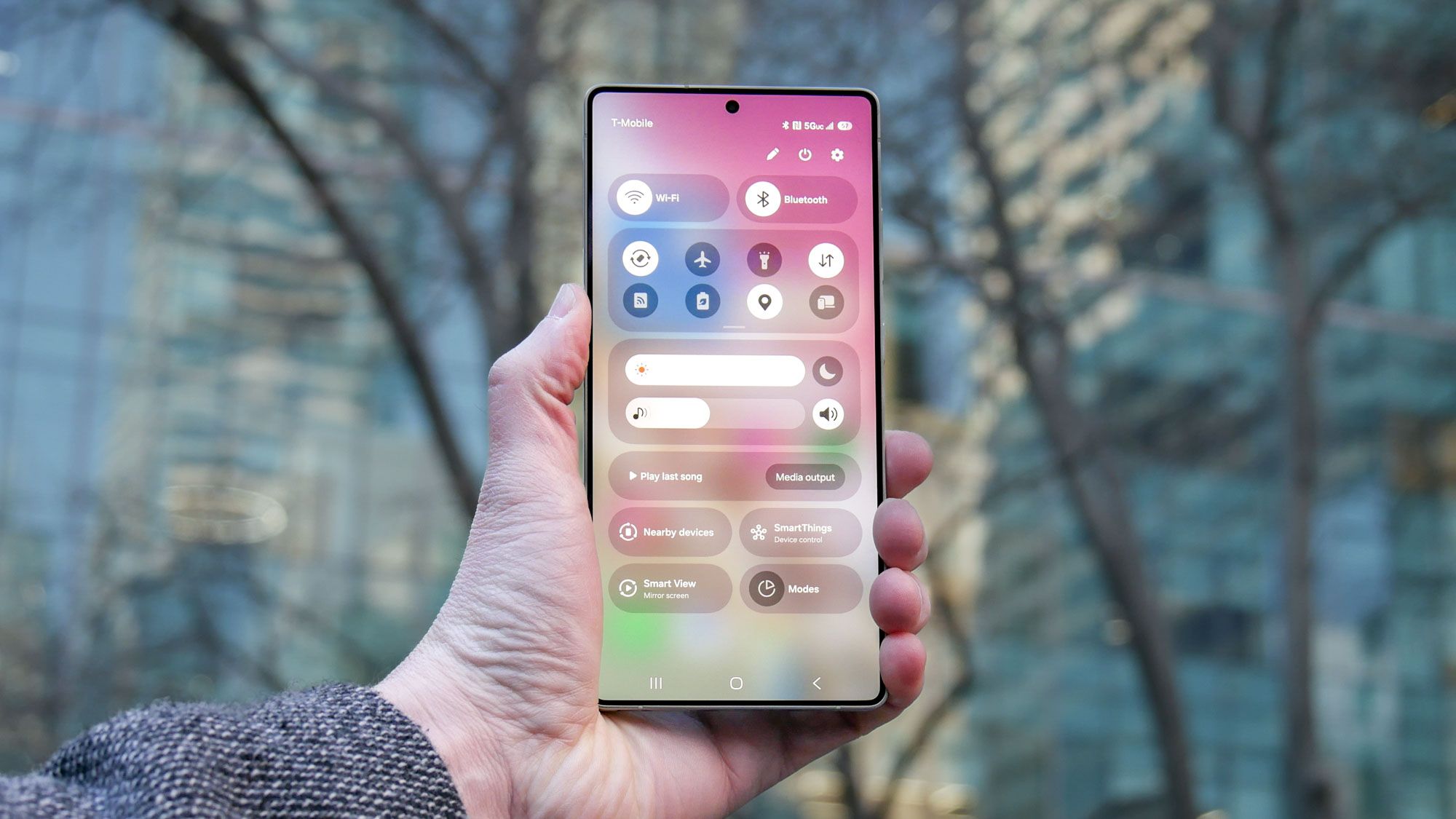
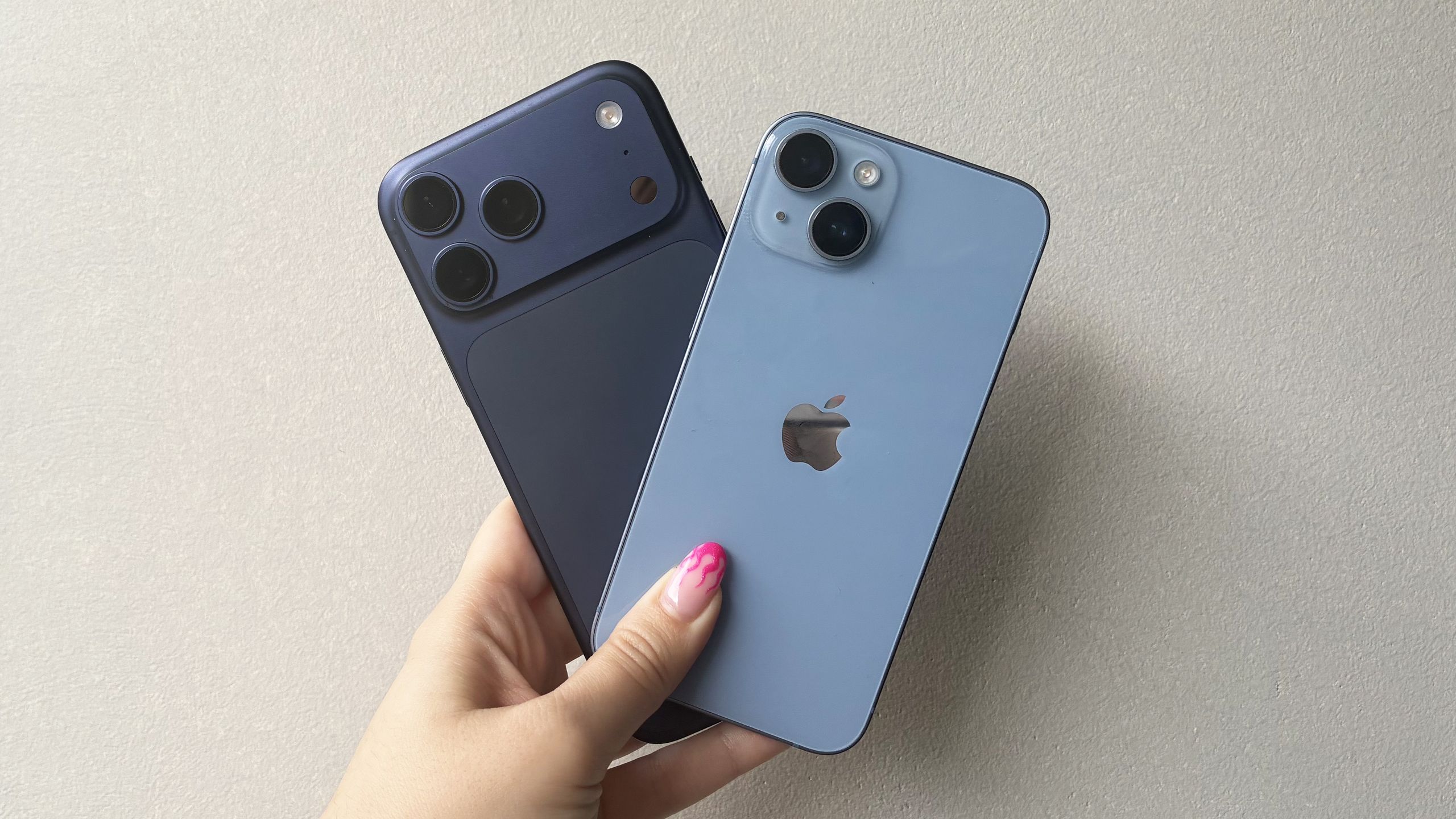
اگر تصمیم گرفتهاید از آیفون به یکی از بهترین گوشیهای اندرویدی سوئیچ کنید، یا اگر تمایل دارید از هر دو دستگاه iOS و Android استفاده کنید، نیازی نیست که iCloud را رها کنید. می توانید به استفاده از خدمات iCloud ادامه دهید و به داده های مهم خود در Android دسترسی داشته باشید. همچنین میتوانید به ویژگیهای اساسی مانند Find My دسترسی داشته باشید، ایمیلهای iCloud خود را مشاهده کنید و به استفاده از برخی برنامهها ادامه دهید.
در اینجا نگاهی خواهیم انداخت به اینکه چگونه می توانید به همه اینها دست پیدا کنید. این تجربه همان تجربه یکپارچه و یکپارچه ای را که در اکوسیستم اپل خواهید داشت به شما نمی دهد، اما کار می کند و زندگی و گردش کار شما را کمی آسان تر می کند، همانطور که ما کشف خواهیم کرد.
1. وب سایت را راه اندازی کنید
یک مرورگر وب را در دستگاه اندروید خود باز کنید و شما می توانید به iCloud.com بروید. روی دکمه ورود ضربه بزنید بعدا اپل آیدی خود را وارد کنید و Continue with Password را انتخاب کنید.
پس از وارد کردن رمز عبور و فشار دادن پیکان، ممکن است از شما خواسته شود که یک کد تأیید را وارد کنید یا با استفاده از کلید امنیتی دسترسی به حساب خود را تأیید کنید. با این حال، شما می توانید: روی Trust ضربه بزنید برای غلبه بر این در بازدیدهای بعدی.
فقط در صورتی این کار را انجام دهید که تنها کاربر دستگاه اندرویدی مورد نظر هستید تا از دسترسی ناخواسته در آینده جلوگیری کنید.
2. راه خود را پیدا کنید

شما می توانید سرویس گیرنده وب iCloud را ببینید و این به شما امکان می دهد به Mail، Photos، Drive، Notes، Reminders، Invites و Find My دسترسی داشته باشید.
فقط روی یکی از نمادها ضربه بزنید برای باز کردن برنامه مربوطه می توانید به داده ها دسترسی داشته باشید. این کاملاً ضروری است که یاد بگیرید چگونه آیفون را از طریق مرورگر وب ردیابی کنید زیرا هرگز نمی دانید چه زمانی ممکن است مفید باشد.
بیشتر اسکرول کنید خواهید دید که چقدر فضای ذخیره سازی دارید و می توانید به فایل های برخی از برنامه های اپل از جمله Keynote دسترسی داشته باشید.
ممکن است بخواهید این وب سایت را به عنوان میانبر به صفحه اصلی اندروید خود اضافه کنید تا دسترسی به آن آسان تر شود.
3. صفحه نمایش iCloud را مدیریت کنید

نیازی نیست به ترتیب پیش فرض ویژگی های iCloud پایبند باشید. روی نماد نقطه مربع ضربه بزنید در گوشه سمت راست بالا و می توانید: Customize Home Page را انتخاب کنید آنها را دوباره مرتب کنید و قطعاتی را که دوست ندارید حذف کنید.
این منو همچنین به شما امکان دسترسی به ویژگی های +iCloud مانند Hide My Email را می دهد. همیشه ارزش کاوش را دارد.
4. از یک برنامه ایمیل استفاده کنید

استفاده از سرویس گیرنده وب روشی ناشیانه برای دسترسی به ایمیل شما است. با استفاده از یک برنامه ایمیل، دسترسی به حساب ایمیل iCloud خود را آسان تر خواهید کرد. راه اندازی کمی برای انجام وجود دارد، اما به اندازه کافی بدون درد است.
برای شروع، بازدید کنید وب سایت حساب اپل و با استفاده از حساب اپل خود وارد شوید. بعدا وارد شوید و Security را انتخاب کنید و روی App Specific Passwords کلیک کنید.
در صورت درخواست، ایجاد رمز عبور خاص برنامه را انتخاب کنید، چیزی قابل شناسایی وارد کنید مانند ایمیل برای اندروید و ایجاد را انتخاب کنید. رمز عبور خود را تایید کنید و یک رمز عبور مخصوص برنامه ظاهر می شود.
رمز عبوری که به شما نشان داده شده را به خاطر بسپارید زیرا برای مرحله بعدی به آن نیاز خواهید داشت.
5. ایمیل خود را به اندروید اضافه کنید

برنامه تنظیمات را باز کنید در دستگاه اندرویدی شما و برای مشاهده حساب های خود روی گزینه ضربه بزنید. مدیریت حساب را انتخاب کنید، روی افزودن حساب ضربه بزنید بعدا انتخاب شخصی (IMAP).
آدرس ایمیل و رمز عبور iCloud خود را وارد کنید این ایجاد شد اکنون می توانید با استفاده از برنامه Gmail در دستگاه Android خود به ایمیل های iCloud خود دسترسی پیدا کنید.
6. از برنامه های اپل استفاده کنید

در نهایت باید بدانید که با وجود رقابت اپل و اندروید، همچنان می توانید از برخی اپلیکیشن های اپل استفاده کنید. فروشگاه Google Play به شما اجازه می دهد Apple Music، Apple Music Classical و Apple TV را نصب کنید.
همچنین اپلیکیشنی به نام Tracker Detect وجود دارد که به شما امکان می دهد AirTags را پیدا کنید.

دنبال کردن راهنمای تام برای Google News و ما را به عنوان منبع ترجیحی اضافه کنید برای مشاهده آخرین اخبار، تحلیل ها و بررسی های ما در فیدهای خود. فراموش نکنید که روی دکمه Follow کلیک کنید!