آیفون شما میتواند به راحتی با فرکانس ۱۲۰ هرتز در سافاری مرور کند، و این تنظیماتی است که باید تغییر دهید.
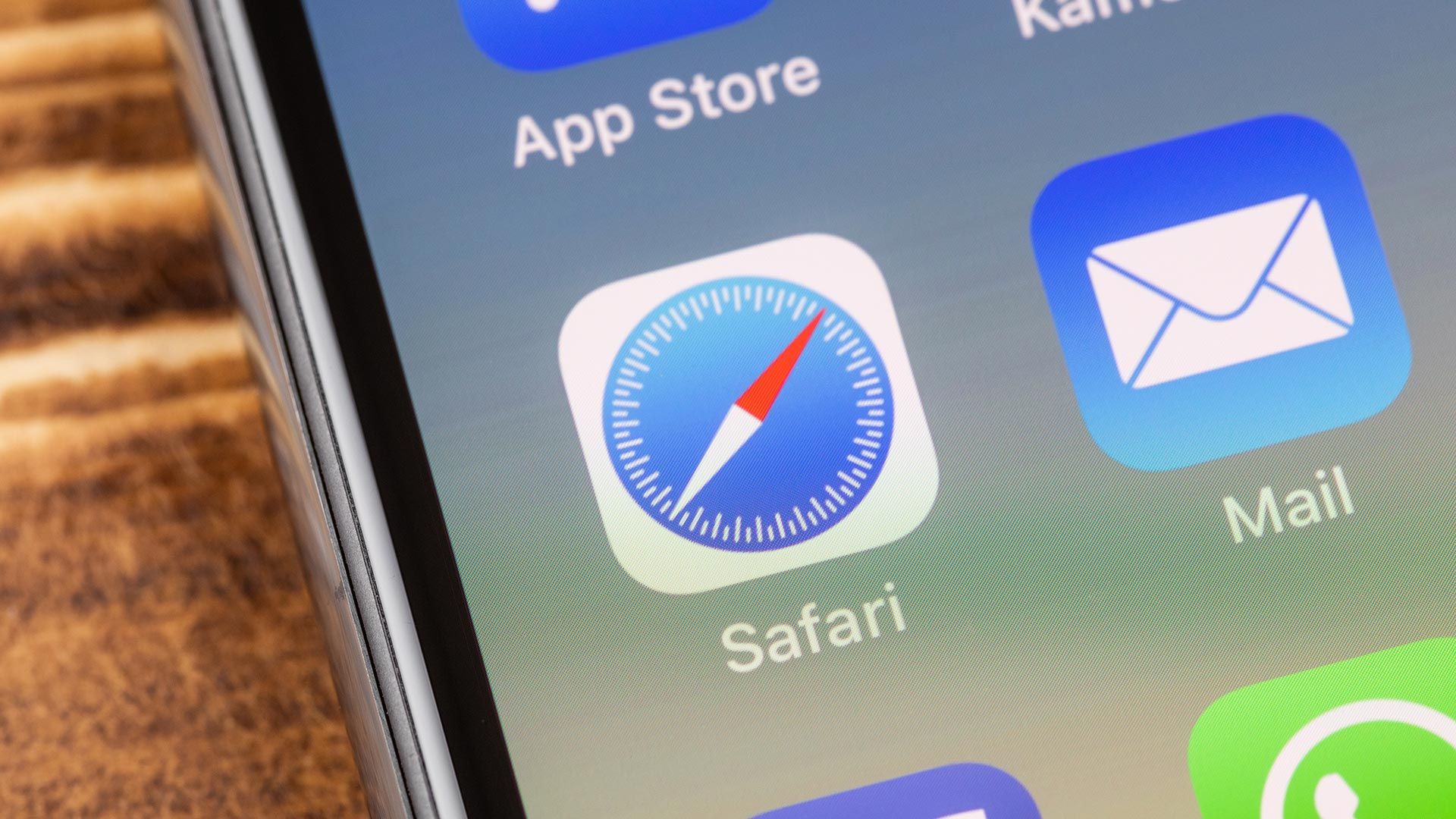
چندی پیش، آیفون ها نمایشگرهایی با نرخ تازه سازی بالا ارائه نمی کردند. اپل در سال 2021 با آیفون 13 پرو به نمایشگرهای تنها 120 هرتز روی آورد و تنها در سال 2025 فناوری ProMotion را به هسته اصلی آیفون 17 آورد.
با این حال، اگر برای مدتی آیفون دارید، احتمالا متوجه شده اید که همه انیمیشن ها به طور مداوم روان نیستند. هنوز چند مکان وجود دارد که تجربه می تواند کمی متلاطم باشد.
سافاری در آیفون به طور پیش فرض از نرخ رفرش ۱۲۰ هرتز استفاده نمی کند
اگرچه اپل سال ها پیش پشتیبانی 120 هرتز را به آیفون اضافه کرد، سافاری همچنان اکثر صفحات وب را به صورت پیش فرض با سرعت 60 فریم بر ثانیه ارائه می کند. این می تواند باعث ایجاد تنش در همه چیز شود، به خصوص هنگام مرور وب سایت های متنی (مانند این).
در صورت تمایل، میتوانید با مراجعه به این صفحه تست نرخ تازهسازی در حین استفاده از Safari و بررسی بخشهای نرخ فریم زنده و نرخ تازهسازی، نرخ بهروزرسانی آیفون خود را تأیید کنید. با این حال، اگر بدون تغییر تنظیمات از آیفون خود استفاده می کنید، سافاری به 60 هرتز محدود می شود.
بهطور پیشفرض، در فرکانس 60 هرتز، آیفون شما هر 16.7 میلیثانیه صفحه را تازهسازی میکند. در فرکانس 120 هرتز هر 8.3 میلی ثانیه یکبار به روز می شود، یعنی صفحه نمایش دو برابر سریعتر به روز می شود. نتیجه پیمایش نرمتر و تجربه ناوبری بهطور قابلتوجهی روانتر است.
خوشبختانه، می توانید سافاری را مجبور کنید تا از نرخ رفرش کامل 120 هرتز نمایشگر آیفون خود استفاده کند. پس از فعال شدن، پیمایش صفحات وب تقریباً فوراً روانتر میشود. در اینجا نحوه روشن کردن این ویژگی در آیفون خود آورده شده است.
چگونه می توان مرورگر 120 هرتزی را در سافاری در آیفون روان تر کرد؟
فعال کردن 120 هرتز در سافاری در آیفون به دستگاهی با نمایشگر ProMotion نیاز دارد. اگر یک آیفون 13 پرو یا مدل های جدیدتر آیفون پرو دارید، یا هر مدلی از سری جدید آیفون 17 دارید، خوب هستید. در سایر آیفونها، باید فرکانس 60 هرتز را حفظ کنید.
حتی اگر تلفن شما از این پشتیبانی می کند، باید با رفتن به چند منوی عمیق تر، تنظیمات را فعال کنید. در اینجا به این صورت است:
1. برنامه Settings را باز کنید و به تنظیمات Safari بروید

به طور عجیبی، فعال کردن مرور سافاری 120 هرتزی در آیفون نیازی به باز کردن برنامه سافاری ندارد. در عوض این گزینه در اعماق تنظیمات سافاری مدفون است.
برای شروع، برنامه تنظیمات را باز کنید در آیفون شما تمام راه را به پایین اسکرول کنید و لمس کنید برنامه های کاربردی. از اینجا حرکت کنید تا آن را پیدا کنید سافاری و روی آن ضربه بزنید تا تنظیمات Safari باز شود.
2. به Feature Flags Safari بروید

در تنظیمات سافاری، به پایین بروید به پایین و روی Advanced ضربه بزنید.
3. به منوی Feature Flags دسترسی پیدا کنید

داخل منوی پیشرفتهدوباره به پایین اسکرول کنید و پرچم های ویژگی را باز کنید.
4. مرور سافاری 120 هرتزی را فعال کنید

Feature Flags بسیاری از رفتارهای پنهان سافاری، از جمله نحوه نمایش صفحات وب را کنترل می کند. برای اینکه سافاری را مجبور به استفاده از 120 هرتز کنید، باید از ترجیح دادن رندر 60 فریم بر ثانیه جلوگیری کنید.
داخل بخش پرچم های ویژگیورق بزنید تا پیدا کنید بهروزرسانیهای رندر صفحه را با سرعت 60 فریم بر ثانیه انتخاب کنید و خاموشش کن.
کاری که این کار انجام می دهد این است که آیفون را از مجبور کردن سافاری به رندر صفحات با سرعت 60 فریم بر ثانیه جلوگیری می کند. اگر آیفون شما از 120 هرتز پشتیبانی می کند، سافاری اکنون سعی می کند به جای آن صفحات را با نرخ تازه سازی بالاتر نمایش دهد.
5. Safari را در آیفون خود راه اندازی مجدد کنید

پس از غیرفعال کردن ضامن، Safari را به طور کامل با استفاده از Application Switcher ببندید و سپس آن را مجددا راه اندازی کنید.
هنگامی که Safari دوباره باز می شود، صفحات وب اکنون باید با نرخ رفرش کامل 120 هرتز ارائه شوند. میتوانید این را با بازدید از همان وبسایت تست نرخ تازهسازی که در بالا استفاده کردیم و بررسی بازخوانی زنده تأیید کنید. با فعال کردن این ویژگی، به خصوص وبسایتهای دارای متن سنگین به طرز محسوسی روانتر خواهند شد.

با این حال، توجه داشته باشید که اگر زمان زیادی را در Safari سپری کنید، فشار دادن 120 هرتز ممکن است تأثیر کمی بر عمر باتری داشته باشد. در صورت لزوم، همیشه میتوانید این ویژگی را دوباره خاموش کنید یا به سایر نکات صرفهجویی در مصرف باتری برای متعادل کردن موارد استفاده کنید.

دنبال کردن راهنمای تام برای Google News و ما را به عنوان منبع ترجیحی اضافه کنید برای مشاهده آخرین اخبار، تحلیل ها و بررسی های ما در فیدهای خود.