شروع به کار با میانبرهای مک – نحوه یافتن، استفاده و ایجاد خودکارهای صرفه جویی در زمان
میتوان حدس زد که بسیاری از کاربران مک برنامه Shortcuts را باز نمیکنند و اگر باز کنند، جز نگاهی گذرا به آن کار کمی انجام میدهند. این قابل انتظار است. میانبرها ممکن است در نگاه اول کمی بیش از حد پیچیده به نظر برسند، و همیشه مشخص نیست که چقدر می توانند مفید باشند. اما اگر حتی برای مدت کوتاهی با این برنامه سرگرم شوید، قطعاً می توانید از مزایای آن بهره مند شوید.



در این راهنما، شما را با Shortcuts شروع می کنیم. ما به ویژگیهای کلیدی برنامه Shortcuts نگاهی میاندازیم، نحوه استفاده از موارد از پیش ساخته شده را به شما نشان میدهیم، به شما اجازه میدهیم از آنها در یک ویجت یا در یک برنامه استفاده کنید، و در نهایت شما را در ایجاد میانبر خود راهنمایی میکنیم. کاری که ما انجام نخواهیم داد این است که بیش از حد عمیق بپردازیم و شما را تحت تأثیر قرار دهیم، اما امیدواریم به اندازه کافی تشویق شوید تا بیشتر کاوش کنید.
میانبرهای مک چیست؟
به بیان ساده، Shortcuts به شما امکان میدهد وظایف را در مک خود خودکار کنید، که شامل اقداماتی است که با هم گروهبندی شده و به صورت متوالی انجام میشوند. اگر متوجه میشوید که یک فرآیند خاص و روزانه دست و پا گیر و زمانبر است، احتمالاً میتوانید میانبرهایی برای کاهش درد آن ایجاد کنید.
همچنین میتوانید از مجموعهای از میانبرهای از پیش ساخته شده استفاده کنید و حتی آنها را طوری ویرایش کنید که مطابق با کاری که میخواهید انجام دهید.
نحوه نصب میانبرهای اپل در مک
1. برنامه Shortcuts را باز کنید
(تصویر: © آینده)
کاری که ابتدا باید انجام دهید برنامه Shortcuts را باز کنید در مک شما هنگامی که این کار را انجام دادید، دو گزینه اصلی دارید: می توانید میانبر خود را از ابتدا ایجاد کنید یا به میانبرهایی که اپل ارائه می دهد نگاهی بیندازید.
2. گالری را مرور کنید

(تصویر: © آینده)
ساده ترین راه برای عادت کردن به میانبرها این است بر روی گالری کلیک کنید در منوی سمت چپ ببینید که میانبرها چه کاری می توانند انجام دهند. صفحه گالری بر اساس نوع وظایفی که انجام می دهند به بخش های مختلفی تقسیم می شود.
برای مثال، میانبرهایی برای کمک به سازماندهی بهتر پیدا خواهید کرد. یکی از آنها به شما این امکان را می دهد که نام فایل ها را به صورت انبوه تغییر دهید و قطعاً مفید خواهد بود. همچنین میانبرهایی برای عکاسان، نویسندگان، کارگران از راه دور و کسانی که به Apple Music، Calendar و غیره متصل می شوند وجود دارد.
3. گزینه های هوش مصنوعی را بررسی کنید

(تصویر: © آینده)
اگر macOS Tahoe را نصب کرده باشید، خواهید دید که گالری شامل یک بخش هوش اپل است که به شما امکان می دهد از ابزارهای هوش مصنوعی اپل استفاده کنید. فقط روی مشاهده همه کلیک کنید در کنار Apple Intelligence.
یک میانبر برای خلاصه کردن PDF و دیگری برای ایجاد دستور العمل ها بر اساس باقیمانده در یخچال وجود دارد.
4. میانبر را انتخاب کنید

(تصویر: © آینده)
اگر شما یک میانبر در گالری انتخاب کنیدشما قادر خواهید بود روی نماد سه نقطه کلیک کنید به تصویر کوچک آن نگاه کنید و پیش نمایشی از نحوه پیکربندی میانبر را مشاهده کنید. علاوه بر این روی افزودن میانبر کلیک کنید.
5، از Shortcut استفاده کنید

(تصویر: © آینده)
برای استفاده از میانبر، می توانید: همه میانبرها را انتخاب کنید از منوی سمت چپ، ماوس را روی یک میانبر نگه دارید و روی دکمه پخش کلیک کنید.
علاوه بر این بگویید: “سلام سیری، [name of shortcut]” برای فعال کردن
6. به صفحه اشتراک گذاری اضافه کنید

(تصویر: © آینده)
میتوانید با افزودن آن به برگه اشتراکگذاری یا تنظیم آن به عنوان یک اقدام سریع، میانبر را در سایر برنامهها در دسترس قرار دهید. برای انجام این کار روی میانبر دوبار کلیک کنید و نماد “i” را انتخاب کنید بعدا نمایش در صفحه اشتراک گذاری را علامت بزنید، و/یا گزینه Use as Quick Action را علامت بزنید.
7. از یک ویجت اجرا کنید

(تصویر: © آینده)
میانبرها همچنین می توانند از یک ویجت نصب و اجرا شوند. روی ساعت در نوار منو macOS کلیک کنید مرکز اطلاع رسانی را باز کنید و ویرایش ابزارک ها را انتخاب کنید، شما آن را درست در زیر پیدا خواهید کرد. روی Shortcuts کلیک کنید، ویجت را انتخاب کنید و آن را به دسکتاپ یا مرکز اطلاع رسانی بکشید. سپس شما می توانید روی Done کلیک کنید.
8. میانبر خود را ایجاد کنید

(تصویر: © آینده)
این امکان وجود دارد که میانبر خود را ایجاد کنید یا یک میانبر موجود را ویرایش کنید. ممکن است در ابتدا بسیار طاقت فرسا به نظر برسد، اما اگر به ساختار میانبرهای موجود نگاه کنید، می توانید درباره نحوه کار آنها اطلاعات بیشتری کسب کنید.
برای شروع از صفر، روی همه میانبرها کلیک کنید در منوی سمت چپ و روی + کلیک کنید در بالای پنجره میانبرها. شما خود را در ویرایشگر میانبر خواهید دید.
ایده این است که یک دسته را انتخاب کنید یک عمل را از منوی سمت راست انتخاب کنید. شما می توانید: یک عمل را به بخش اصلی بکشید از ویرایشگر میانبر برای ادامه تا زمانی که یک میانبر ایجاد کنید و آن را آزمایش کنید روی نماد پخش کلیک کنید. زمانی که شما بستن ویرایشگرمیانبر در همه میانبرها ظاهر می شود.
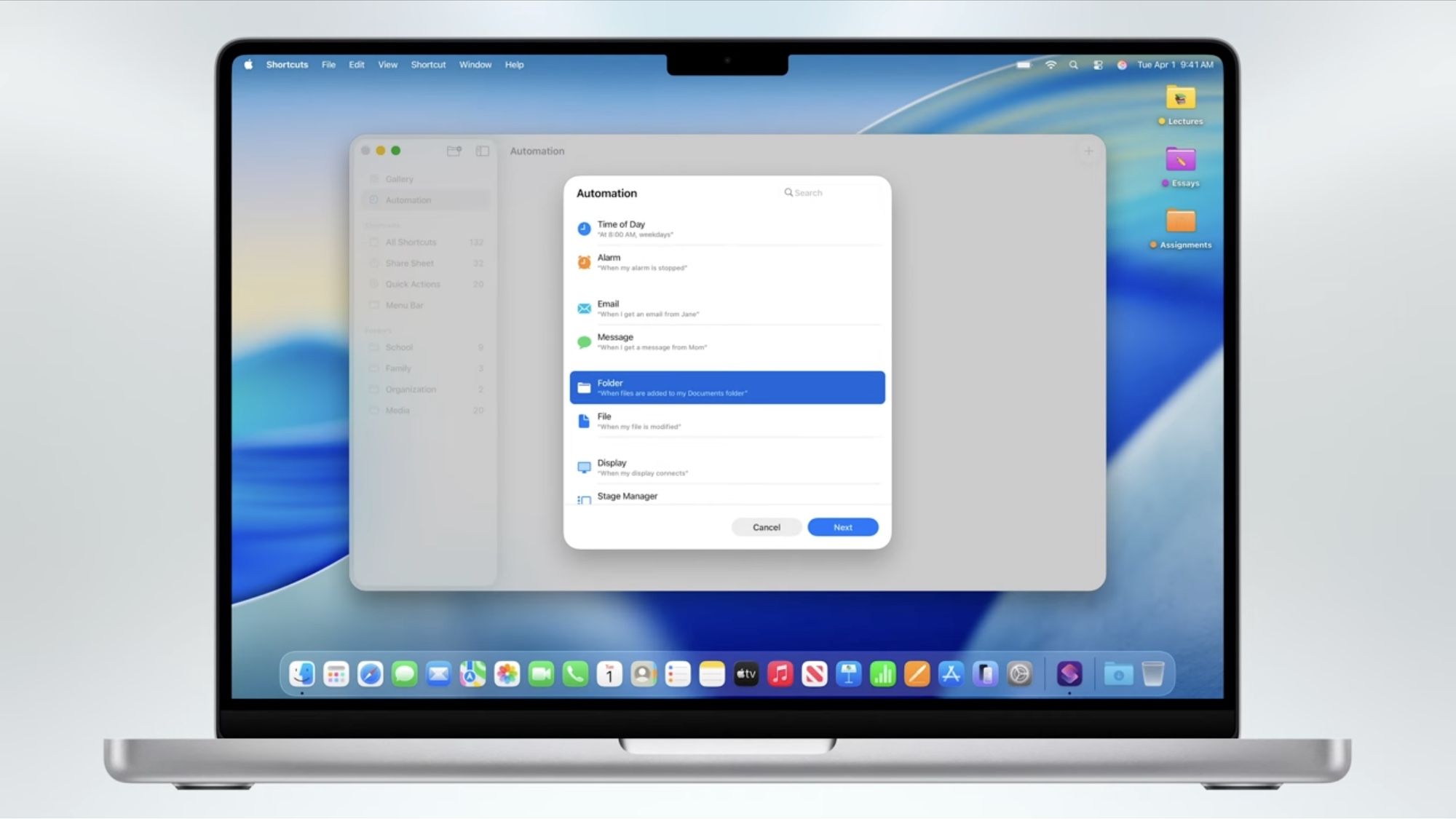
9. از اتوماسیون استفاده کنید

(تصویر: © آینده)
همچنین ارزش کاوش در اتوماسیون را دارد. اینها روال هایی هستند که در صورت ایجاد شرایط خاص به طور خودکار اجرا می شوند. روی Automations کلیک کنید از منوی سمت چپ و + انتخاب کنید برای شروع گزینه های زیادی در مورد زمان روز، آلارم ها، پیام ها، نمایشگر، Wi-Fi و موارد دیگر خواهید یافت.
یک گزینه را انتخاب کنید و روی Next کلیک کنید بعدا مشخصات مورد نیاز را پر کنید. روی Next کلیک کنید دوباره و به میانبرها بگویید که می خواهید چه کاری انجام دهند هنگامی که شرایط ماشه برآورده می شود.
به عنوان مثال، میتوانید Automation به نام Time of Day را انتخاب کنید، آن را روی طلوع خورشید تنظیم کنید و از میانبر بخواهید به طور خودکار یک برنامه خاص را باز کند. اتوماسیون ها ساده ترین نوع میانبرهایی هستند که می توانید خودتان ایجاد کنید، بنابراین ارزش کاوش را دارند.

دنبال کردن راهنمای تام برای Google News و ما را به عنوان منبع ترجیحی اضافه کنید برای مشاهده آخرین اخبار، تحلیل ها و بررسی های ما در فیدهای خود. فراموش نکنید که روی دکمه Follow کلیک کنید!
اطلاعات بیشتر از راهنمای تام

بازگشت به تلفن های همراه
