Google Chrome یک ویژگی جدید ‘Split view’ دریافت می کند. 3 ارتقا که باید بدانید
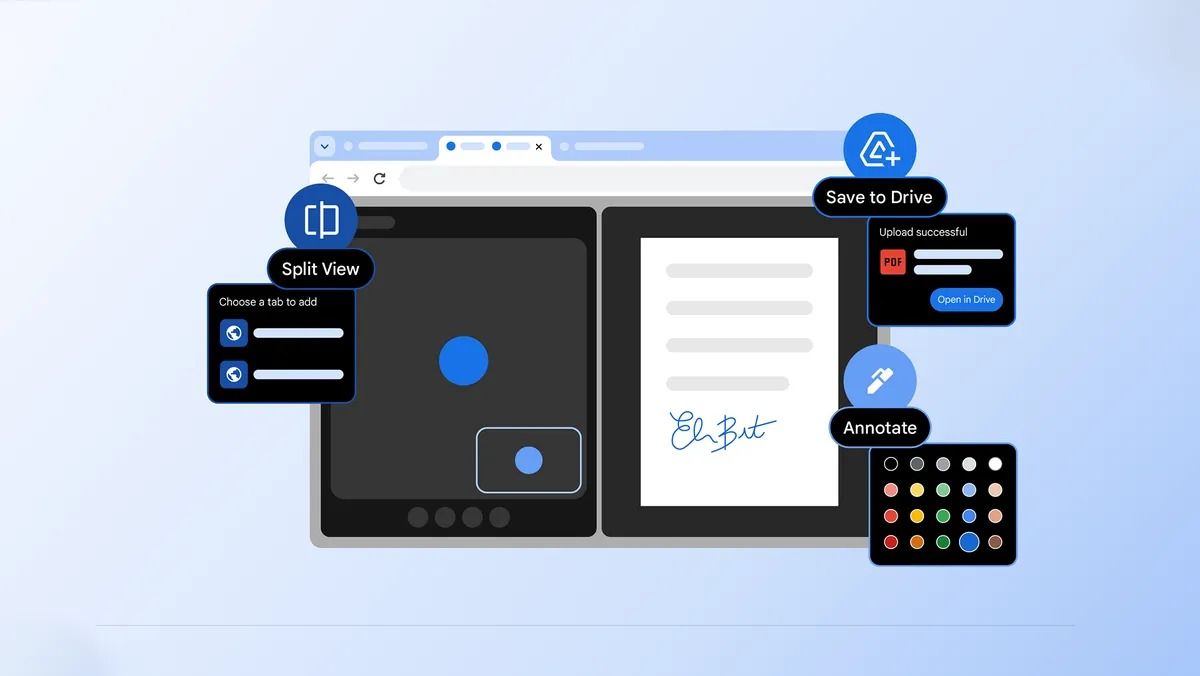
Chrome با سه ارتقا طراحی شده است که به شما کمک می کند بهره وری بیشتری داشته باشید: نمای گسترده، حاشیه نویسی PDF، و ذخیره در Google Drive. به نظر می رسد هر سه اکنون در دسترس هستند.



حاشیه نویسی و ذخیره در Drive مختص فایل های PDF است که در زیر به آن ها خواهیم پرداخت. اما split view نحوه استفاده از برگه ها و مشاهده سایت ها را در مرورگر تغییر می دهد.
Split View چه کاری انجام می دهد؟
همکار من آنتونی اسپادافورا تب های تقسیم شده را در حالی که هنوز در نسخه بتا بود آزمایش کرد و تحت تاثیر این ویژگی قرار گرفت و آن را “پیشرفتی پیشگامانه در مرورگر” نامید.
او گفت: «Split Tabs یک راه کاملاً جدید برای پیمایش ارائه میکند که تا کنون من را به عنوان یک کاربر قدیمی Chrome تحت تأثیر قرار داده است.
به عبارت ساده، نمای تقسیم به شما امکان می دهد دو برگه را کنار هم قرار دهید تا بتوانید نسخه های خلاصه دو وب سایت را در کنار هم مشاهده کنید. آنها همچنین در همان برگه در مرورگر شما قرار می گیرند، بنابراین می توانید در صورت لزوم برگه های تکراری را به یک پنجره جدید منتقل کنید.
اکنون می توانید بین دو برگه بدون نیاز به باز کردن آنها یا تقسیم بین دو پنجره به جلو و عقب بروید. با دو زبانه، میتوانید پس از پایان کار، یکی را ببندید یا زمانی که به فضای بیشتری نیاز دارید، آن را جدا کنید.
برای دسترسی به برگه ای که از آن استفاده می کنید کلیک راست کرده و روی «افزودن برگه به نمای جدید تقسیم شده» کلیک کنید. از اینجا، میتوانید پنجرهای خالی باز کند که میتوانید از آن برای جستجو استفاده کنید، یا برگه باز دیگری را برای افزودن به نمای تقسیم انتخاب کنید.
حاشیه نویسی و درایورهای PDF
دو ارتقای دیگر کوچکتر هستند اما روی PDF متمرکز هستند و ویرایش و ذخیره اسناد را در حین مشاهده آنها در کروم بسیار آسان تر می کنند.
حاشیه نویسی به شما امکان می دهد متن و یادداشت ها را مستقیماً در یک PDF در مرورگر برجسته کنید. به عنوان مثال، می توانید از آن برای امضای الکترونیکی یک سند یا تبدیل ویژگی به PDF بدون باز کردن برنامه جدید استفاده کنید.
برای دسترسی به حاشیه نویسی ها، می توانید روی نماد جدیدی که شبیه یک خط موج دار در نوار ابزار است کلیک کنید. هنگامی که آن را باز می کنید، می توانید رنگ یادداشت های خود و نوع ابزار مورد استفاده خود را تغییر دهید.
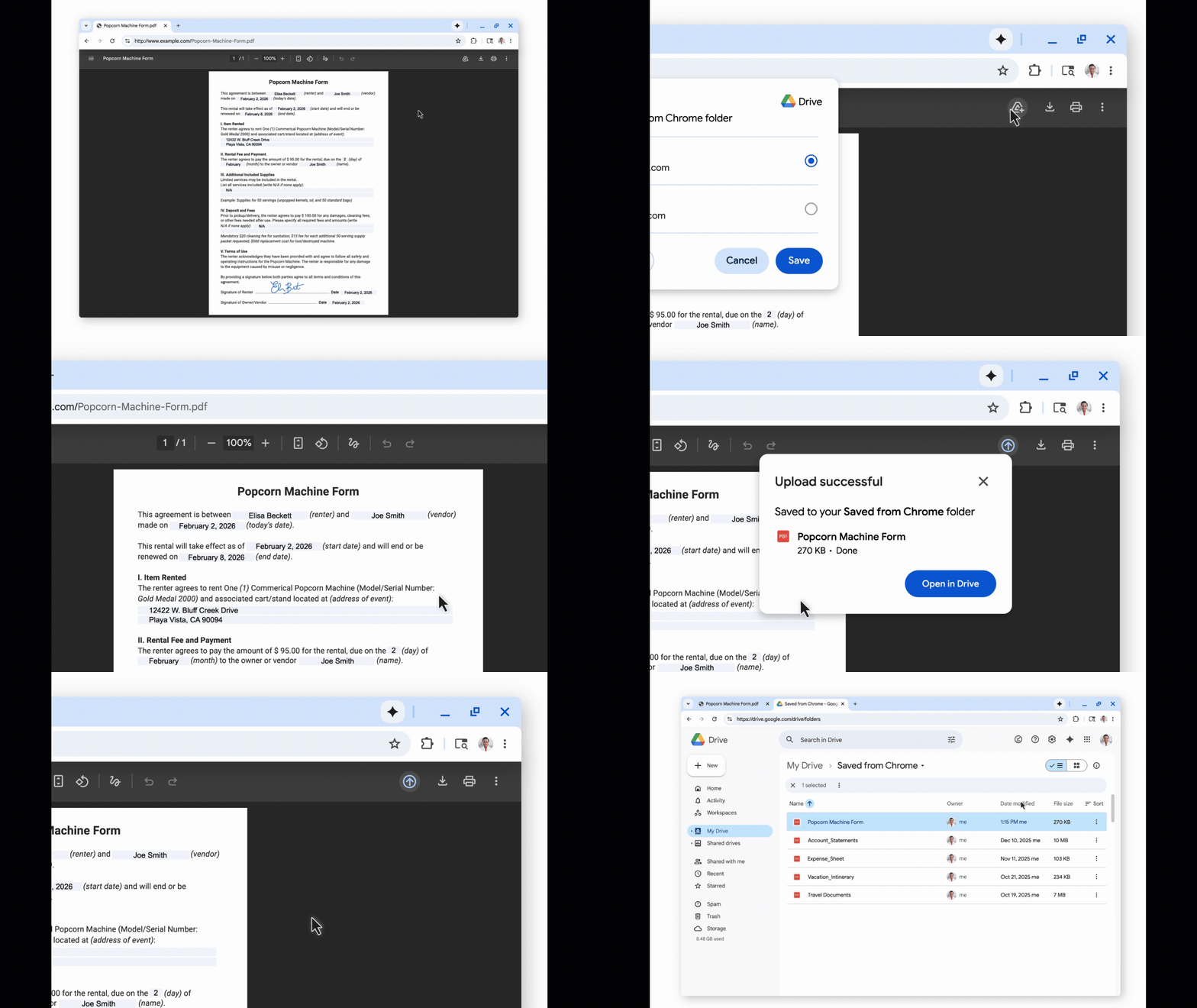
«Save to Google Drive» به شما امکان میدهد یک PDF جدید را دانلود کنید و بدون آپلود مجدد آن را مستقیماً در پوشههای Drive خود ذخیره کنید. هنگامی که به یک PDF در کروم نگاه می کنید، باید یک دکمه Drive با علامت مثبت در نوار ابزار ببینید. روی این کلیک کنید و می توانید سند را به طور خودکار ذخیره کنید.
این فایلهای PDF ذخیرهشده به یک پوشه ویژه «ذخیرهشده از Chrome» ارسال میشوند.
هر سه ویژگی اکنون در کروم در دسترس هستند. اگر آنها را نمی بینید، مرورگر خود را به آخرین نسخه به روز کنید.

دنبال کردن راهنمای تام برای Google News و ما را به عنوان منبع ترجیحی اضافه کنید برای مشاهده آخرین اخبار، تحلیل ها و بررسی های ما در فیدهای خود.